
13/07/2011
¿Alguna vez te has preguntado qué tan potente es realmente el cerebro de tu ordenador? Saber la generación de tu procesador Intel no es solo un dato para entusiastas de la tecnología; es información crucial que te ayuda a entender el rendimiento de tu equipo, planificar futuras actualizaciones y solucionar posibles problemas de compatibilidad. Un procesador más reciente no solo significa mayor velocidad, sino también mejor eficiencia energética y soporte para tecnologías más modernas. En esta guía completa, te mostraremos paso a paso y de múltiples maneras cómo desvelar este misterio, desde los métodos más sencillos para principiantes hasta comandos para usuarios más avanzados.
Entendiendo la Nomenclatura de Intel: La Clave está en el Número
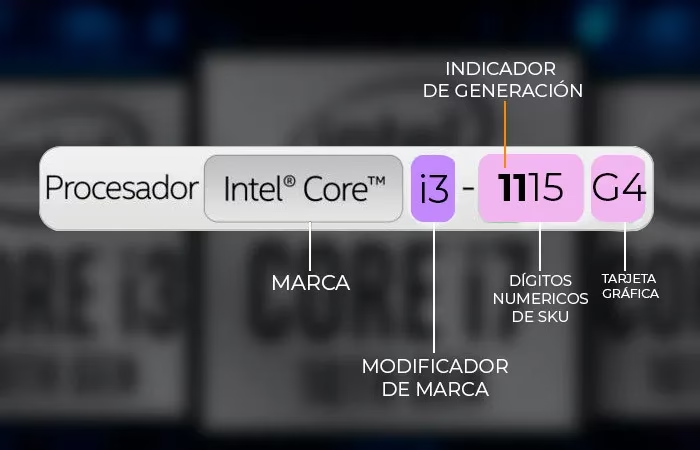
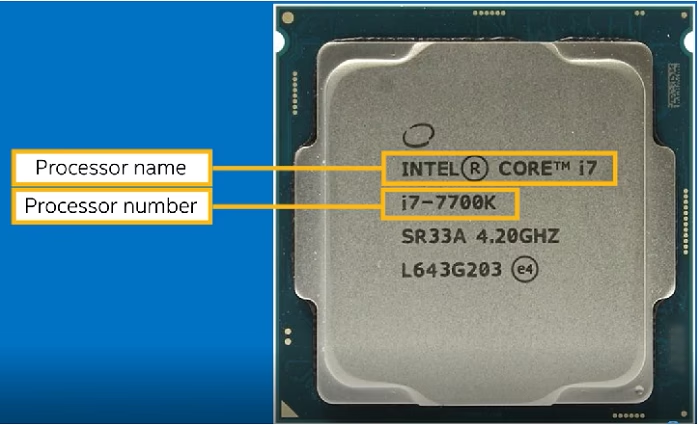
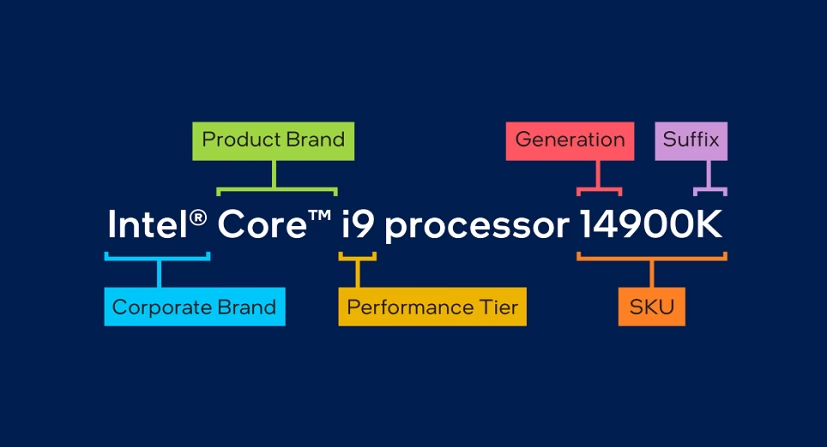
Antes de sumergirnos en los métodos, es fundamental que entiendas cómo leer el nombre de tu procesador. La nomenclatura de Intel sigue un patrón bastante lógico. El nombre de un procesador se ve algo así: Intel® Core™ i7-13700K.
- Marca y Familia:
Intel® Core™es la marca y la familia del producto. - Modificador de Marca:
i3, i5, i7, i9indican la gama de rendimiento. i3 es la gama de entrada, i5 la media, i7 la alta y i9 la gama para entusiastas. - El Número de Generación: Este es el dato clave. Justo después del guion, el primer o los dos primeros dígitos indican la generación. En nuestro ejemplo,
i7-13700K, el 13 nos dice que es un procesador de 13ª generación. Si fuera uni5-9600, sería de 9ª generación. - SKU y Sufijo: Los números siguientes (
700en el ejemplo) identifican el modelo específico (SKU). La letra al final (K) indica características especiales, como que está desbloqueado para overclocking.
Con este conocimiento, cualquiera de los siguientes métodos te dará el nombre completo del procesador, y tú podrás identificar la generación al instante.
Métodos Sencillos para Identificar tu Procesador
Estos métodos no requieren conocimientos técnicos y te darán la información que buscas en menos de un minuto.
1. A través de la Configuración del Sistema de Windows
Este es probablemente el método más directo y fácil para la mayoría de los usuarios de Windows 10 y 11.
- Presiona la combinación de teclas
Win + Ipara abrir la ventana de Configuración. - En el menú de la izquierda, haz clic en "Sistema".
- Desplázate hacia abajo en el panel derecho y selecciona la opción "Acerca de".
- En la sección "Especificaciones del dispositivo", busca la línea que dice "Procesador". Allí verás el nombre completo, como por ejemplo: "Intel(R) Core(TM) i5-12500H". ¡Listo! Ya sabes que es de 12ª generación.
2. Usando el Explorador de Archivos
Si ya tienes una ventana del explorador abierta, no necesitas ir a ningún otro lado.
- Abre el Explorador de Archivos (puedes usar la combinación de teclas
Win + E). - En el panel de navegación izquierdo, busca "Este equipo".
- Haz clic derecho sobre "Este equipo" y selecciona "Propiedades" en el menú contextual.
- Se abrirá la misma ventana de "Acerca de" que en el método anterior, mostrando directamente las especificaciones de tu dispositivo, incluyendo el modelo exacto del procesador.
3. Con el Administrador de Tareas
El Administrador de Tareas es una herramienta útil no solo para cerrar programas que no responden, sino también para monitorizar el rendimiento y ver los componentes de tu hardware.
- Presiona
Ctrl + Shift + Escpara abrir el Administrador de Tareas directamente. - Si ves una vista simplificada, haz clic en "Más detalles" en la parte inferior izquierda.
- Ve a la pestaña "Rendimiento".
- En el panel izquierdo, selecciona "CPU".
- En la esquina superior derecha de la ventana, verás el nombre completo de tu procesador.
Métodos Avanzados para Información Detallada
Si necesitas más detalles o prefieres usar herramientas más técnicas, estas opciones son para ti.
4. Herramienta de Información del Sistema (msinfo32)
Esta utilidad nativa de Windows ofrece un resumen exhaustivo de todo el hardware y software de tu PC.
- Presiona
Win + Rpara abrir el cuadro de diálogo "Ejecutar". - Escribe
msinfo32y presiona Enter. - En la ventana que se abre, asegúrate de estar en la categoría "Resumen del sistema" en el panel izquierdo.
- En el panel derecho, busca la línea "Procesador". Allí encontrarás toda la información que necesitas, incluyendo la velocidad base y el número de núcleos.
5. Herramienta de Diagnóstico de DirectX (dxdiag)
Aunque su propósito principal es diagnosticar problemas relacionados con gráficos y sonido, esta herramienta también muestra información clave del sistema.
- Presiona
Win + Rpara abrir "Ejecutar". - Escribe
dxdiagy presiona Enter. Puede que te pregunte si quieres comprobar las firmas digitales de los controladores; puedes aceptar. - En la pestaña "Sistema", que es la que se abre por defecto, busca la línea "Procesador" para encontrar el modelo y la generación.
6. Símbolo del Sistema (CMD)
Para los amantes de la línea de comandos, este es un método rápido y eficaz.
- Abre el menú Inicio, escribe
cmdy selecciona "Símbolo del sistema". - En la ventana negra, escribe el siguiente comando y presiona Enter:
wmic cpu get name - El sistema te devolverá instantáneamente el nombre completo de tu CPU.
7. Windows PowerShell
PowerShell es una versión más potente y moderna de la línea de comandos, ideal para obtener información específica.
- Haz clic derecho en el botón de Inicio y selecciona "Terminal" o "Windows PowerShell".
- Para obtener el nombre del procesador, escribe el siguiente comando y presiona Enter:
Get-CimInstance Win32_Processor | Select Name - Si además quieres saber el número de núcleos y subprocesos, puedes usar estos comandos:
- Para núcleos físicos:
(Get-CimInstance Win32_Processor).NumberOfCores - Para procesadores lógicos (hilos):
(Get-CimInstance Win32_Processor).NumberOfLogicalProcessors
Comparativa de las Gamas Intel Core
Ahora que sabes cómo identificar tu procesador, es útil entender qué significa pertenecer a la familia i3, i5, i7 o i9. Esto te ayudará a contextualizar si tu equipo es adecuado para tus necesidades.
| Gama | Perfil de Usuario | Tareas Comunes | Características Clave |
|---|---|---|---|
| Core i3 | Básico | Navegación web, ofimática, consumo de multimedia. | Menor número de núcleos, menor consumo. Ideal para portátiles económicos y ordenadores de sobremesa básicos. |
| Core i5 | Intermedio / Gamer Ocasional | Juegos, multitarea, edición de fotos y vídeo ligera. | Excelente equilibrio entre precio y rendimiento. Incluye Turbo Boost. El más popular para la mayoría de usuarios. |
| Core i7 | Avanzado / Profesional | Edición de vídeo 4K, renderizado 3D, streaming, gaming de alto nivel. | Más núcleos e hilos (Hyper-Threading), mayores velocidades de reloj y más caché. Potencia para tareas exigentes. |
| Core i9 | Entusiasta / Workstation | Las tareas más demandantes, gaming extremo, virtualización masiva. | El máximo rendimiento de la gama de consumo. Mayor número de núcleos, mayor consumo energético y calor generado. |
Preguntas Frecuentes (FAQ)
¿Por qué es importante saber la generación de mi procesador?
Conocer la generación te permite evaluar si tu ordenador está desactualizado, si será compatible con nuevo software o hardware (como una tarjeta gráfica), y te da una idea clara de su rendimiento general. Es un dato esencial si planeas actualizar tu PC o comprar uno nuevo.
¿Es siempre mejor tener la última generación?
Generalmente, cada nueva generación trae mejoras en rendimiento y eficiencia. Sin embargo, no siempre es necesario tener lo último. Un i7 de una generación anterior puede ser más potente que un i5 de la última generación para ciertas tareas. La elección depende de tus necesidades y presupuesto. A menudo, un procesador de una o dos generaciones atrás ofrece la mejor relación calidad-precio.
¿Qué es la tecnología Turbo Boost?
Es una función de los procesadores Intel (generalmente a partir de la gama i5) que permite aumentar la velocidad de reloj de forma automática y temporal cuando el sistema necesita un extra de potencia para ejecutar tareas pesadas. Es como un "sprint" que el procesador realiza cuando es necesario.
¿Existe alguna herramienta oficial de Intel para identificar mi procesador?
Sí, Intel ofrece una utilidad gratuita llamada "Intel Processor Identification Utility". Puedes descargarla desde su sitio web oficial y te proporcionará un informe detallado sobre la marca, características, frecuencias y tecnologías soportadas por tu microprocesador Intel.
En conclusión, identificar la generación de tu procesador es un proceso sencillo que te empodera como usuario. Con esta información en mano, puedes tomar decisiones más inteligentes sobre el mantenimiento, la actualización y el uso de tu ordenador, asegurándote de que tu equipo siempre esté a la altura de tus expectativas.
Si quieres conocer otros artículos parecidos a Descubre la generación de tu procesador Intel puedes visitar la categoría Hardware.