
19/04/2020
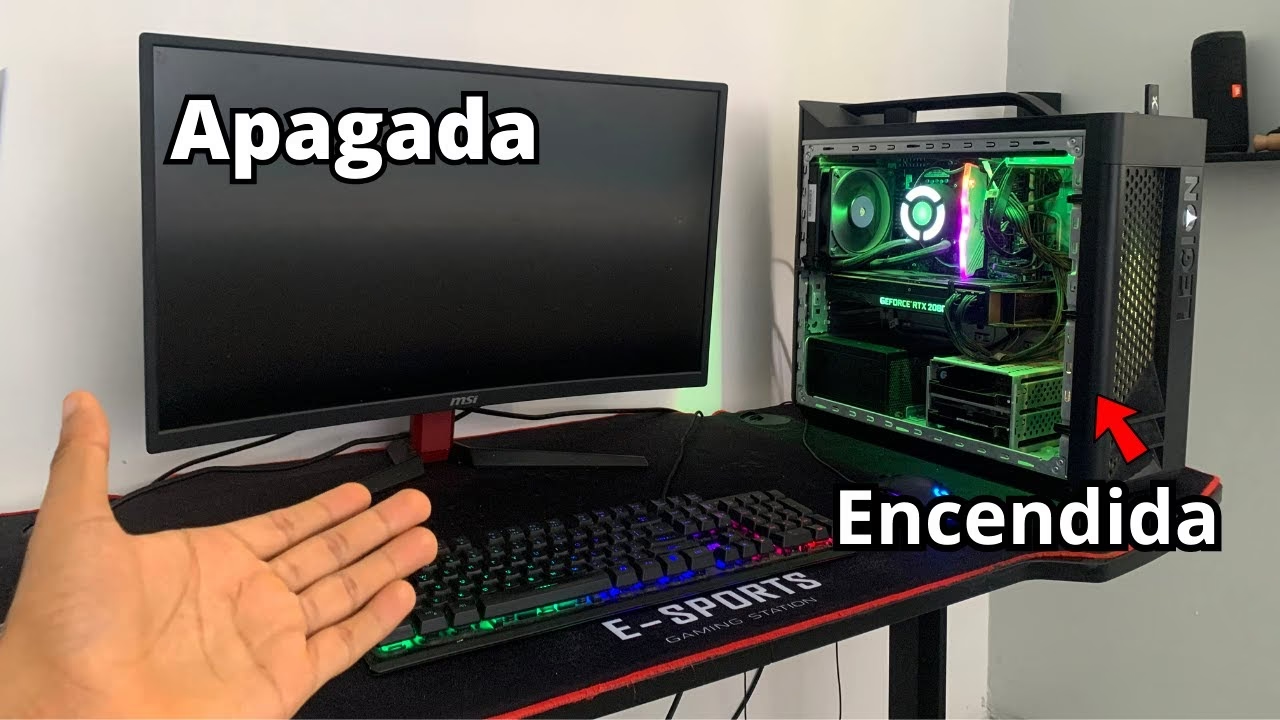
Es uno de los momentos más temidos por cualquier usuario de ordenador. Pulsas el botón de encendido, escuchas el familiar zumbido de los ventiladores, las luces del gabinete se encienden como de costumbre, pero tu monitor permanece completamente negro. No hay logo de inicio, no hay cursor parpadeante, nada. Si tu PC enciende pero no da imagen, has llegado al lugar correcto. Este frustrante problema es más común de lo que crees y, afortunadamente, muchas de sus causas tienen soluciones sencillas que puedes aplicar tú mismo. Acompáñanos en esta guía detallada donde exploraremos, paso a paso, cómo diagnosticar y solucionar este inconveniente para que puedas volver a la acción lo antes posible.
Primeros Pasos: Las Verificaciones Más Sencillas
Antes de pensar en abrir el gabinete de tu PC y tocar componentes internos, debemos empezar por lo más básico. A menudo, la solución es mucho más simple de lo que parece y se esconde a plena vista. Sigue estos pasos iniciales para descartar los problemas más comunes.
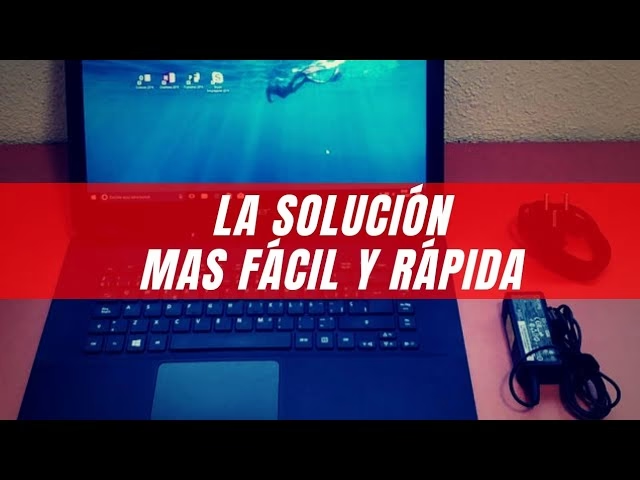
- Revisa el monitor: ¿Está realmente encendido? Asegúrate de que el cable de alimentación del monitor esté bien conectado tanto a la pantalla como a la toma de corriente. Busca la luz LED de encendido en el monitor; si está apagada, el problema podría ser tan simple como un cable suelto o un monitor defectuoso.
- Verifica la conexión de video: El cable que conecta tu PC con el monitor (HDMI, DisplayPort, VGA o DVI) puede haberse aflojado. Desconéctalo de ambos extremos y vuelve a conectarlo firmemente. Asegúrate de que esté en el puerto correcto. Si tu PC tiene una tarjeta gráfica dedicada, el cable debe ir conectado a ella, no a los puertos de video de la placa base.
- Prueba con otros elementos: Si es posible, intenta usar un cable de video diferente que sepas que funciona. Si eso no resuelve el problema, el siguiente paso sería probar el monitor con otro dispositivo (como una laptop o una consola) para confirmar que la pantalla funciona correctamente. Del mismo modo, si tienes otro monitor, conéctalo a tu PC para ver si da imagen. Esto te ayudará a aislar si el fallo está en el PC, el cable o el monitor.
Diagnóstico por Sonido: ¿Qué Te Dicen los Pitidos?
Cuando un ordenador arranca, realiza una comprobación automática de su hardware principal llamada POST (Power-On Self-Test). Si todo está en orden, normalmente escucharás un único pitido corto antes de que el sistema operativo comience a cargar. Sin embargo, si el POST detecta un error crítico (como un problema con la memoria o la tarjeta de video), la placa base emitirá una serie de pitidos para informarte cuál es el problema. Estos códigos de pitidos varían según el fabricante de la BIOS (AMI, Award, Phoenix, etc.).
Presta atención a la secuencia de pitidos (si los hay) cuando enciendes el PC. ¿Es un pitido largo seguido de dos cortos? ¿Son varios pitidos cortos y repetidos? Anota la secuencia y consulta el manual de tu placa base o busca en línea el significado de los "beep codes" de tu BIOS. Esta puede ser la pista más directa para identificar el componente que está fallando.
Tabla de Pitidos Comunes (Ejemplos)
| Secuencia de Pitidos | Posible Significado (BIOS AMI) |
|---|---|
| 1 pitido corto | POST completado con éxito. |
| 1 pitido largo, 2 cortos | Error en la tarjeta de video. |
| 1 pitido largo, 3 cortos | Error de memoria RAM (primeros 64KB). |
| 5 pitidos cortos | Error del procesador (CPU). |
| Pitidos continuos | Problema de alimentación o sobrecalentamiento. |
Nota: Esta tabla es solo un ejemplo. Siempre verifica los códigos específicos para tu modelo de placa base.
Abriendo la Torre: Soluciones de Hardware Interno
Si las comprobaciones externas no han dado resultado, es hora de armarse de valor y mirar dentro del PC. Antes de hacer nada, apaga completamente el ordenador y desconéctalo de la corriente. Toca una superficie metálica para descargar cualquier electricidad estática de tu cuerpo.
La Memoria RAM: La Sospechosa Habitual
Una de las causas más frecuentes de este problema es una memoria RAM mal asentada o sucia. Con el tiempo y las vibraciones, los módulos pueden aflojarse ligeramente, perdiendo contacto.
- Localiza la RAM: Son unas tarjetas largas y delgadas insertadas en unas ranuras en la placa base. Estas ranuras suelen tener unas pestañas de plástico en los extremos.
- Retira los módulos: Presiona hacia abajo ambas pestañas en los extremos de una ranura de RAM. El módulo debería levantarse ligeramente. Tíralo con cuidado para extraerlo por completo.
- Limpia los contactos: Con una goma de borrar de lápiz (la de nata blanca es ideal), frota suavemente los contactos dorados en la parte inferior del módulo de RAM para eliminar cualquier rastro de óxido o suciedad. Luego, limpia los restos de la goma con un paño seco o aire comprimido.
- Vuelve a insertarla: Alinea la muesca del módulo con la protuberancia de la ranura (no se puede poner al revés). Presiona firmemente y de manera uniforme por ambos extremos hasta que las pestañas laterales encajen y hagan "clic", asegurando el módulo en su sitio.
- Prueba de uno en uno: Si tienes varios módulos, prueba a arrancar el PC con solo uno de ellos instalado. Si da imagen, apaga el PC y prueba con el siguiente módulo en la misma ranura. Esto te ayudará a identificar si uno de los módulos está defectuoso.
La Tarjeta Gráfica y Otros Componentes
Al igual que la RAM, la tarjeta gráfica puede aflojarse. Si tienes una tarjeta gráfica dedicada (una tarjeta grande conectada en una de las ranuras PCI-Express), prueba a reasentarla. El proceso es similar: localiza el seguro en el extremo de la ranura, libéralo, extrae la tarjeta, limpia los contactos y vuelve a insertarla firmemente hasta que haga clic.
Un Reset a la Antigua: La BIOS
Una configuración incorrecta o corrupta en la BIOS puede impedir que el sistema arranque correctamente. Restablecer la BIOS a sus valores de fábrica puede solucionar el problema. La forma más sencilla de hacerlo es mediante un "Clear CMOS".
- Con el PC apagado y desconectado, localiza una pequeña pila de botón plateada en la placa base. Es la batería de la CMOS.
- Con cuidado, utiliza una herramienta no conductora (como un destornillador de plástico) o tu uña para quitar la pila de su soporte.
- Espera al menos 5 minutos. Esto permite que los condensadores se descarguen y se borre la configuración almacenada.
- Vuelve a colocar la pila en su sitio, asegurándote de que la polaridad (+/-) sea la correcta.
- Conecta de nuevo el PC y enciéndelo. Si todo va bien, deberías ver imagen y probablemente un mensaje indicando que la BIOS ha sido reseteada.
¿Y Mis Datos? Cómo Actuar Ante un Posible Fallo Grave
Si después de todos estos pasos el problema persiste, podríamos estar ante un fallo más serio, como una fuente de alimentación defectuosa, la placa base o el procesador. En estos casos, el miedo a perder nuestros archivos importantes es real. La buena noticia es que, a menos que el disco duro o SSD sea la causa del problema (lo cual es raro en un escenario de "enciende pero no da imagen"), tus datos probablemente estén a salvo.
Para recuperarlos, puedes extraer la unidad de almacenamiento del PC averiado y conectarla a otro ordenador que funcione. Para ello, necesitarás un adaptador o una carcasa externa de SATA a USB. Una vez conectado, el disco debería aparecer como una unidad externa en el nuevo ordenador, permitiéndote copiar tus archivos a un lugar seguro. Si el disco no es reconocido o te pide formatearlo, no lo hagas. En ese caso, puedes recurrir a software de recuperación de datos para escanear la unidad y extraer la información.
Preguntas Frecuentes (FAQ)
¿Por qué mi PC enciende pero el teclado y el ratón tampoco funcionan?
Esto es un síntoma del mismo problema. Cuando el PC no completa el POST, no llega a la fase de inicialización de los periféricos USB. Por lo tanto, el teclado, el ratón y otros dispositivos no recibirán energía ni serán reconocidos. Solucionar el problema de la falta de imagen generalmente resolverá también el de los periféricos.
¿Puede una actualización de Windows causar esto?
Es muy poco probable. Un problema a nivel de sistema operativo (como una mala actualización) suele manifestarse después de que la BIOS haya cargado, por ejemplo, con una pantalla negra con un cursor, o un bucle de reinicios. Si no ves absolutamente nada desde el momento en que pulsas el botón de encendido (ni el logo del fabricante de la placa base), el problema es casi con toda seguridad de hardware o de la BIOS.
¿Limpiar mi PC por dentro puede ayudar?
¡Definitivamente! El polvo es un gran enemigo de los componentes electrónicos. Puede causar cortocircuitos y sobrecalentamiento. Una limpieza a fondo con aire comprimido, prestando especial atención a los ventiladores, disipadores y ranuras de expansión, es una excelente práctica de mantenimiento que puede prevenir y, en ocasiones, solucionar este tipo de problemas.
Enfrentarse a un ordenador que no da imagen puede ser estresante, pero como has visto, existen muchos pasos que puedes seguir para diagnosticar el problema. La clave es ser metódico y paciente. Comienza por lo más simple y ve avanzando hacia lo más complejo. En la gran mayoría de los casos, la solución se encuentra en un cable suelto, un módulo de RAM que necesita ser reasentado o un simple reseteo de la BIOS. ¡No te rindas y dale una segunda oportunidad a tu fiel compañero digital!
Si quieres conocer otros artículos parecidos a Mi PC enciende pero no da imagen: Guía Completa puedes visitar la categoría Hardware.