
28/08/2005
El sueño de construir un PC a medida es una de las experiencias más gratificantes para cualquier entusiasta de la tecnología o el gaming. Elegir cada pieza, desde el procesador hasta el último ventilador del chasis, te permite crear una máquina perfectamente adaptada a tus necesidades y presupuesto. Sin embargo, este emocionante viaje puede convertirse rápidamente en una pesadilla si no se presta atención a un factor crucial: la compatibilidad. ¿De qué sirve tener la tarjeta gráfica más potente si no encaja en tu placa madre? ¿O una memoria RAM ultrarrápida que tu procesador no puede soportar? Aquí es donde entran en juego las pruebas de compatibilidad y las herramientas de construcción de PC, diseñadas para ser tu guía experta en este complejo universo de hardware.
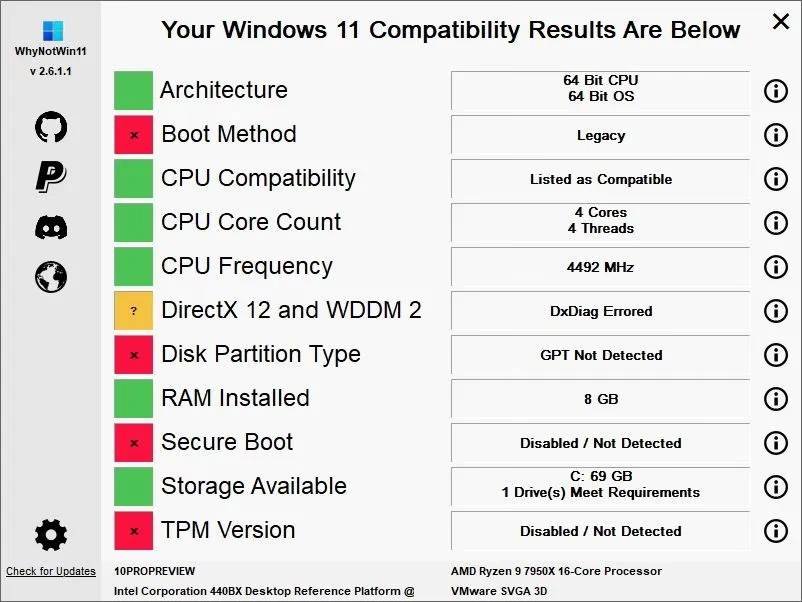
¿Por Qué es Tan Importante la Prueba de Compatibilidad?
Imagina que estás construyendo un coche de carreras pieza por pieza. No pondrías el motor de un Ferrari en el chasis de un coche compacto, ¿verdad? Aunque ambas piezas sean de alta calidad por separado, juntas simplemente no funcionan. Lo mismo ocurre con los componentes de un ordenador. La compatibilidad asegura que todas las piezas que elijas no solo encajen físicamente, sino que también puedan comunicarse y trabajar juntas electrónicamente para ofrecer el máximo rendimiento. Ignorar este paso puede llevar a una serie de problemas:
- Pérdida de dinero: Comprar una pieza que no es compatible es, literalmente, tirar el dinero. Los procesos de devolución pueden ser tediosos y, en algunos casos, imposibles.
- Daño a los componentes: Un voltaje incorrecto de la fuente de alimentación o una incompatibilidad de socket entre CPU y placa madre pueden dañar permanentemente tus valiosas piezas.
- Rendimiento deficiente: Incluso si el PC logra encender, las piezas incompatibles pueden causar cuellos de botella, inestabilidad del sistema, reinicios aleatorios y un rendimiento general muy por debajo de lo esperado.
- Frustración y pérdida de tiempo: Diagnosticar problemas de compatibilidad durante el ensamblaje puede llevar horas, o incluso días, de frustración y búsqueda en foros.
Una prueba de compatibilidad, realizada a través de herramientas online avanzadas, elimina estos riesgos. Estos sistemas utilizan algoritmos complejos y bases de datos masivas, con millones de líneas de código, para cruzar la información de cada componente y darte luz verde solo cuando todo encaja a la perfección.
PC Builder: Tu Asistente de Ensamblaje Virtual
Las plataformas conocidas como 'PC Builder' son la solución moderna a este antiguo problema. Actúan como un centro de operaciones donde puedes planificar, seleccionar y verificar cada aspecto de tu futuro ordenador. Su objetivo es simplificar tu vida, centralizando todo lo que necesitas bajo un mismo techo digital.
¿Qué Problemas Resuelven?
Estas herramientas no son solo una lista de piezas. Ofrecen un ecosistema completo que aborda los principales desafíos del montaje de PCs:
- Centralización de Componentes: Olvídate de tener veinte pestañas abiertas en tu navegador. Un PC Builder te presenta más de una docena de categorías (CPU, Placa Madre, RAM, GPU, Almacenamiento, etc.) en un solo lugar.
- Estimación de Costos: A medida que añades componentes a tu lista, la herramienta calcula un presupuesto total en tiempo real, ayudándote a mantenerte dentro de tus límites financieros.
- Verificación de Compatibilidad Inteligente: Este es su superpoder. Al añadir una placa madre, por ejemplo, la herramienta filtrará automáticamente las CPUs y RAMs que son compatibles con ella, evitando errores desde el principio. Al final del proceso, realiza una comprobación final para asegurar que todo el conjunto es coherente.
- Opiniones y Calificaciones: Integran valoraciones de usuarios de tiendas como Amazon, permitiéndote ver qué componentes tienen mejores críticas y cuáles es mejor evitar.
Guía Paso a Paso para Usar un PC Builder
Aunque cada plataforma tiene su propia interfaz, el proceso general es muy intuitivo y similar en todas ellas. Aquí te detallamos un flujo de trabajo típico para construir el PC de tus sueños sin contratiempos.
Paso 1: Añadir Componentes
Este es el corazón del proceso. Navega por las diferentes categorías y selecciona las piezas para tu máquina. Lo ideal es empezar por el "cerebro" y el "esqueleto" de tu sistema.
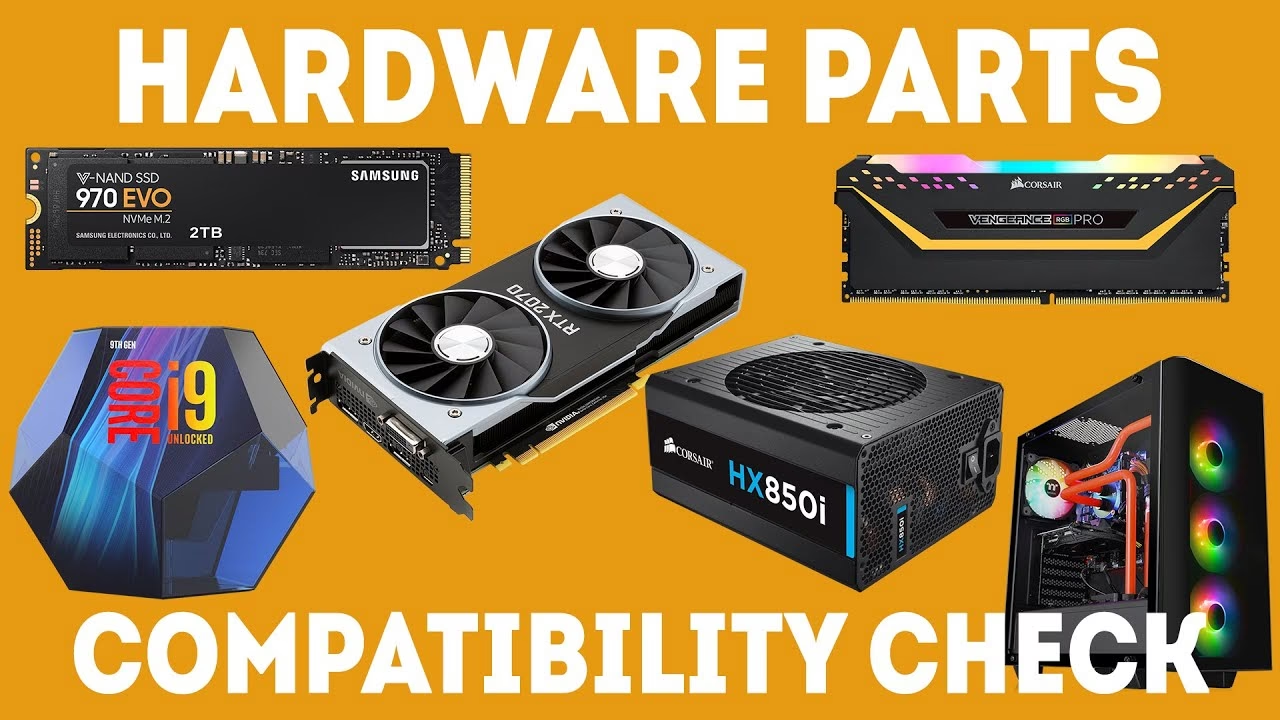
- CPU (Procesador): Decide entre Intel o AMD. Fíjate en el número de núcleos, la velocidad de reloj (base y turbo) y si tiene gráficos integrados. Para gaming y tareas pesadas, busca más núcleos y velocidades altas. Para ofimática y navegación, algo más modesto será suficiente.
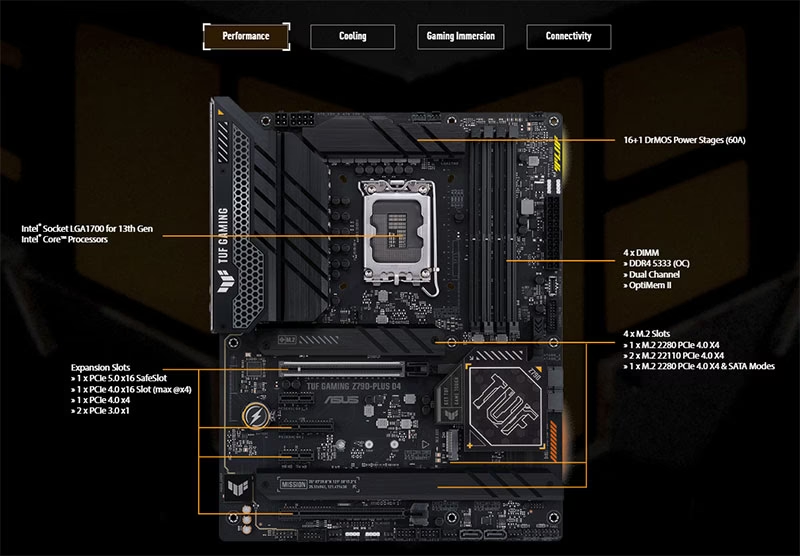
- Placa Madre (Motherboard): Una vez elegida la CPU, la herramienta te mostrará placas compatibles. Considera el factor de forma (ATX, Micro-ATX, Mini-ITX) según el tamaño de la caja que quieras, y el número de ranuras para RAM y almacenamiento que necesites.
- Memoria RAM: La herramienta te sugerirá la velocidad y el tipo (DDR4, DDR5) compatibles. 16 GB es el estándar actual para gaming, pero 32 GB te dará más holgura para el futuro y la multitarea intensiva. Fíjate también en la latencia (un número más bajo es mejor).
- Tarjeta Gráfica (GPU): La pieza clave para el gaming y el trabajo creativo. Elige según la resolución a la que quieras jugar y tu presupuesto.
- Almacenamiento: Selecciona entre SSD (más rápido, para el sistema operativo y juegos) y HDD (más lento pero con más capacidad para archivos). Un combo de ambos es una opción popular.
- Fuente de Alimentación (PSU): La herramienta calculará el vataje estimado que necesita tu sistema. Elige siempre una fuente con un poco más de potencia de la recomendada y con una buena certificación de eficiencia (80 Plus Bronze o superior).
- Caja o Chasis: Asegúrate de que sea compatible con el factor de forma de tu placa madre y tenga suficiente espacio para tu GPU y sistema de refrigeración.
Paso 2: Comprobar la Compatibilidad Final
Una vez que hayas añadido todos los componentes, busca un botón o un aviso de "Compatibilidad". La plataforma realizará una última revisión cruzada de todas tus selecciones. Si aparece un mensaje como "Sin problemas detectados", ¡felicidades! Has diseñado una configuración viable. Si hay un conflicto, la herramienta te indicará exactamente qué piezas son incompatibles y por qué, para que puedas hacer los cambios necesarios.
Paso 3: Guardar y Comprar
La mayoría de estas plataformas te permiten guardar tu configuración creando una cuenta. Esto es útil para compartirla con amigos o en foros para obtener una segunda opinión antes de realizar la inversión final. Cuando estés listo, la propia herramienta suele ofrecer enlaces para comprar todas las piezas en tiendas asociadas.
Tabla Comparativa de Formatos de Placa Madre
Una de las primeras decisiones que afecta a la compatibilidad es el tamaño de la placa madre. Aquí tienes una comparación rápida:
| Característica | ATX | Micro-ATX (mATX) | Mini-ITX |
|---|---|---|---|
| Tamaño | Grande (30.5 x 24.4 cm) | Mediano (24.4 x 24.4 cm) | Pequeño (17 x 17 cm) |
| Ranuras de Expansión (PCIe) | Hasta 7 | Hasta 4 | Generalmente 1 |
| Ranuras de RAM | Generalmente 4 | 2 o 4 | Generalmente 2 |
| Ideal para | PCs de alto rendimiento, gaming extremo, múltiples tarjetas gráficas. | El punto medio perfecto para la mayoría de usuarios y gamers. Buen equilibrio entre tamaño y funcionalidad. | Sistemas compactos, HTPCs (Home Theater PCs), PCs de oficina o gaming en espacios reducidos. |
Preguntas Frecuentes (FAQ)
¿Cómo sé si mi CPU y mi Placa Madre son compatibles?
La compatibilidad entre CPU y placa madre depende principalmente del "socket" (el zócalo donde se instala el procesador) y el "chipset" (el conjunto de chips que gestiona la comunicación). Por ejemplo, un procesador Intel con socket LGA1700 solo funcionará en una placa madre con socket LGA1700. Un PC Builder gestiona esto por ti, pero si lo haces manualmente, siempre debes consultar las especificaciones del fabricante de la placa madre para ver la lista de CPUs soportadas.
¿Qué pasa si mis componentes no son compatibles?
En el mejor de los casos, el ordenador simplemente no encenderá. En el peor, podrías causar un cortocircuito y dañar permanentemente uno o más componentes. Es un riesgo que no vale la pena correr.
¿Necesito una tarjeta gráfica dedicada si mi CPU tiene gráficos integrados?
Depende de tu uso. Para tareas básicas como navegar por internet, ver videos y ofimática, los gráficos integrados son suficientes. Sin embargo, para jugar a videojuegos modernos, edición de video, modelado 3D o cualquier tarea gráficamente intensiva, una tarjeta gráfica dedicada (GPU) es absolutamente esencial.
¿Más RAM es siempre mejor?
No necesariamente. La cantidad de RAM que necesitas depende de tus tareas. Para gaming, 16 GB es suficiente en la mayoría de los casos. Tener 64 GB de RAM para solo jugar no te dará más fotogramas por segundo. Es más importante tener una cantidad adecuada de RAM rápida y de baja latencia que una cantidad excesiva de RAM lenta.
Si quieres conocer otros artículos parecidos a Guía Definitiva de Compatibilidad para tu PC puedes visitar la categoría Hardware.