
30/01/2013
Imagina la escena: estás en medio de la batalla contra el jefe final más desafiante que has encontrado. Tu salud es baja, tus recursos escasean y no estás seguro de cuál es el patrón de ataque que debes esquivar. La tentación de presionar 'pausa', minimizar el juego y buscar rápidamente una guía en YouTube es inmensa, pero sabes que eso romperá por completo tu concentración y la inmersión en el juego. ¿Y si te dijéramos que hay una forma de tener esa guía, tu chat de Discord con amigos o incluso tu stream favorito a la vista, sin abandonar ni un segundo la ventana de tu partida? Bienvenido al mundo de la multitarea con pantalla dividida, una herramienta que ha pasado de ser una simple función de productividad a un arma secreta en el arsenal de todo gamer moderno.
La capacidad de dividir tu pantalla para mostrar dos o más aplicaciones simultáneamente no es una tecnología nueva, pero su aplicación en el mundo del gaming ha revolucionado la forma en que interactuamos con nuestros juegos y comunidades. Ya no se trata solo de jugar; se trata de jugar de manera más inteligente, más conectada y más eficiente. En este artículo, exploraremos a fondo qué es la pantalla dividida, por qué es una ventaja competitiva y cómo puedes implementarla en tus plataformas de juego para llevar tu experiencia al siguiente nivel.
¿Qué es Exactamente la Pantalla Dividida o Multitarea?
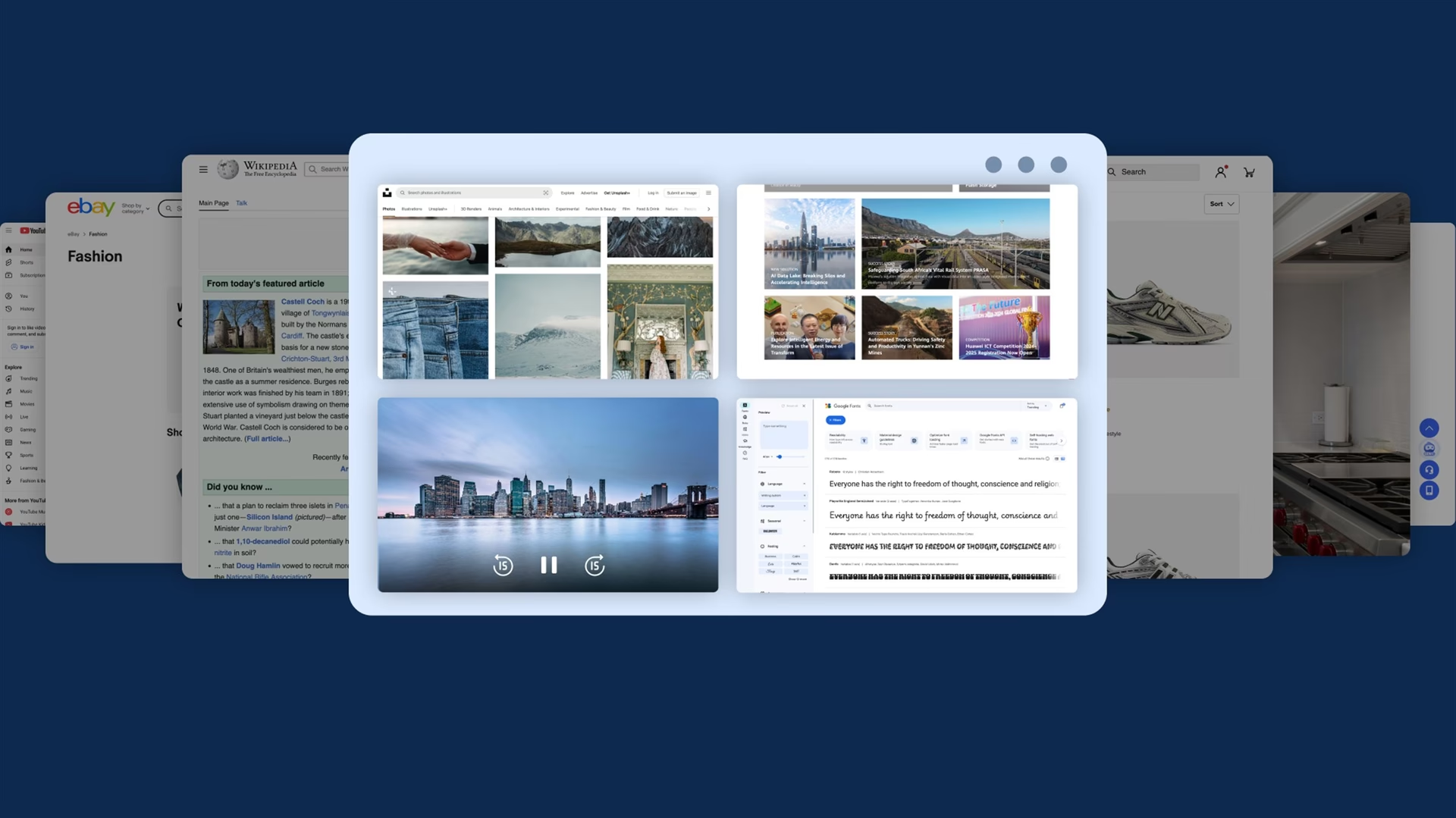
En su forma más simple, la multitarea con pantalla dividida es una función del sistema operativo o de una aplicación específica que te permite organizar y visualizar dos o más ventanas de programas diferentes en la misma pantalla y al mismo tiempo. En lugar del clásico método de superponer ventanas una encima de la otra y cambiar entre ellas con Alt+Tab, la pantalla dividida las coloca una al lado de la otra, cada una ocupando una porción del espacio total del monitor. Esto te da una visión clara y simultánea de todo lo que necesitas.
Esta funcionalidad puede ser nativa del sistema operativo (como Snap Assist en Windows o Split View en macOS) o proporcionada por aplicaciones de terceros, como navegadores especializados que permiten crear múltiples paneles dentro de una sola pestaña. El concepto es simple, pero sus implicaciones para los jugadores son enormes. Permite una fluidez de información que antes solo era posible con configuraciones de múltiples monitores, democratizando el acceso a una experiencia de juego más informada y conectada para todos.
La Ventaja Estratégica: ¿Por Qué un Gamer Debería Usarla?
Adoptar la pantalla dividida no es solo una cuestión de comodidad; es una decisión estratégica que puede impactar directamente en tu rendimiento y disfrute del juego. Aquí te detallamos las principales ventajas:
- Consulta de Guías y Tutoriales en Tiempo Real: ¿Atascado en un puzzle en The Legend of Zelda? ¿Necesitas la receta de crafteo exacta en Minecraft o Valheim? ¿Quieres optimizar tu 'build' de personaje en Elden Ring? Con la pantalla dividida, puedes tener una wiki, un video tutorial o una hoja de cálculo con datos justo al lado de tu juego. Se acabaron las pausas que te sacan del momento; la información que necesitas está a un simple vistazo.
- Comunicación Fluida con tu Equipo: En juegos multijugador como League of Legends, Valorant o Call of Duty: Warzone, la comunicación es clave. Mantener tu aplicación de chat preferida (Discord, TeamSpeak, etc.) visible te permite ver quién está hablando, leer mensajes de texto importantes del canal o coordinar estrategias sin tener que recurrir a superposiciones (overlays) que a veces pueden ser intrusivas o afectar el rendimiento.
- Disfrutar de Contenido Multimedia sin Interrupciones: Las largas sesiones de 'grindeo' en un MMO como World of Warcraft o Final Fantasy XIV pueden volverse monótonas. ¿Por qué no amenizarlas viendo a tu streamer favorito en Twitch, una serie en Netflix o un podcast en YouTube? La pantalla dividida te permite hacerlo, convirtiendo las tareas repetitivas en una experiencia mucho más entretenida.
- Gestión Avanzada para Juegos de Estrategia y Simulación: Títulos como EVE Online, Stellaris o la saga Total War a menudo requieren la gestión de una cantidad masiva de información. Puedes usar el espacio adicional para tener a la vista mercados de jugadores, calculadoras de producción, árboles tecnológicos o foros de alianzas, dándote una ventaja informativa crucial.
Cómo Activar la Pantalla Dividida en Diferentes Plataformas
La forma de activar esta función varía según el dispositivo que utilices. A continuación, te ofrecemos una guía rápida para las plataformas más populares:
En PC con Windows (10 y 11)
Windows ha perfeccionado esta función con 'Snap Assist'. Es increíblemente intuitivo:
- Haz clic en la barra de título de la ventana que quieres organizar y arrástrala hacia el borde izquierdo o derecho de la pantalla.
- Verás un contorno semitransparente que te muestra dónde se 'acoplará' la ventana. Suelta el ratón y la ventana ocupará exactamente la mitad de la pantalla.
- Automáticamente, en la otra mitad, Windows te mostrará el resto de las ventanas que tienes abiertas para que elijas cuál quieres colocar a su lado.
- Atajo de teclado: Puedes lograr lo mismo usando la tecla Windows + Flechas de dirección (Izquierda/Derecha para dividir en mitades, y combinando con Arriba/Abajo para dividir en cuadrantes).
En Mac con macOS
Apple llama a su función 'Split View':
- Pasa el cursor del ratón sobre el botón verde de pantalla completa en la esquina superior izquierda de la ventana.
- En el menú que aparece, selecciona 'Ajustar ventana a la izquierda de la pantalla' o 'Ajustar ventana a la derecha de la pantalla'.
- La ventana se moverá a ese lado y, al igual que en Windows, podrás seleccionar otra ventana abierta para que ocupe el lado restante.
En Dispositivos Móviles (Android / iOS)
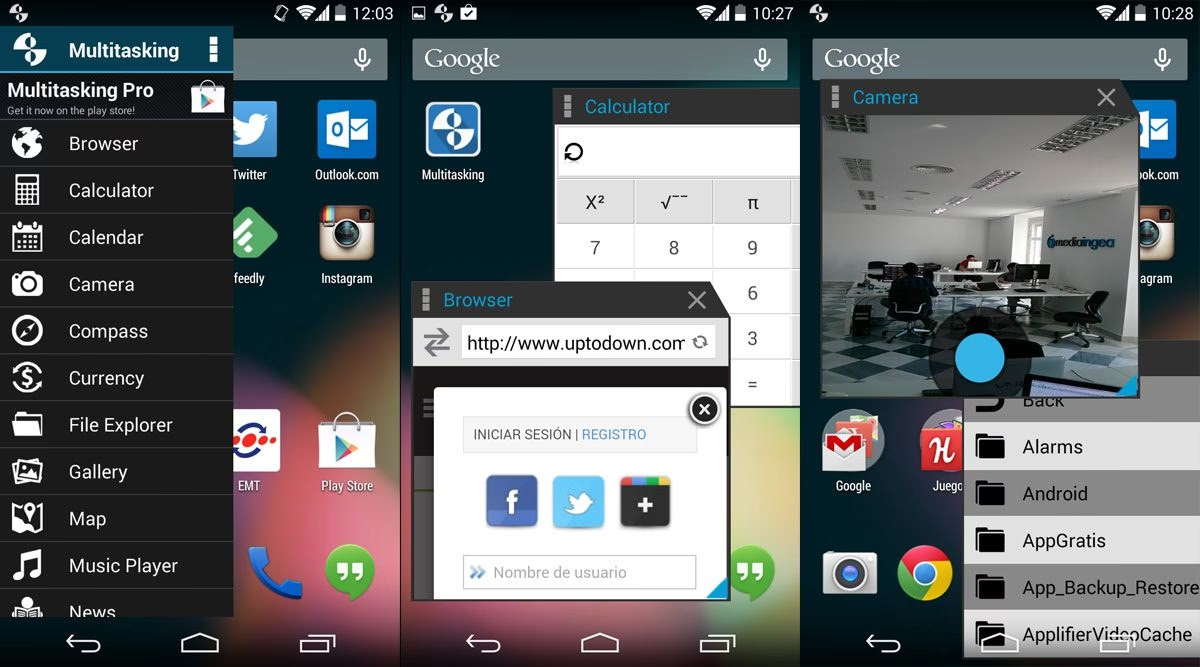
La multitarea también es una realidad en el gaming móvil. En la mayoría de los dispositivos Android y en los iPads, puedes acceder a la vista de aplicaciones recientes y arrastrar una aplicación a la parte superior de la pantalla para iniciar el modo de pantalla dividida, seleccionando luego una segunda aplicación para la parte inferior. Esto es perfecto para juegos móviles que requieren consulta de información o para chatear mientras juegas.
Tabla Comparativa de Métodos de Multitarea
No toda la multitarea es igual. Aquí tienes una comparación para que elijas la que mejor se adapte a ti:
| Método | Facilidad de Uso | Costo | Impacto en el Rendimiento | Ideal Para |
|---|---|---|---|---|
| Pantalla Dividida Nativa (SO) | Muy Alta | Gratis (incluido) | Moderado | Consulta rápida de guías, chat. |
| Configuración de Doble Monitor | Alta | Costo de un monitor extra | Bajo a Moderado | Multitarea intensiva, streaming. |
| Overlays de Aplicaciones (Ej. Discord) | Alta | Gratis | Bajo | Comunicación por voz y texto simple. |
| Navegadores Multiventana | Media | Gratis / Pago | Moderado a Alto | Ver múltiples fuentes web a la vez. |
Consideraciones de Rendimiento: ¿Afectará a mis FPS?
Esta es la pregunta del millón, y la respuesta honesta es: sí, puede afectar. Ejecutar cualquier aplicación adicional junto a tu juego consumirá recursos del sistema (CPU, RAM y, en algunos casos, GPU). El impacto en el rendimiento de tu juego dependerá directamente de dos factores: la exigencia del juego que estás ejecutando y la exigencia de la aplicación secundaria.
No es lo mismo tener abierto un bloc de notas con unos apuntes que intentar reproducir un vídeo de YouTube en resolución 4K. Mientras lo primero tendrá un impacto casi nulo, lo segundo podría reducir tus fotogramas por segundo (FPS) de forma notable, especialmente si tu hardware es modesto.
Consejos para minimizar el impacto:
- Juega en modo 'Ventana sin bordes': La mayoría de los juegos ofrecen este modo de visualización. Facilita mucho el cambio de foco entre aplicaciones y es el más compatible con la pantalla dividida, a diferencia del modo 'Pantalla completa exclusiva'.
- Cierra procesos innecesarios: Antes de tu sesión de juego, asegúrate de cerrar cualquier programa en segundo plano que no sea esencial.
- Limita la calidad del contenido secundario: Si estás viendo un stream o un vídeo, considera bajar su resolución a 720p en lugar de 1080p o superior.
- Monitorea tus recursos: Utiliza el Administrador de Tareas (en Windows) o herramientas similares para ver qué aplicación está consumiendo más recursos y gestionarla en consecuencia.
Preguntas Frecuentes (FAQ)
¿Necesito un segundo monitor para hacer multitarea?
No. La belleza de la pantalla dividida es que te permite lograr una multitarea efectiva en un solo monitor. Sin embargo, una configuración de doble monitor siempre ofrecerá más espacio y flexibilidad, permitiéndote tener el juego a pantalla completa en un monitor y todas tus herramientas secundarias en el otro.
¿Todos los juegos son compatibles con la pantalla dividida?
Técnicamente, la pantalla dividida es una función del sistema operativo, no del juego. Sin embargo, su funcionamiento es óptimo con juegos que se ejecutan en modo 'Ventana' o 'Ventana sin bordes'. Los juegos que solo funcionan en 'Pantalla completa exclusiva' pueden minimizarse o pausarse automáticamente cuando haces clic en la otra ventana, lo que anula el propósito.
¿Usar la pantalla dividida puede hacer que me baneen de un juego?
Absolutamente no. Utilizar funciones nativas de tu sistema operativo como la pantalla dividida es 100% seguro y no viola los términos de servicio de ningún juego. Es como usar la calculadora o el navegador web. El riesgo podría aparecer únicamente si utilizas programas de terceros no autorizados que inyectan código o 'overlays' en el juego, pero la pantalla dividida no hace nada de eso.
¿Cuál es la mejor plataforma para la multitarea gamer?
Sin duda, el PC (Windows, macOS o Linux) es el rey de la multitarea. Ofrece la mayor cantidad de opciones, el mejor soporte de software y la potencia de hardware necesaria para ejecutar un juego exigente y varias aplicaciones a la vez sin un gran sacrificio de rendimiento.
En conclusión, la multitarea con pantalla dividida es mucho más que un truco de productividad. Es una herramienta poderosa que, cuando se usa correctamente, puede enriquecer tu experiencia de juego, darte una ventaja competitiva y hacer que hasta las sesiones más largas sean más entretenidas y eficientes. Te animamos a que experimentes con las funciones de tu sistema, encuentres el flujo de trabajo que mejor se adapte a tu estilo de juego y descubras un nuevo nivel de control e información al alcance de tu mano. ¡Ahora ve y conquista ese jefe final con una guía a tu lado!
Si quieres conocer otros artículos parecidos a Multitarea Gamer: Domina la Pantalla Dividida puedes visitar la categoría Tecnología.