
21/07/2022
Encender tu ordenador y ser recibido por una serie de molestas rayas verticales u horizontales en el monitor es una experiencia frustrante para cualquier usuario, especialmente para un gamer. Estos artefactos visuales no solo arruinan la inmersión en tus juegos favoritos, sino que también generan una preocupación inmediata: ¿se ha roto algo grave? La buena noticia es que, en muchas ocasiones, la causa es más simple de lo que parece y la solución está a tu alcance. Antes de pensar en el peor escenario, es fundamental realizar un diagnóstico metódico para identificar el origen del problema. Este artículo te servirá como una guía completa para entender por qué aparecen estas rayas y cómo puedes solucionarlo paso a paso.
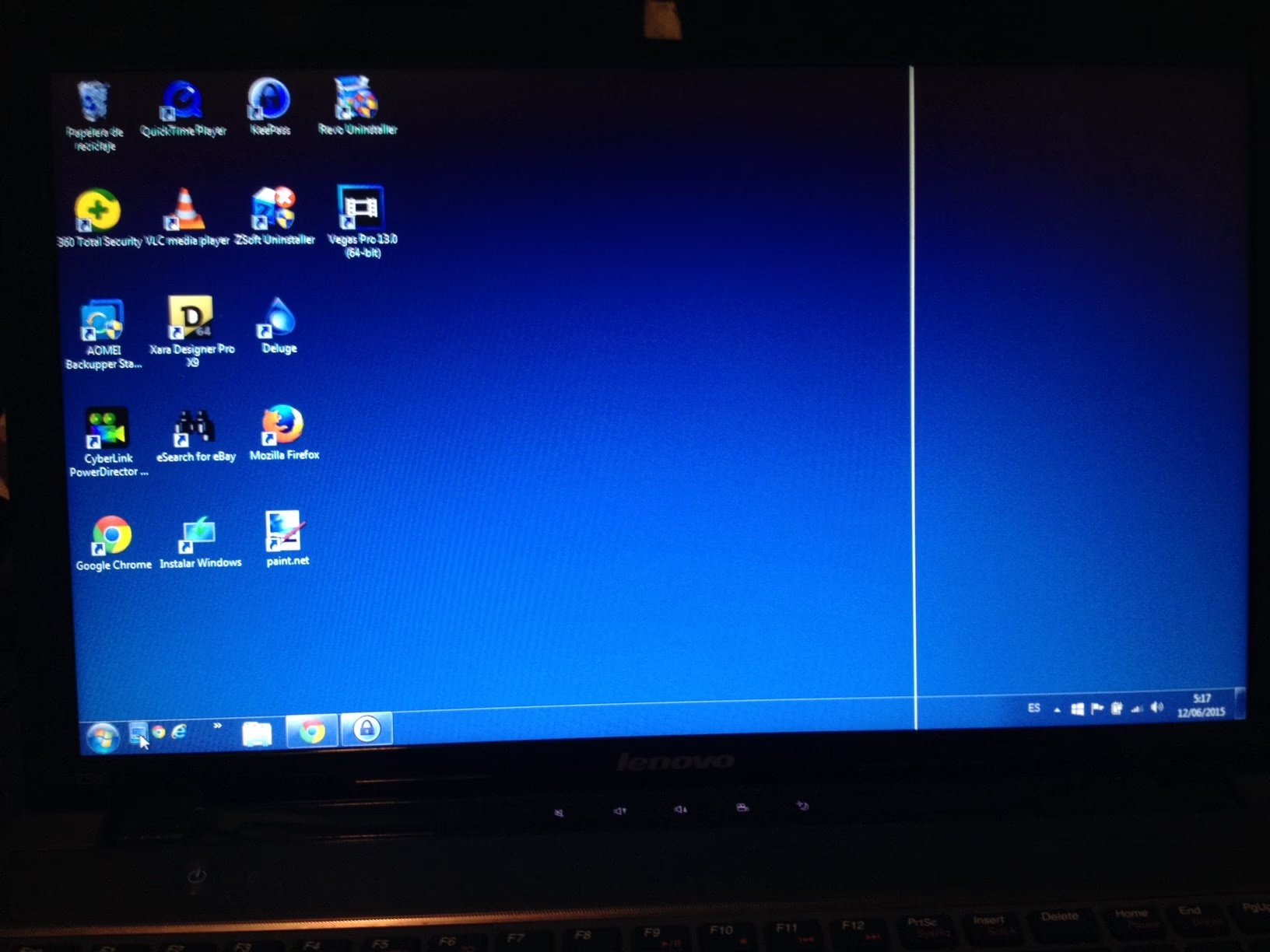
Causas Principales de las Rayas en la Pantalla
Generalmente, los problemas de rayas y artefactos visuales en un monitor se pueden dividir en dos grandes categorías: problemas de software y problemas de hardware. Identificar en qué categoría se encuentra tu fallo es el primer y más importante paso para encontrar la solución correcta.
1. Problemas de Software: Los Drivers de la Tarjeta Gráfica
La causa más común y, afortunadamente, la más fácil de solucionar. Los drivers o controladores de tu tarjeta gráfica son el software que actúa como puente de comunicación entre el sistema operativo (Windows) y el hardware de tu GPU (la tarjeta gráfica). Si estos controladores están desactualizados, corruptos o entran en conflicto con alguna actualización del sistema o de un juego, pueden generar todo tipo de errores visuales, incluyendo las temidas rayas.
¿Cómo solucionar problemas de drivers?
- Actualización de controladores: La primera medida es asegurarte de tener la última versión del driver para tu tarjeta gráfica. Visita el sitio web oficial del fabricante (NVIDIA, AMD o Intel) y descarga la versión más reciente correspondiente a tu modelo de GPU y sistema operativo.
- Instalación Limpia: A veces, simplemente actualizar no es suficiente. Una instalación corrupta puede dejar archivos residuales que continúan causando conflictos. Para ello, se recomienda realizar una "instalación limpia". Durante el proceso de instalación de los drivers de NVIDIA o AMD, existe una casilla para seleccionar esta opción. Esto elimina cualquier perfil o configuración anterior, asegurando una instalación desde cero.
- Revertir a una versión anterior: En raras ocasiones, una nueva versión de un driver puede traer consigo nuevos errores (bugs). Si las rayas comenzaron a aparecer justo después de una actualización, considera desinstalar el controlador actual y volver a una versión anterior que sabes que era estable.
2. Problemas de Hardware: Cuando un Componente Falla
Si la actualización de los drivers no resuelve el problema, es muy probable que la causa sea física. Aquí, varios componentes pueden ser los culpables, y el proceso de descarte es clave.
a) El Cable de Vídeo (HDMI, DisplayPort, VGA)
Un cable mal conectado, dañado o de mala calidad es una fuente frecuente de problemas de imagen. Las interferencias, la pérdida de señal o una conexión defectuosa pueden manifestarse como parpadeos, colores incorrectos o rayas en la pantalla.
- Verificación: Asegúrate de que el cable esté firmemente conectado tanto al monitor como a la salida de la tarjeta gráfica de tu PC.
- Prueba con otro cable: La forma más sencilla de descartar un cable defectuoso es probar con otro que sepas que funciona correctamente.
- Prueba otro puerto: Si tu monitor y tu tarjeta gráfica tienen múltiples puertos (por ejemplo, varios HDMI o DisplayPort), intenta conectar el cable a un puerto diferente en ambos extremos.
b) El Propio Monitor
El monitor en sí puede tener un fallo interno. Los componentes electrónicos de la pantalla o el propio panel LCD pueden dañarse con el tiempo o por un golpe, provocando la aparición de líneas permanentes, a menudo de un color fijo (verde, rojo, azul) y casi siempre perfectamente verticales u horizontales.
- Menú del Monitor: Una prueba rápida es abrir el menú de configuración del propio monitor (el que se controla con los botones físicos del dispositivo). Si las rayas también aparecen sobre este menú, es casi seguro que el problema reside en el monitor.
- Prueba Cruzada: El método definitivo es conectar el monitor a otro dispositivo, como una videoconsola, un reproductor de Blu-ray o un ordenador portátil. Si las rayas persisten, has confirmado que el monitor es el culpable.
c) La Tarjeta Gráfica (GPU)
Este es el escenario más temido. Un fallo en la tarjeta gráfica puede ser el resultado de sobrecalentamiento prolongado, un defecto de fábrica o simplemente el final de su vida útil. Los síntomas de una GPU defectuosa suelen ser más caóticos que una simple línea.
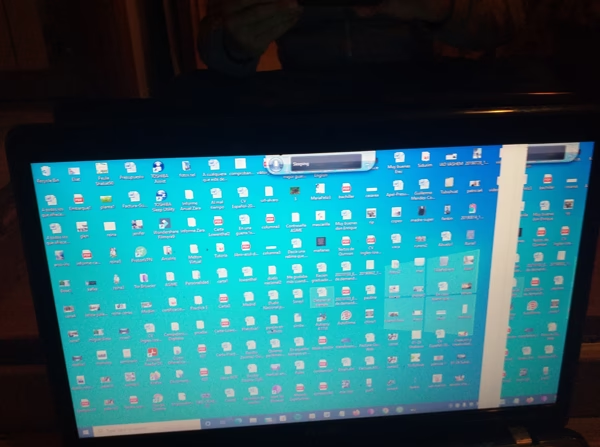
- Tipos de artefactos: Además de las rayas, puedes ver puntos de colores parpadeantes (conocidos como "artefactos"), texturas corruptas en los juegos, cuadrados de colores aleatorios o incluso un bloqueo completo del sistema que obliga a reiniciar.
- Prueba en la BIOS/UEFI: Reinicia tu ordenador y entra en la BIOS (generalmente presionando Supr, F2 o F12 al arrancar). Si las rayas y artefactos son visibles incluso en este entorno, que se carga antes que Windows y sus drivers, la probabilidad de que la GPU esté dañada es muy alta.
- Prueba en otro PC: Si tienes la posibilidad, instalar tu tarjeta gráfica en otro ordenador es la prueba final. Si el problema se traslada al nuevo equipo, no hay duda de que la GPU necesita ser reparada o reemplazada.
Guía de Diagnóstico: Paso a Paso para Encontrar al Culpable
Sigue estos pasos en orden para aislar el problema de manera eficiente.
- Reinicia el Ordenador: A veces, un simple reinicio puede solucionar un fallo temporal del software.
- Revisa el Cable: Asegúrate de que el cable de vídeo esté bien conectado en ambos extremos.
- Prueba con Otro Cable: Utiliza un cable HDMI o DisplayPort diferente.
- Actualiza los Drivers de la GPU: Descarga e instala los últimos controladores desde la web del fabricante, realizando una instalación limpia.
- Prueba Cruzada de Monitores: Conecta tu PC a otro monitor o a un televisor. Si las rayas desaparecen, el problema es tu monitor original. Si las rayas persisten, el problema está en tu PC (probablemente la GPU).
- Prueba Cruzada de Dispositivos: Conecta tu monitor a otra fuente de vídeo (portátil, consola). Si las rayas aparecen, el problema es el monitor.
- Verifica las Temperaturas: Usa software como MSI Afterburner o HWMonitor para comprobar las temperaturas de tu tarjeta gráfica. Temperaturas sostenidas por encima de los 85-90°C bajo carga pueden indicar un problema de refrigeración que podría dañar el hardware a largo plazo.
Tabla Comparativa de Síntomas y Causas Probables
| Síntoma Visual | Causa Más Probable | Solución Rápida |
|---|---|---|
| Una o varias líneas finas, verticales y de color fijo que no desaparecen. | Fallo del panel del monitor. | Probar el monitor en otro dispositivo para confirmar. Si persiste, requiere reparación o reemplazo. |
| Las rayas aparecen y desaparecen, o cambian al mover el cable. | Cable de vídeo defectuoso o mal conectado. | Reconectar firmemente el cable o sustituirlo por uno nuevo. |
| Rayas y artefactos que aparecen principalmente en juegos o aplicaciones 3D, pero no en el escritorio. | Problema de drivers, sobrecalentamiento de la GPU o fallo en la VRAM. | Actualizar drivers y monitorizar temperaturas. Limpiar el disipador de la GPU. |
| La pantalla se llena de rayas o artefactos de colores aleatorios incluso en la BIOS. | Fallo grave de la tarjeta gráfica. | Probar la GPU en otro PC para confirmar. Probablemente necesite ser reemplazada. |
| Rayas que aparecen solo en un programa específico (ej. navegador web). | Conflicto de software o aceleración por hardware. | Desactivar la "aceleración por hardware" en la configuración de dicho programa. |
Preguntas Frecuentes (FAQ)
¿Las rayas en la pantalla significan que mi PC está dañado para siempre?
No necesariamente. Como hemos visto, la causa puede ser tan simple como un controlador desactualizado o un cable suelto. Es crucial no sacar conclusiones precipitadas y seguir los pasos de diagnóstico para encontrar la raíz del problema.
¿Puedo arreglarlo yo mismo o necesito llamar a un técnico?
Las soluciones de software (drivers) y las relacionadas con los cables puedes realizarlas tú mismo sin ningún riesgo. Si el diagnóstico apunta a un fallo del monitor o de la tarjeta gráfica, y no tienes experiencia en la manipulación de componentes internos de un PC, lo más recomendable es acudir a un servicio técnico profesional para evitar causar más daños.
Mi portátil tiene rayas en la pantalla, ¿los pasos son los mismos?
Sí, el proceso de diagnóstico es muy similar. La principal diferencia es que no puedes cambiar el "cable" interno (conocido como flex) tan fácilmente. Sin embargo, un paso crucial en portátiles es conectarlo a un monitor externo o un televisor. Si la imagen en la pantalla externa es perfecta, el problema está en la pantalla del portátil o en el cable flex que la conecta. Si las rayas también aparecen en el monitor externo, el fallo está en el chip gráfico del portátil.
¿Es seguro seguir usando el ordenador si tiene rayas?
Si el problema es de software o de un cable, generalmente es seguro. Sin embargo, si sospechas que es un fallo de hardware de la tarjeta gráfica (especialmente si se acompaña de sobrecalentamiento), es recomendable dejar de usarla para tareas intensivas como jugar, ya que podrías agravar el daño. Lo mejor es solucionar el problema lo antes posible.
Conclusión
Enfrentarse a rayas en el monitor puede ser alarmante, pero con un enfoque tranquilo y metódico, la mayoría de las veces se puede identificar la causa sin mayores complicaciones. Comienza siempre por lo más sencillo y barato: revisa los cables y actualiza los controladores. Si estas medidas no funcionan, las pruebas cruzadas con otros monitores y dispositivos te darán la respuesta definitiva. Recuerda que un diagnóstico preciso es la clave para aplicar la solución correcta y volver a disfrutar de una experiencia visual limpia y sin interrupciones en tus sesiones de juego.
Si quieres conocer otros artículos parecidos a Rayas en tu monitor: Guía completa de soluciones puedes visitar la categoría Hardware.