
03/12/2007
Si el rendimiento de tu portátil te tiene frustrado, no tienes por qué resignarte a vivir con la lentitud. Es muy probable que una simple actualización de la memoria RAM pueda darle a tu compañero de batallas el impulso que necesita para volver a ser ágil y responsivo. A menudo, esta es una de las mejoras más rentables y sencillas que puedes realizar, transformando por completo la experiencia de uso diario, desde la navegación web hasta las sesiones de juego más ligeras.
Sin embargo, antes de lanzarte a comprar nuevos módulos de memoria, hay una pregunta fundamental que debemos responder: ¿Puedes realmente actualizar la RAM de tu portátil? La respuesta, como en muchos aspectos de la tecnología, es: depende. Acompáñanos en esta guía completa donde desmitificaremos el proceso y te llevaremos de la mano, paso a paso, para que puedas tomar la mejor decisión.
¿Mi portátil admite una actualización de RAM?
La capacidad de actualizar un portátil varía enormemente entre modelos y fabricantes. No todos los portátiles se construyen de la misma manera; el diseño interno dicta qué componentes son accesibles y cuáles están permanentemente fijados a la placa base. Como regla general, los portátiles económicos y de gama media suelen ser mucho más modulares y fáciles de reparar o actualizar que los modelos premium ultradelgados.
Fabricantes como Microsoft con su línea Surface, o Apple con sus MacBooks más recientes, tienden a sellar sus dispositivos y soldar componentes como la RAM directamente a la placa base. Esto hace que una actualización por parte del usuario sea prácticamente imposible. Por otro lado, un portátil de presupuesto más ajustado suele utilizar componentes estándar de PC que son fácilmente accesibles y reemplazables. Esto no solo reduce los costes de fabricación, sino que también te abre la puerta a futuras mejoras.
Cómo saber si tienes ranuras de RAM disponibles
Antes de desenfundar el destornillador, el método más sencillo y seguro para verificar si tu portátil tiene ranuras de memoria libres es utilizar una herramienta de software. Existen programas gratuitos, como el Escáner de Memoria de Crucial, que analizan tu sistema en segundos y te proporcionan un informe detallado. Esta herramienta te dirá cuántas ranuras de memoria tiene tu equipo, cuántas están ocupadas, el tipo de RAM que utilizas y las opciones de actualización compatibles.
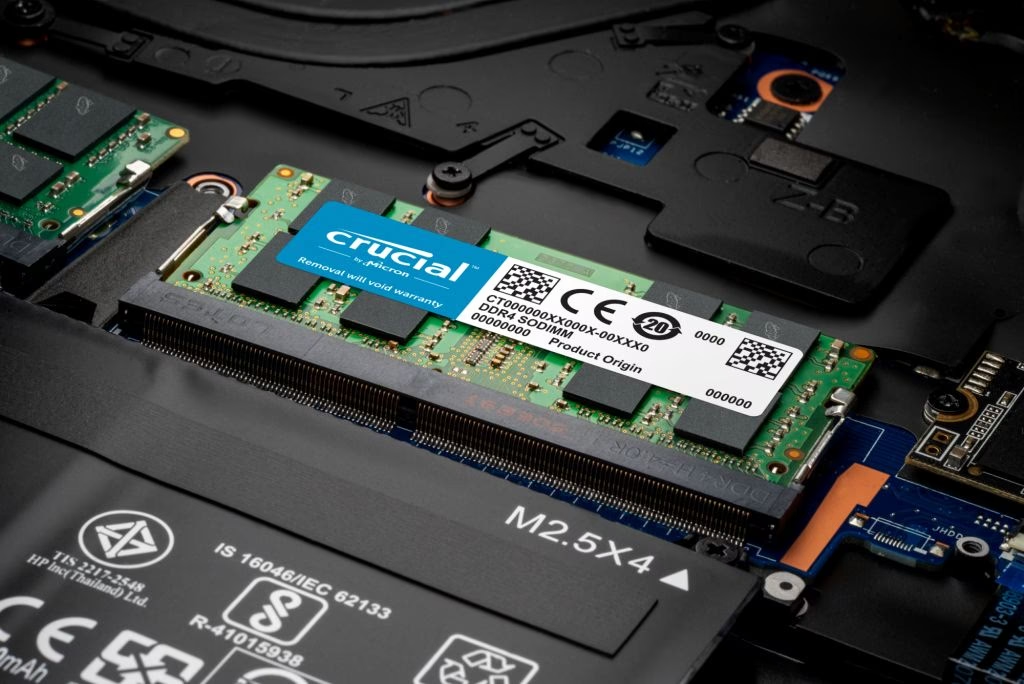
En la mayoría de los portátiles económicos, es común encontrar dos ranuras de memoria (también llamadas zócalos SO-DIMM), con una de ellas ocupada por un módulo de 4GB u 8GB y la otra vacía. Esta configuración permite a los fabricantes ofrecer flexibilidad y mantener los costos bajos. Ten en cuenta que, aunque exista una ranura libre, el acceso a ella puede variar. Algunos modelos cuentan con una tapa de acceso rápido en la parte inferior, asegurada con unos pocos tornillos, mientras que otros pueden requerir la extracción completa de la carcasa inferior.
¿Cuánta memoria RAM es suficiente hoy en día?
La memoria RAM es el espacio de trabajo de tu ordenador. Cuanta más tengas, más aplicaciones y pestañas del navegador podrás mantener abiertas simultáneamente sin que el sistema se ralentice. Aunque no hay una regla de oro, podemos establecer unas bases para un sistema operativo moderno como Windows 10 u 11.
- 4 GB: Se considera el mínimo indispensable. El sistema operativo funcionará, pero en cuanto abras varias aplicaciones o más de 10-15 pestañas en tu navegador, empezarás a notar una ralentización significativa. El sistema se verá forzado a usar el disco duro como una extensión de la RAM (memoria virtual), lo cual es drásticamente más lento.
- 8 GB: Este es el punto dulce para la mayoría de los usuarios. Con 8GB de RAM, tendrás una experiencia fluida en multitarea, ofimática, consumo de contenido multimedia y hasta en juegos ligeros. Es la cantidad que recomendamos como óptima para un uso general sin frustraciones.
- 16 GB: Ideal para usuarios más exigentes. Si te dedicas al gaming de forma más seria, a la edición de fotografía o vídeo, a la programación o utilizas máquinas virtuales, los 16 GB te proporcionarán el margen necesario para que todo funcione sin problemas.
- 32 GB o más: Reservado para profesionales y entusiastas que trabajan con archivos de vídeo en 4K, modelado 3D complejo, o que necesitan ejecutar múltiples aplicaciones muy demandantes al mismo tiempo.
El factor del Doble Canal (Dual-Channel)
Hay otro aspecto técnico que a menudo se pasa por alto: el ancho de banda de la memoria. Las CPUs modernas pueden comunicarse con la RAM a través de uno o más canales. Si tu portátil, como muchos modelos económicos, viene con un solo módulo de RAM, está funcionando en modo de un solo canal (Single-Channel). Al instalar un segundo módulo de memoria idéntico en la ranura vacía, activas el modo de dual-channel. Esto duplica el ancho de banda de la memoria, lo que se traduce en una mejora de rendimiento notable, especialmente en tareas que dependen de la GPU integrada, como los videojuegos. Pasar de single a dual-channel puede darte un aumento de FPS (fotogramas por segundo) de entre un 15% y un 25% en muchos títulos.
Eligiendo el módulo de RAM correcto
Una vez confirmado que puedes actualizarla, es hora de elegir la memoria correcta. Aquí tienes los factores clave a considerar:
- Tipo de RAM: La mayoría de los portátiles fabricados en los últimos 5-7 años utilizan memoria DDR4. Los más nuevos están empezando a adoptar DDR5. Es crucial que compres el mismo tipo que ya tienes. El formato físico para portátiles se llama SO-DIMM (Small Outline Dual In-line Memory Module).
- Velocidad: La velocidad se mide en Megahercios (MHz), como DDR4-2400MHz o DDR4-3200MHz. Lo ideal es instalar un módulo con la misma velocidad que el existente. Si instalas uno más rápido, el sistema probablemente lo hará funcionar a la velocidad del módulo más lento para mantener la estabilidad. Consulta las especificaciones de tu CPU para saber la velocidad máxima que soporta.
- Capacidad: Para aprovechar el dual-channel, es altamente recomendable que los módulos tengan la misma capacidad. Si tu portátil tiene un módulo de 4GB, lo mejor es añadir otro de 4GB para un total de 8GB. Si tienes uno de 8GB, añade otro de 8GB para un total de 16GB.
- Latencia (CAS Latency): Verás números como CL16, CL19, etc. Representa el retardo de la memoria. Aunque un número más bajo es técnicamente mejor, para el uso general y gaming ligero, la diferencia es prácticamente imperceptible. No te obsesiones con este valor.
Tabla Comparativa de Uso de RAM
| Cantidad de RAM | Uso Recomendado |
|---|---|
| 4 GB | Tareas muy básicas, navegación con pocas pestañas, ofimática ligera. Considerado obsoleto para una buena experiencia. |
| 8 GB | El estándar actual. Ideal para multitarea fluida, ofimática, streaming, redes sociales y gaming casual. |
| 16 GB | Usuarios avanzados. Perfecto para gaming moderno, edición de foto y vídeo a 1080p/4K, programación y virtualización. |
| 32 GB o más | Estaciones de trabajo profesionales, renderizado 3D, edición de vídeo de alta resolución y uso intensivo de software científico. |
Guía de Instalación Paso a Paso
¿Listo para la acción? El proceso es más sencillo de lo que parece. Solo necesitas paciencia y un destornillador adecuado.
- Preparación: Apaga completamente tu portátil (no lo suspendas ni hibernes). Desconéctalo del cargador y, si tiene batería extraíble, retírala. Trabaja sobre una superficie limpia, despejada y no conductora (como una mesa de madera). Antes de tocar los componentes, toca un objeto metálico grande para descargar cualquier electricidad estática de tu cuerpo.
- Abre el portátil: Dale la vuelta al portátil. Busca una pequeña tapa asegurada por uno o varios tornillos; esta es la bahía de acceso rápido. Si no la tiene, tendrás que quitar todos los tornillos de la carcasa inferior para retirarla por completo. Ten cuidado y utiliza una púa de plástico o una tarjeta de crédito vieja para separar los clips que la sujetan sin dañar el chasis.
- Localiza los zócalos de RAM: Una vez abierto, verás los zócalos de RAM. Son unas ranuras largas y delgadas, generalmente de color negro o verde, con dos pequeños clips metálicos o de plástico a cada lado.
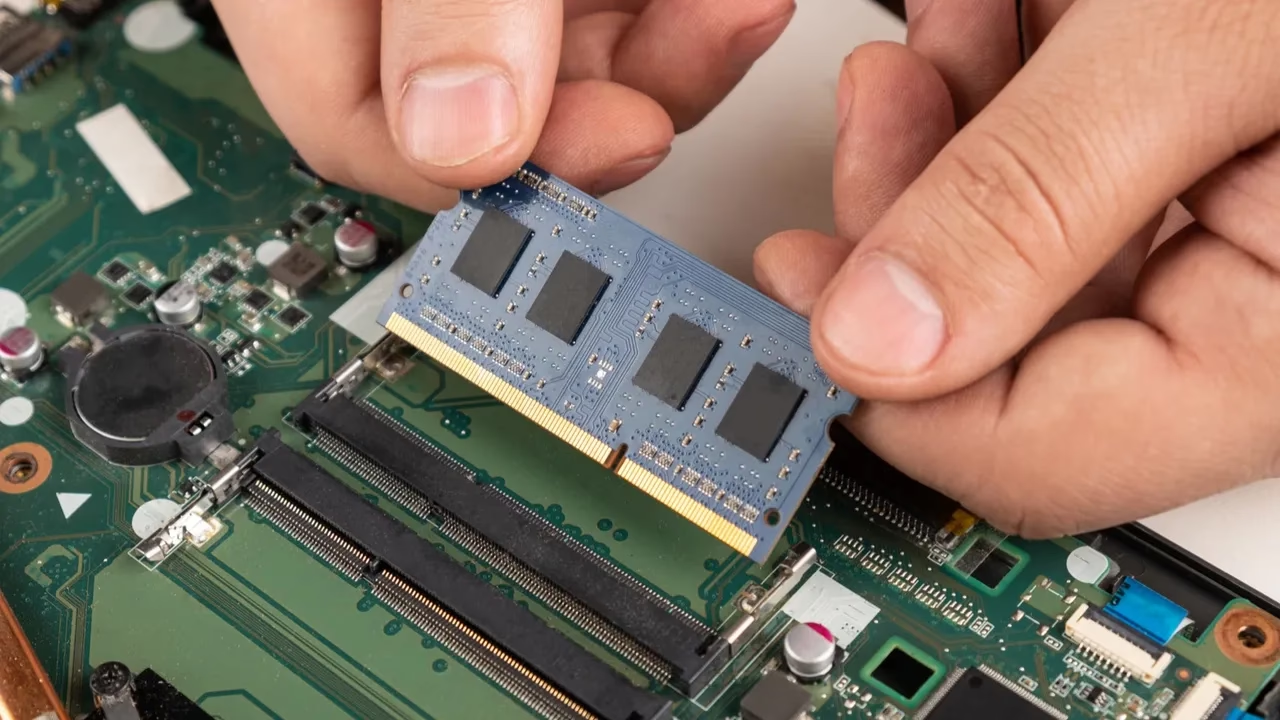
- Instala el nuevo módulo: Sujeta el módulo de RAM por los bordes, evitando tocar los contactos dorados. Alinea la muesca del módulo con la del zócalo. Insértalo con un ángulo de unos 30-45 grados hasta que los contactos dorados queden completamente dentro de la ranura.
- Asegura el módulo: Empuja suavemente el módulo hacia abajo, en dirección a la placa base. Oirás un satisfactorio "clic" cuando las pestañas laterales encajen en su sitio, asegurando la memoria.
- Cierra el portátil: Vuelve a colocar la tapa inferior, asegurándote de que todos los clips encajen. Atornilla todos los tornillos que quitaste. Si retiraste la batería, vuelve a colocarla.
Verificación Final: ¿Funciona todo correctamente?
Una vez montado todo, es el momento de la verdad. Enciende tu portátil. Es posible que tarde un poco más de lo normal en arrancar la primera vez, ya que el sistema está reconociendo el nuevo hardware. Una vez que inicie Windows, puedes verificar que la nueva RAM ha sido detectada:
- Haz clic derecho en el botón de Inicio.
- Selecciona "Sistema" en el menú que aparece.
- En la ventana que se abre, busca la sección "Especificaciones del dispositivo".
- Ahí verás una línea que dice "RAM instalada". La cantidad mostrada debe coincidir con el total que acabas de instalar.
Si la cantidad es la correcta, ¡enhorabuena! Has completado con éxito la actualización de RAM de tu portátil.
Preguntas Frecuentes (FAQ)
¿Aumentar la RAM anula la garantía?
En la mayoría de los casos, no. Muchos fabricantes consideran la RAM (y el disco duro) como componentes actualizables por el usuario, especialmente si el portátil tiene una tapa de acceso fácil. Sin embargo, si dañas algún otro componente durante el proceso, esa reparación no estará cubierta. Siempre es buena idea consultar la política de garantía de tu fabricante específico.
¿Qué pasa si instalo memorias de diferente capacidad o velocidad?
El sistema intentará adaptarse. Si las velocidades son diferentes, ambas memorias funcionarán a la velocidad de la más lenta. Si las capacidades son distintas (ej. 4GB + 8GB), la capacidad total se sumará (12GB), pero el modo dual-channel funcionará de manera asimétrica (modo "Flex"), lo que podría no ofrecer el mismo rendimiento que dos módulos idénticos.
¿Es mejor actualizar la RAM o instalar un SSD?
Ambas son excelentes mejoras. Si tu principal problema es la lentitud al abrir programas o al arrancar el sistema, y ya tienes 8GB de RAM o más, un SSD (disco de estado sólido) tendrá un impacto mucho mayor. Si tienes 4GB de RAM y sueles tener muchas cosas abiertas a la vez, provocando que el sistema se congele, aumentar la RAM será tu prioridad. Idealmente, hacer ambas cosas transforma un portátil viejo en una máquina sorprendentemente capaz.
Si quieres conocer otros artículos parecidos a Potencia tu portátil: Guía para ampliar la RAM puedes visitar la categoría Hardware.