
21/02/2006
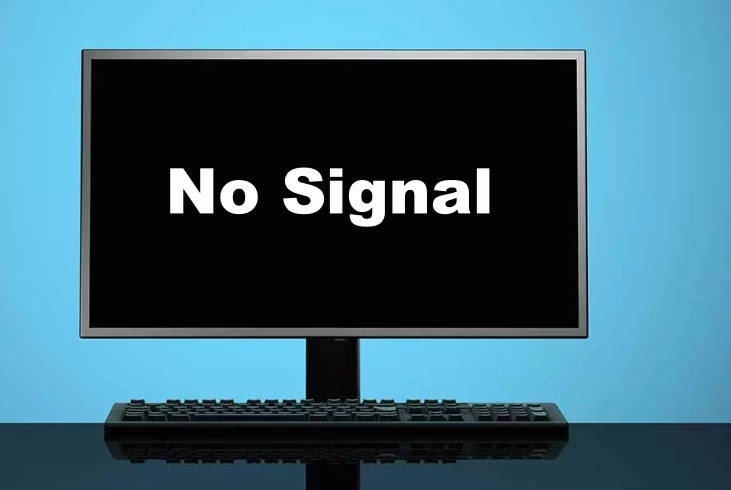
Encender tu ordenador con la ilusión de empezar a trabajar, jugar o simplemente navegar, y ser recibido por una pantalla completamente negra con el temido mensaje "VGA Sin Señal" es una de las pesadillas más comunes y frustrantes para cualquier usuario. De repente, te asaltan las dudas: ¿se ha roto el monitor? ¿He perdido todos mis datos? ¿Cómo puedo arreglar esto? Tranquilo, has llegado al lugar indicado. Este problema, aunque alarmante, suele tener una solución más sencilla de lo que parece y rara vez implica una catástrofe de datos.
En este artículo exhaustivo, te guiaremos a través de un proceso de diagnóstico y solución, desde las comprobaciones más básicas que cualquiera puede realizar hasta los pasos más técnicos para identificar y resolver el origen del problema. Abordaremos las causas más comunes y te daremos las herramientas para que puedas volver a ver tu escritorio lo antes posible.
¿Qué Significa Realmente el Error "VGA Sin Señal"?
Antes de sumergirnos en las soluciones, es crucial entender qué está sucediendo. El mensaje "VGA No Signal" (o su equivalente en español, "Sin Señal VGA") significa que tu monitor está encendido y funcionando correctamente, pero no está recibiendo ninguna información de video desde el ordenador. La conexión VGA (Video Graphics Array) es un estándar de conexión analógica más antiguo, pero el principio es el mismo para conexiones más modernas como HDMI o DisplayPort, aunque el mensaje de error puede variar ("Sin Señal HDMI", "No Input Signal", etc.). En esencia, hay una interrupción en la comunicación entre la tarjeta gráfica de tu PC y la pantalla.
Causas Potenciales del Fallo de Señal
El origen del problema puede ser muy variado, abarcando desde un simple descuido hasta un fallo de hardware. A continuación, desglosamos las causas más frecuentes:
- Conexión física defectuosa: Es la causa número uno. Un cable VGA mal conectado, flojo en alguno de los extremos, o directamente dañado, es el culpable en la gran mayoría de los casos.
- Fuente de entrada incorrecta: Los monitores modernos tienen múltiples puertos de entrada (VGA, HDMI, DisplayPort). Si el monitor está configurado para recibir señal de un puerto que no estás utilizando, mostrará este error.
- Problemas con los controladores (drivers) de la tarjeta gráfica: Un controlador obsoleto, corrupto o mal instalado puede impedir que la tarjeta gráfica envíe la señal de video correctamente, especialmente después de una actualización del sistema operativo.
- Resolución de pantalla no compatible: Si has configurado una resolución de pantalla que tu monitor no soporta, este puede ser incapaz de mostrar la imagen.
- Fallo de hardware: Esta es la opción menos común, pero posible. El problema podría residir en un fallo de la tarjeta gráfica, del puerto de la placa base o incluso del propio monitor.
- Configuración de energía: Algunas configuraciones de administración de energía del sistema operativo pueden apagar la pantalla tras un período de inactividad y, en ocasiones, no lograr "despertarla" correctamente.
Guía de Solución Paso a Paso: De lo Básico a lo Avanzado
Para solucionar el problema, es fundamental seguir un orden lógico, empezando por las soluciones más simples y probables. Sigue estos pasos en orden.
Paso 1: La Verificación Fundamental - Los Cables
No subestimes este paso. Apaga completamente el ordenador y el monitor.
- Desconecta y reconecta: Desenchufa el cable VGA de ambos extremos, tanto del monitor como de la torre del PC. Espera unos segundos y vuelve a conectarlo, asegurándote de que los conectores entran completamente y, si tienen tornillos de seguridad, apriétalos con los dedos para garantizar una conexión firme.
- Inspecciona el cable: Revisa el cable en toda su longitud en busca de daños visibles, como dobleces pronunciados, cortes o pines torcidos en los conectores. Si tienes otro cable VGA a mano, prueba a usarlo. Un cable defectuoso es un culpable muy común.
Paso 2: Un Simple Reinicio y Comprobación de Energía
A veces, la solución más simple es la más efectiva. Asegúrate de que tanto el monitor como el PC están recibiendo corriente. Comprueba que el cable de alimentación del monitor esté bien conectado y que la luz de encendido del monitor se ilumine. Luego, intenta reiniciar el ordenador. Un reinicio completo puede resolver fallos temporales del sistema que podrían estar causando el problema.
Paso 3: Configuración de la Fuente de Entrada del Monitor
Busca en tu monitor los botones físicos, que suelen estar en el borde inferior o trasero. Uno de ellos debería llamarse "Input", "Source" o tener un icono de una flecha entrando en un cuadrado. Púlsalo repetidamente para ciclar entre las diferentes fuentes de entrada (VGA, DVI, HDMI, DP) hasta que selecciones la que corresponde al cable que estás utilizando. Dale unos segundos en cada opción para ver si aparece la imagen.
Paso 4: Diagnóstico de Software y Controladores
Si lo anterior no funciona, el problema podría ser de software. Para investigarlo, necesitaremos entrar en el "Modo Seguro" de Windows. Al reiniciar tu PC, pulsa repetidamente la tecla F8 (en Windows 7) o mantén pulsada la tecla Shift mientras seleccionas "Reiniciar" en el menú de inicio (en Windows 10/11) para acceder a las opciones de arranque avanzadas.
Una vez en Modo Seguro (que carga una versión básica de Windows con los controladores mínimos), puedes hacer lo siguiente:
- Revertir o actualizar el controlador gráfico: Ve al "Administrador de dispositivos", busca "Adaptadores de pantalla", haz clic derecho en tu tarjeta gráfica y selecciona "Propiedades". Desde ahí, puedes intentar revertir al controlador anterior o desinstalar el dispositivo. Tras reiniciar, Windows intentará instalar un controlador genérico que debería darte imagen. Luego, podrás descargar e instalar los últimos drivers desde la web del fabricante (NVIDIA, AMD o Intel).
- Ajustar la resolución: En Modo Seguro, haz clic derecho en el escritorio, ve a "Configuración de pantalla" y establece una resolución baja y estándar, como 1024x768. Si al reiniciar en modo normal recuperas la imagen, ya sabes que el problema era una resolución incompatible.
Paso 5: Revisión del Hardware Interno
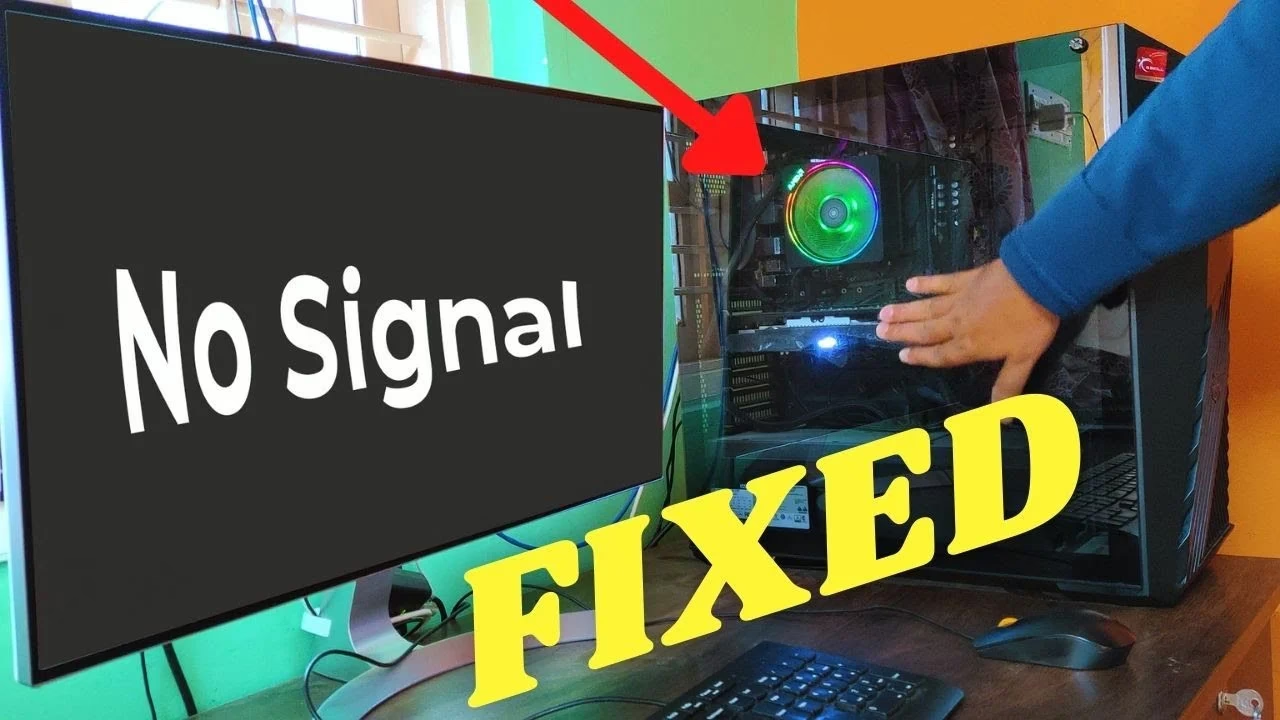
Si nada ha funcionado, es hora de mirar dentro de la torre (con el PC apagado y desconectado de la corriente). Si tienes una tarjeta gráfica dedicada (una pieza separada conectada a la placa base), es posible que se haya movido ligeramente de su ranura PCI-Express. Con cuidado, presiona las pestañas de seguridad, retira la tarjeta y vuelve a insertarla firmemente en su ranura hasta que oigas un clic. Esto asegura que la conexión es correcta.
Tabla Comparativa: ¿El Culpable es el Monitor o el PC?
Una forma infalible de aislar el problema es realizar pruebas cruzadas. Esta tabla te ayudará a interpretar los resultados.
| Prueba Realizada | Resultado | Conclusión Probable |
|---|---|---|
| Conectar tu monitor a otro dispositivo (portátil, consola, etc.) | El monitor muestra imagen | El problema está en tu PC (cable, drivers, GPU). |
| Conectar tu monitor a otro dispositivo | El monitor sigue sin dar señal | El problema es el monitor o el cable que estás usando para la prueba. |
| Conectar tu PC a otro monitor o a un televisor | El PC da imagen en la otra pantalla | El problema es tu monitor original. |
| Conectar tu PC a otro monitor o a un televisor | El PC sigue sin dar imagen | El problema está en tu PC (probablemente la tarjeta gráfica). |
Preguntas Frecuentes (FAQ)
¿Este problema solo ocurre con cables VGA?
No. Aunque el mensaje es específico de VGA, el problema de "no hay señal" puede ocurrir con cualquier tipo de conexión, incluyendo HDMI y DisplayPort. Los pasos para solucionarlo son prácticamente los mismos: verificar cables, fuente de entrada y controladores.
Mi PC no tiene tarjeta gráfica dedicada, ¿qué hago?
Si tu ordenador utiliza los gráficos integrados en el procesador (CPU), la salida de video estará directamente en la placa base. En este caso, un fallo de hardware podría implicar un problema con la placa base o la propia CPU, aunque sigue siendo más probable que sea un problema de cables o software.
¿Perderé mis datos por este error?
Rotundamente no. Este es un problema exclusivamente de visualización. Tus archivos, programas y sistema operativo almacenados en el disco duro no se ven afectados en absoluto. Una vez que soluciones el problema de la señal, todo debería estar tal y como lo dejaste.
¿Reiniciar la BIOS puede ayudar?
En casos raros, una configuración incorrecta en la BIOS/UEFI podría causar problemas de video. Reiniciarla a los valores de fábrica (una opción que suele llamarse "Load Optimized Defaults" o similar en el menú de la BIOS) puede ser un último recurso para usuarios avanzados. Sin embargo, procede con precaución si no estás familiarizado con estos ajustes.
Conclusión
El error "VGA Sin Señal" es un obstáculo que puede parecer insuperable al principio, pero como hemos visto, casi siempre se debe a causas solucionables. Siguiendo un enfoque metódico, empezando por los cables y avanzando hacia las configuraciones de software y el hardware, tienes una alta probabilidad de resolver el problema por ti mismo. La paciencia y el diagnóstico paso a paso son tus mejores aliados para devolverle la vida a tu pantalla.
Si quieres conocer otros artículos parecidos a Monitor Sin Señal VGA: Guía Completa de Solución puedes visitar la categoría Hardware.