
09/04/2015
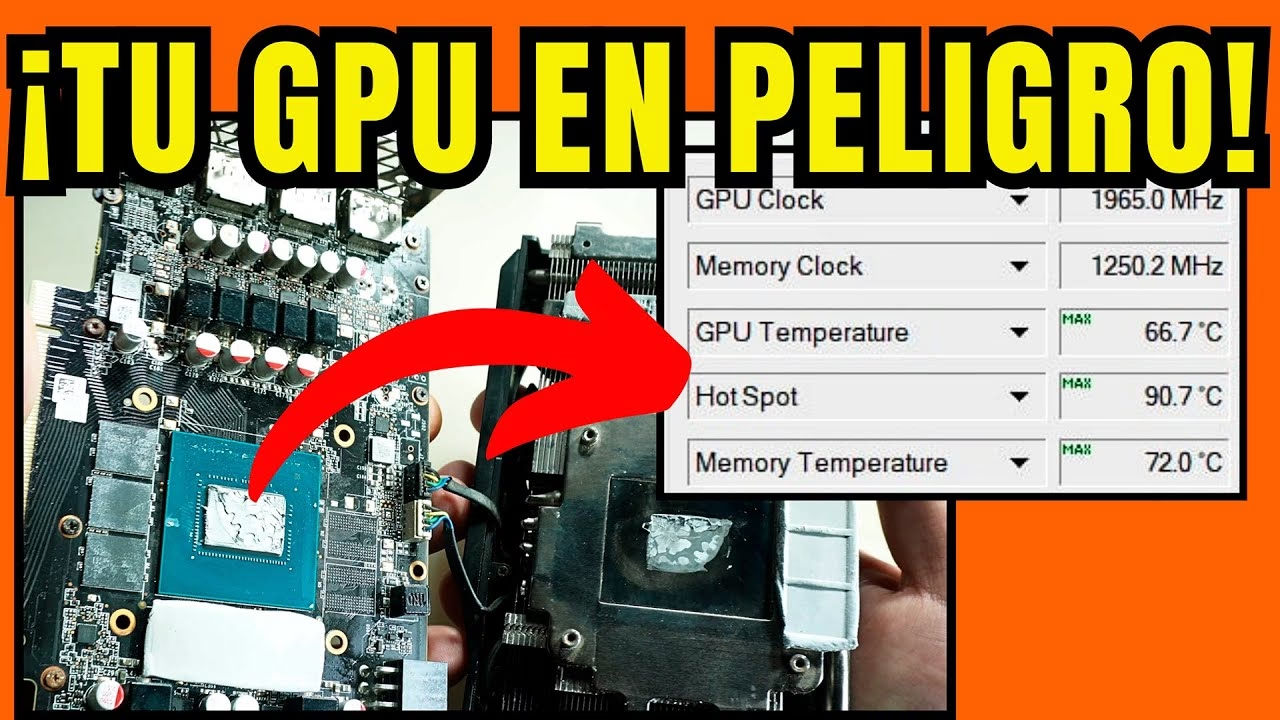
Si alguna vez has abierto un software de monitoreo como GPU-Z o HWiNFO mientras juegas, es probable que te hayas topado con una lectura de temperatura llamada "Hotspot" o "Punto Caliente". Para muchos usuarios, la sorpresa llega al ver que este valor es significativamente más alto que la temperatura general de la GPU, a veces alcanzando cifras alarmantes como 90, 100 o incluso 110°C. Esta situación genera una pregunta inmediata: ¿mi tarjeta gráfica se está sobrecalentando? ¿Está a punto de dañarse? La respuesta es más compleja y fascinante de lo que parece. En este artículo, vamos a desmitificar por completo la temperatura del Hotspot, explicando qué es, por qué es tan importante y, lo más crucial, qué puedes hacer si sus valores son demasiado elevados.
- ¿Qué es Exactamente la Temperatura "Hotspot" de la GPU?
- La Importancia del Hotspot: Más Allá de una Simple Cifra
- El Delta de Temperatura: ¿Qué Diferencia es Normal?
- Causas Comunes de un Hotspot Excesivamente Alto
- Guía Práctica para Reducir la Temperatura del Hotspot
- Preguntas Frecuentes (FAQ)
- Conclusión
¿Qué es Exactamente la Temperatura "Hotspot" de la GPU?
A diferencia de lo que muchos piensan, la temperatura que comúnmente vemos como "Temperatura de la GPU" es en realidad un promedio o una lectura de un sensor ubicado en un punto específico del chip. Sin embargo, un procesador gráfico moderno es un componente inmensamente complejo, con miles de millones de transistores trabajando a diferentes intensidades. No todo el chip se calienta de manera uniforme.
Aquí es donde entra en juego el Hotspot. Las tarjetas gráficas modernas, tanto de AMD como de Nvidia, no tienen un único sensor de temperatura. En su lugar, cuentan con una red de múltiples sensores térmicos distribuidos estratégicamente a lo largo de toda la superficie del silicio (el die de la GPU). Estos sensores están ubicados en las áreas más críticas y que generan más calor, como las unidades de cómputo (CUs) o los Streaming Multiprocessors (SMs).
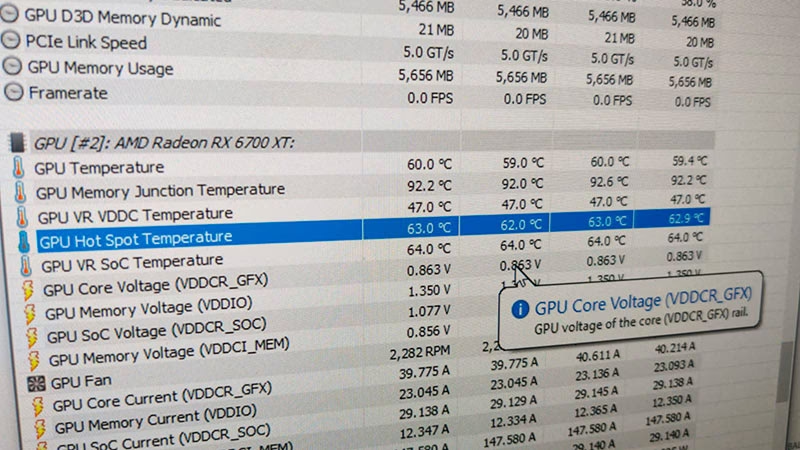
La temperatura Hotspot es, sencillamente, la lectura más alta registrada por cualquiera de estos sensores en un momento dado. Es el punto más caliente de todo el chip. Por lo tanto, mientras que la temperatura general de la GPU puede ser de 75°C, es perfectamente posible que una pequeña área del núcleo esté trabajando a 95°C. Esa lectura de 95°C sería tu Hotspot.
La Importancia del Hotspot: Más Allá de una Simple Cifra
Esta métrica no es solo para alarmar a los usuarios; es una herramienta de gestión fundamental tanto para el fabricante como para el usuario avanzado.
- Para el Fabricante: La temperatura del Hotspot es el principal indicador que utiliza el firmware de la tarjeta gráfica (vBIOS) para gestionar sus algoritmos de boost. La GPU aumentará sus frecuencias de reloj (overclocking automático) para darte el máximo rendimiento posible, siempre y cuando el Hotspot se mantenga por debajo de su límite térmico de seguridad (generalmente entre 105-110°C). En cuanto se alcanza ese límite, la tarjeta entrará en un estado de thermal throttling, reduciendo drásticamente su velocidad y voltaje para protegerse del daño por calor.
- Para el Usuario: Para los entusiastas del overclocking y el undervolting, el Hotspot es el dato más fiable para saber hasta dónde pueden llevar su hardware. Ignorar el Hotspot y fijarse solo en la temperatura promedio puede llevar a una inestabilidad inexplicable, ya que la tarjeta podría estar haciendo throttling sin que la temperatura general parezca excesivamente alta.
El Delta de Temperatura: ¿Qué Diferencia es Normal?
La diferencia entre la temperatura promedio de la GPU y la del Hotspot se conoce como "delta". Un delta pequeño (10-15°C) suele ser indicativo de un excelente contacto entre el chip de la GPU y la base del disipador. Un delta muy grande (más de 25-30°C) puede ser una señal de alerta de que algo no va bien en la refrigeración.
Veamos algunas comparativas para tener una referencia:
| Tarjeta Gráfica | Temp. GPU (Promedio) | Temp. Hotspot | Diferencia (Delta) |
|---|---|---|---|
| AMD Radeon (Gama Media/Alta Típica) | ~70°C | ~85°C | ~15°C |
| AMD Radeon RX 6800 XT (Referencia) | ~70°C | ~97°C | ~27°C |
| Nvidia GeForce RTX 3070 | 62°C | 73°C | 11°C |
| Nvidia GeForce RTX 3080 | 69°C | 102°C | 33°C |
Como se puede observar, incluso en tarjetas de referencia, los deltas pueden ser bastante elevados. Sin embargo, cuando el Hotspot se acerca constantemente a su límite de 110°C, es hora de investigar las posibles causas.
Causas Comunes de un Hotspot Excesivamente Alto
Si tu Hotspot se dispara a 110°C con facilidad, como le ocurrió al usuario de la RX 5700 XT, las causas más probables suelen estar relacionadas con el sistema de refrigeración, especialmente después de un mantenimiento.
1. Montaje Incorrecto del Disipador
La causa número uno de un delta de temperatura masivo. Si los tornillos del soporte del disipador no se aprietan con una presión uniforme (siguiendo un patrón en estrella), el contacto entre la base del disipador y el die de la GPU será irregular. Esto crea áreas donde la pasta térmica es demasiado gruesa o casi inexistente, provocando que el calor no se transfiera correctamente y se formen puntos calientes extremos.
2. Thermal Pads de Espesor Incorrecto
Este es el error más común al cambiar los componentes térmicos. Los thermal pads (almohadillas térmicas) se usan para refrigerar los chips de memoria (VRAM) y los módulos de regulación de voltaje (VRM). Cada modelo de tarjeta gráfica requiere pads de un grosor muy específico (ej. 0.5mm, 1.0mm, 1.5mm). Si instalas pads que son demasiado gruesos, estos levantarán el disipador e impedirán que haga contacto firme con el chip principal de la GPU. El resultado es un Hotspot disparado mientras que las temperaturas de la memoria pueden ser buenas.
3. Pasta Térmica Mal Aplicada o de Baja Calidad
Una pasta térmica seca, de mala calidad o aplicada de forma insuficiente no cubrirá toda la superficie del die, dejando zonas sin una transferencia de calor eficiente. Es crucial usar una pasta de alta conductividad térmica y asegurarse de que cubre toda la superficie del chip.
Guía Práctica para Reducir la Temperatura del Hotspot
Si te enfrentas a este problema, no te desesperes. Aquí tienes una serie de pasos que puedes seguir, del más sencillo al más complejo.
Paso 1: Undervolting
El undervolting es una técnica que consiste en reducir el voltaje que recibe la GPU sin bajar (o bajando muy poco) su frecuencia de reloj. Menos voltaje se traduce directamente en menos consumo de energía y, por tanto, menos calor generado. A menudo, se puede lograr una reducción de 10-15°C en el Hotspot sin perder rendimiento, e incluso a veces ganándolo debido a que se evita el thermal throttling. Puedes hacerlo fácilmente con herramientas como MSI Afterburner o el propio software Adrenalin de AMD.
Paso 2: Optimiza la Curva de Ventiladores
Los perfiles de ventilador de fábrica suelen priorizar el silencio sobre la refrigeración. Crea una curva de ventiladores personalizada más agresiva para que los ventiladores giren a más RPM cuando la tarjeta empiece a calentarse. Más flujo de aire equivale a temperaturas más bajas.
Paso 3: Mantenimiento Físico (Con Precaución)
Si tu tarjeta está fuera de garantía y te sientes cómodo haciéndolo, un correcto mantenimiento puede hacer milagros.
- Investiga a fondo: Antes de desmontar nada, busca guías o vídeos específicos para tu modelo exacto de GPU para saber las medidas correctas de los thermal pads.
- Compra materiales de calidad: No escatimes en la pasta térmica ni en los pads. Busca marcas reconocidas con alta conductividad (W/mK).
- Aplica la presión correcta: Al volver a montar el disipador, aprieta los tornillos en un patrón cruzado o de estrella, poco a poco, para asegurar una presión uniforme.
Paso 4: Mejora el Flujo de Aire de tu Gabinete
Asegúrate de que tu caja tiene un buen flujo de aire, con ventiladores de entrada que metan aire fresco y ventiladores de salida que expulsen el aire caliente. Una tarjeta gráfica potente necesita respirar.
Preguntas Frecuentes (FAQ)
¿Una temperatura de Hotspot de 110°C es peligrosa?
Es el límite máximo de operación diseñado por el fabricante. La tarjeta se autoprotegerá reduciendo su rendimiento (throttling) para evitar daños. No es ideal y claramente indica un problema de refrigeración que debe ser atendido, pero no causará un daño físico inmediato gracias a estas protecciones.
¿Es normal una diferencia de más de 25°C entre la GPU y el Hotspot?
Puede ser normal en algunas tarjetas de muy alto consumo o con diseños de refrigeración de referencia. Sin embargo, si el Hotspot está constantemente tocando el límite de 110°C, esa diferencia es un síntoma de un problema, probablemente relacionado con el contacto del disipador.
¿Cambiar la pasta térmica y los pads anula la garantía?
En la gran mayoría de los casos, sí. Romper los sellos de garantía que algunos fabricantes ponen en los tornillos anulará la cobertura. Si tu tarjeta aún está en garantía, la primera opción siempre debe ser contactar con el soporte técnico oficial.
Conclusión
La temperatura del Hotspot no es un enemigo, sino un aliado. Es la métrica más precisa que tenemos para entender el verdadero estrés térmico al que está sometido el corazón de nuestra tarjeta gráfica. En lugar de entrar en pánico al ver cifras altas, debemos interpretarlas como lo que son: un dato valioso que nos informa sobre la eficiencia de nuestra refrigeración y el rendimiento real que estamos obteniendo. Entender y controlar el Hotspot es clave para exprimir cada gota de rendimiento de tu inversión, asegurando que tu GPU funcione de manera óptima y segura durante años de intensas sesiones de juego.
Si quieres conocer otros artículos parecidos a Temperatura Hotspot de la GPU: La Guía Definitiva puedes visitar la categoría Hardware.