
21/12/2008
En la incesante búsqueda del fotorrealismo digital, dos nombres resuenan con una fuerza inigualable en la industria de los gráficos por computadora: Unreal Engine y V-Ray. A primera vista, podrían parecer competidores en una carrera por crear las imágenes más impactantes. Sin embargo, la realidad es mucho más fascinante. No son rivales, sino aliados estratégicos que, cuando se combinan, abren un universo de posibilidades creativas. Este artículo se sumerge en el corazón de estas dos potencias, desglosando sus diferencias fundamentales y, lo más importante, explicando cómo su fusión está redefiniendo los límites de la visualización arquitectónica, los efectos visuales y los videojuegos.
¿Qué son Exactamente Unreal Engine y V-Ray?
Para comprender cómo trabajan juntos, primero debemos entender qué hace único a cada uno. Son herramientas diseñadas con filosofías diferentes para resolver problemas distintos, aunque a menudo sus caminos se cruzan.
Unreal Engine: El Maestro del Tiempo Real
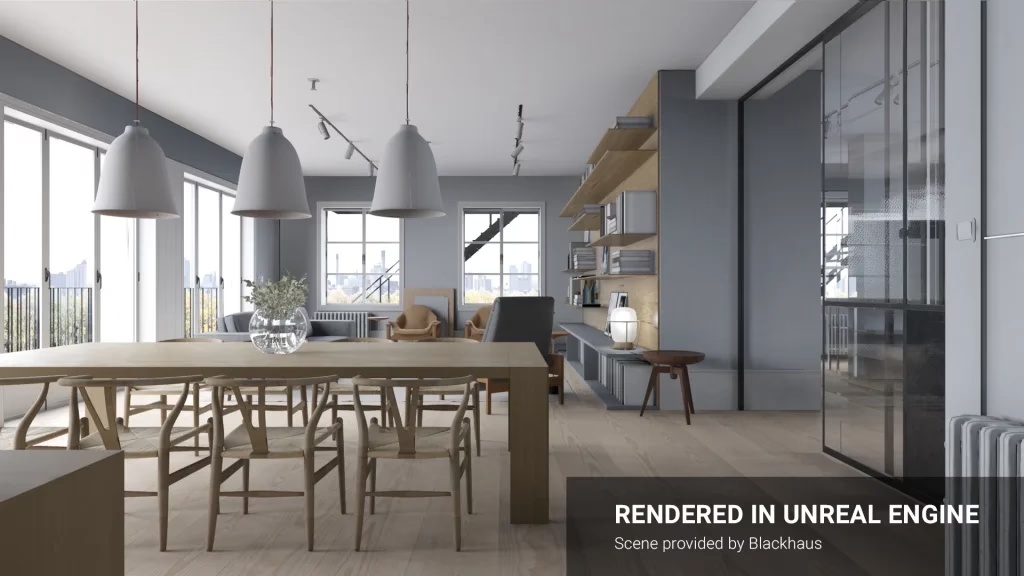
Unreal Engine, desarrollado por Epic Games, es un motor de juego y una suite de creación 3D en tiempo real. Su principal superpoder es la capacidad de renderizar escenas complejas a velocidades de fotogramas interactivas (30, 60, o incluso más fotogramas por segundo). Esto permite a los usuarios navegar y modificar mundos virtuales de forma instantánea. Originalmente concebido para videojuegos, su versatilidad y la potencia de sus últimas versiones con tecnologías como Lumen (iluminación global en tiempo real) y Nanite (geometría virtualizada) lo han convertido en una herramienta indispensable para la producción virtual de cine, la simulación, y la visualización arquitectónica interactiva.
V-Ray: El Rey del Renderizado Fotorrealista
V-Ray, por otro lado, es un motor de renderizado desarrollado por Chaos. Funciona como un plugin dentro de aplicaciones de modelado 3D como 3ds Max, Maya, SketchUp, y Cinema 4D. Su especialidad es el renderizado de trazado de rayos (ray tracing) de alta fidelidad. A diferencia de Unreal, V-Ray no está diseñado para la interactividad instantánea. En su lugar, se toma su tiempo para simular el comportamiento físico de la luz con una precisión matemática asombrosa, calculando cada rebote, refracción y sombra para producir imágenes fijas y animaciones que a menudo son indistinguibles de la realidad. Es el estándar de oro en industrias como la arquitectura, el diseño de productos y los efectos visuales para cine, donde la calidad final es la máxima prioridad.
Tabla Comparativa: Unreal Engine vs. V-Ray
| Característica | Unreal Engine | V-Ray (Tradicional) |
|---|---|---|
| Tipo de Renderizado | Rasterización y Ray Tracing en tiempo real | Ray Tracing / Path Tracing (Offline) |
| Velocidad | Instantánea (milisegundos por fotograma) | Lenta (minutos u horas por fotograma) |
| Uso Principal | Videojuegos, experiencias interactivas, producción virtual | Imágenes fijas de alta calidad, animación para cine y publicidad |
| Fidelidad Visual | Extremadamente alta para ser en tiempo real, pero con optimizaciones | Fotorrealismo sin compromisos, físicamente correcto |
La Fusión Perfecta: Cómo Importar tu Escena de V-Ray a Unreal
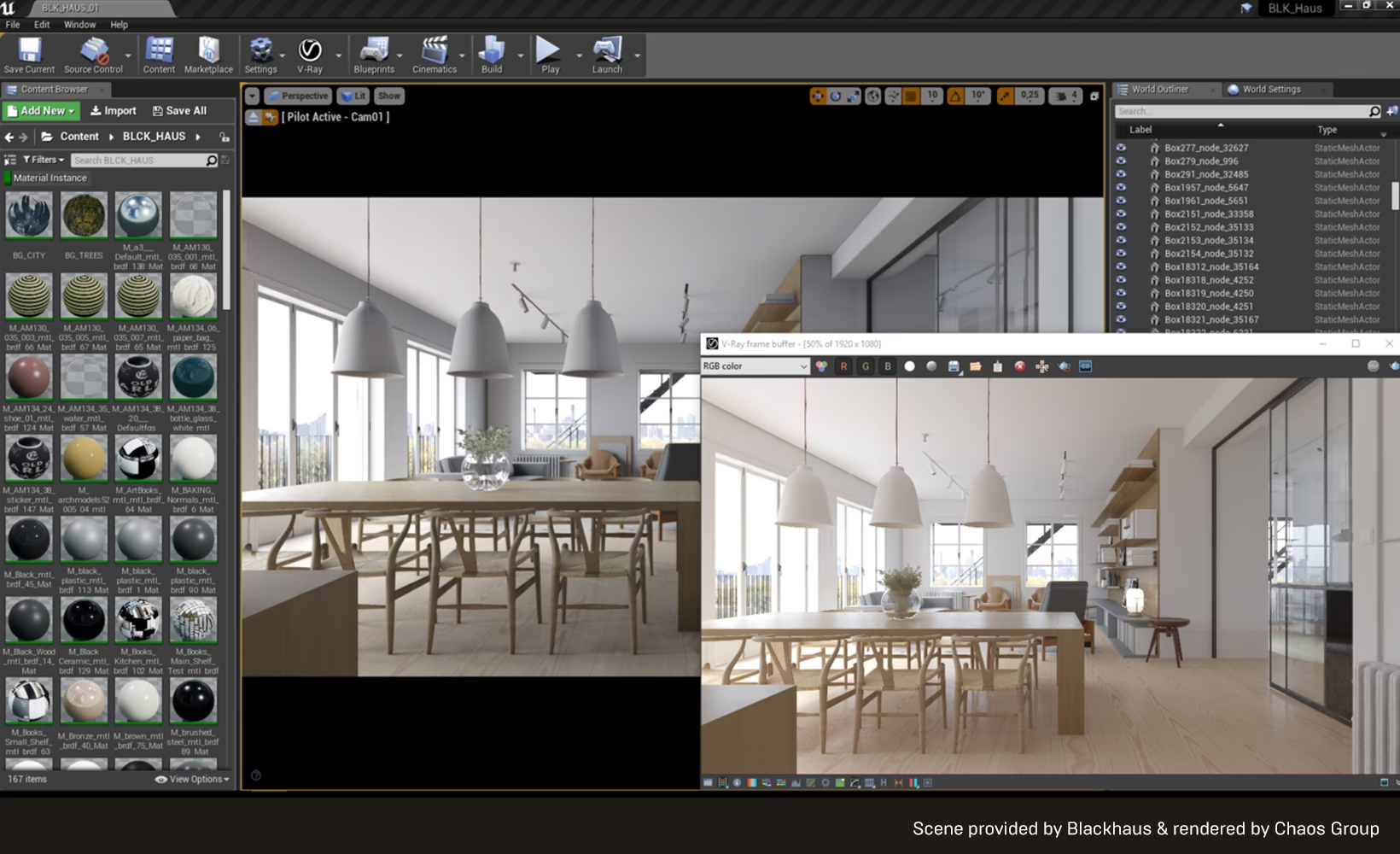
Aquí es donde la magia ocurre. Chaos desarrolló V-Ray for Unreal, un plugin que une lo mejor de ambos mundos. Permite a los artistas que ya dominan el flujo de trabajo de V-Ray en sus programas de modelado, llevar sus creaciones directamente a Unreal Engine sin tener que reconstruir todo desde cero. El objetivo no es reemplazar el renderizador de Unreal, sino complementarlo, ofreciendo una vía para renderizar con la calidad de V-Ray directamente dentro del editor de Unreal.
El proceso es sorprendentemente sencillo y está diseñado para que los artistas visuales, no necesariamente expertos en motores de juego, puedan realizar la transición sin problemas.
Guía Paso a Paso para la Importación
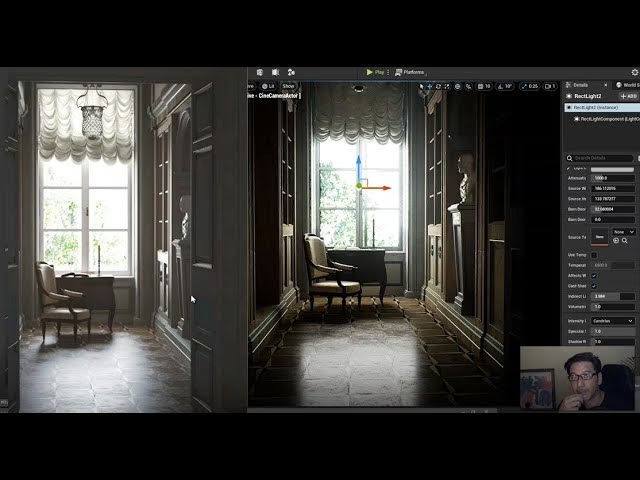
- Crea tu Escena en tu Entorno Habitual: El primer paso es trabajar como siempre lo has hecho. Construye tu escena en 3ds Max, Maya o SketchUp utilizando V-Ray. Configura tus luces V-Ray, aplica tus materiales V-Ray y posiciona tus cámaras V-Ray. La familiaridad de este paso es una de las grandes ventajas del proceso.
- Exporta la Escena V-Ray (.vrscene): Una vez que tu escena esté lista, en lugar de presionar el botón de renderizar, la exportarás. Desde tu aplicación anfitriona (3ds Max, Maya, etc.), utiliza la función de exportación de V-Ray para generar un archivo con la extensión
.vrscene. Este archivo es un contenedor que empaqueta toda la información de tu escena: geometría, materiales, luces, texturas y cámaras. - Importa a Unreal Engine: Abre tu proyecto de Unreal Engine. Con el plugin V-Ray for Unreal instalado y activado, simplemente importa el archivo
.vrsceneque acabas de crear. V-Ray for Unreal se encargará de leer toda la información y la traducirá de manera inteligente. Convertirá automáticamente tus luces y materiales de V-Ray a sus equivalentes en Unreal, manteniendo la fidelidad y la intención artística original.
¿Cómo Activo V-Ray for Unreal?
Si ya has instalado el plugin pero no lo ves, asegúrate de que esté habilitado. El proceso es muy simple:
- Ve a la barra de herramientas superior en Unreal Engine.
- Haz clic en Settings > Plugins.
- En la ventana de Plugins, busca en la lista de la izquierda la categoría de Chaos.
- Selecciona V-Ray for Unreal y asegúrate de que la casilla "Enabled" esté marcada.
- Es posible que necesites reiniciar el editor para que los cambios surtan efecto.
Características que Potencian tu Creatividad
La integración va más allá de una simple importación. V-Ray for Unreal trae consigo herramientas poderosas que agilizan el proceso de visualización.
Light Mix: Control Total sobre la Iluminación
Una de las funciones más revolucionarias es el V-Ray Light Mix. Imagina que has pasado horas renderizando una escena y al final te das cuenta de que una luz es demasiado brillante o que el color de otra no es el adecuado. Tradicionalmente, esto significaría ajustar la luz y volver a renderizar. Con Light Mix, puedes ajustar la intensidad y el color de cada luz y de la iluminación global de forma individual, ¡todo desde un único render y sin necesidad de volver a renderizar! Esto te permite experimentar con infinitos escenarios de iluminación en cuestión de segundos, acelerando drásticamente la fase de desarrollo creativo.
Compatibilidad y Estabilidad
La colaboración entre Chaos y Epic Games asegura una buena compatibilidad. Por ejemplo, V-Ray 5 ofrece un soporte robusto para versiones tan populares y estables como Unreal Engine 4.27, permitiendo a los estudios trabajar en proyectos a largo plazo con un ecosistema de software confiable.
Preguntas Frecuentes (FAQ)
¿V-Ray for Unreal reemplaza a Lumen o al renderizador de Unreal?
No, lo complementa. Puedes usar el renderizador en tiempo real de Unreal (Lumen) para la navegación interactiva, la configuración de la escena y para exportar experiencias en tiempo real. Cuando necesites la máxima calidad fotorrealista para una imagen final o una secuencia de video, puedes cambiar y renderizar esa misma escena con el motor de V-Ray, todo sin salir de Unreal.
¿Se pierden mis materiales de V-Ray en la importación?
No. El plugin está diseñado para interpretar y convertir los materiales complejos de V-Ray en materiales de Unreal Engine. Si bien puede haber necesidad de ajustes finos, la gran mayoría de las propiedades del material, como el color, la reflectividad y la rugosidad, se transfieren con gran precisión.
¿Puedo seguir usando las herramientas de Unreal Engine?
¡Absolutamente! Una vez que tu escena de V-Ray está en Unreal, puedes enriquecerla con todo lo que el motor ofrece: sistemas de partículas como Niagara, herramientas de follaje, personajes animados, Blueprints para interactividad y mucho más. Es la combinación perfecta de precisión y creatividad en tiempo real.
En conclusión, la pregunta no es "Unreal Engine o V-Ray", sino "¿cómo puedo usar Unreal Engine y V-Ray juntos?". Esta colaboración representa un cambio de paradigma, eliminando las barreras entre el mundo del renderizado offline y la visualización en tiempo real. Ofrece a los artistas un flujo de trabajo unificado y flexible, permitiéndoles aprovechar la velocidad y la interactividad de Unreal Engine sin sacrificar la calidad y la precisión legendarias de V-Ray. Es, sin duda, la alianza definitiva para la nueva era de la creación digital.
Si quieres conocer otros artículos parecidos a Unreal Engine y V-Ray: La Alianza Definitiva puedes visitar la categoría Tecnología.