
01/08/2007
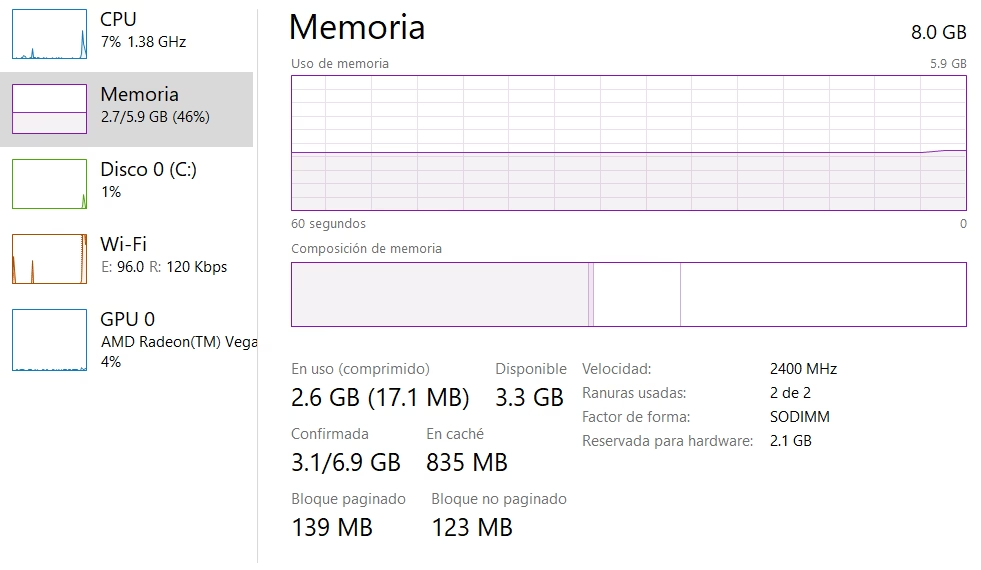
Seguro que alguna vez te ha pasado: montas tu nuevo PC o revisas las especificaciones del que ya tienes y, al abrir el Administrador de Tareas, te das cuenta de una amarga realidad. Aunque tienes instalados 16 GB de RAM, Windows te dice que solo puedes usar 14 GB, o una cifra similar. ¿A dónde se ha ido el resto? La respuesta casi siempre apunta a un mismo culpable: la memoria RAM reservada para hardware. Esta es una situación común que frustra a muchos usuarios, especialmente a los gamers que buscan exprimir hasta el último megabyte de rendimiento. En este artículo, vamos a sumergirnos en las profundidades de este concepto, desmitificando qué es, por qué existe y si de verdad es una buena idea intentar recuperarla.
- Entendiendo la Memoria RAM: El Escritorio de tu PC
- El Misterio de la "Memoria Reservada para Hardware"
- La Tentación de Liberar Memoria: ¿Vale la Pena el Riesgo?
- Cómo Gestionar la Memoria Reservada (¡Solo para Usuarios Expertos!)
- Alternativas Más Seguras para Optimizar tu RAM
- Preguntas Frecuentes (FAQ)
- Conclusión: Una Característica, no un Error
Entendiendo la Memoria RAM: El Escritorio de tu PC
Antes de declarar la guerra a la memoria reservada, es crucial entender qué es la memoria RAM (Random Access Memory o Memoria de Acceso Aleatorio). Imagina que tu ordenador es una oficina. El disco duro (o SSD) es el archivador gigante donde guardas todos tus documentos y programas. La memoria RAM, por otro lado, es tu escritorio de trabajo. Cuando quieres trabajar en algo (abrir un juego, un navegador, Photoshop), sacas los archivos necesarios del archivador y los pones sobre tu escritorio. Cuanto más grande sea tu escritorio (más RAM tengas), más programas y archivos podrás tener abiertos y a mano para un acceso ultrarrápido. Es una memoria volátil, lo que significa que cuando apagas el PC, el escritorio se limpia por completo.
El Misterio de la "Memoria Reservada para Hardware"
Ahora que tenemos claro el concepto de la RAM, hablemos del elefante en la habitación. La memoria reservada para hardware no es memoria perdida ni defectuosa. Es una porción de tu RAM total que el sistema operativo (Windows, en este caso) aparta y dedica exclusivamente para el funcionamiento de componentes físicos del ordenador. El sistema la bloquea para que ningún programa o juego pueda usarla, garantizando así que el hardware crítico siempre tenga los recursos que necesita para funcionar de manera estable y predecible.
¿Y qué componentes son tan importantes como para "robarte" tu preciada RAM?
- Gráficos Integrados (iGPU): Este es, con diferencia, el principal consumidor de RAM reservada. Si tu procesador tiene gráficos integrados (como la mayoría de los Intel que no son serie 'F' y los AMD con 'G' en su nombre), estos no tienen su propia memoria de vídeo (VRAM) como una tarjeta gráfica dedicada. Por tanto, toman prestada una porción de la RAM del sistema para usarla como VRAM. La cantidad puede variar desde unos pocos megabytes hasta varios gigabytes, dependiendo de la configuración en la BIOS/UEFI.
- BIOS/UEFI: El firmware de tu placa base necesita un pequeño espacio para gestionar los procesos de arranque y la comunicación de bajo nivel entre componentes.
- Controladores de Dispositivos: Ciertos componentes vitales de la placa base, como los controladores de almacenamiento, los puertos PCI Express y otros periféricos, también pueden reservar pequeñas cantidades de memoria para asegurar su correcto funcionamiento.
- Otros Periféricos: Algunas tarjetas de expansión o dispositivos complejos pueden solicitar al sistema que reserve memoria para ellos.
La Tentación de Liberar Memoria: ¿Vale la Pena el Riesgo?
La idea de recuperar esos gigabytes perdidos es muy atractiva, sobre todo si tienes un sistema con una cantidad limitada de RAM (por ejemplo, 8 GB) y ves que 2 GB están reservados. En teoría, tener más RAM disponible para tus juegos y aplicaciones podría traducirse en una experiencia más fluida, menos tirones (stuttering) y la capacidad de ejecutar más programas en segundo plano sin que el rendimiento se resienta. Si mientras juegas te gusta tener Discord, Spotify y veinte pestañas de Chrome abiertas, cada megabyte cuenta. Sin embargo, esta búsqueda de rendimiento puede llevarnos por un camino muy peligroso.
El Lado Oscuro: Los Peligros de Forzar la Liberación
Modificar o intentar eliminar la memoria reservada para hardware no es un simple ajuste de configuración; es alterar los cimientos sobre los que se asienta la estabilidad de tu sistema. Los riesgos no son triviales y pueden convertir tu potente máquina de juegos en un pisapapeles muy caro y propenso a los errores.
- Inestabilidad Crítica: El riesgo más común y probable. Al quitarle al hardware la memoria que necesita, puedes experimentar los temidos "pantallazos azules de la muerte" (BSOD), cuelgues inesperados del sistema o reinicios aleatorios en los momentos más inoportunos.
- Fallos de Periféricos: Es posible que algunos componentes dejen de funcionar correctamente. Tu tarjeta de sonido podría empezar a emitir chasquidos, los puertos USB podrían desconectarse o la conexión de red podría volverse inestable.
- El PC no Arranca: En el peor de los casos, una configuración incorrecta en la BIOS/UEFI puede impedir que tu ordenador siquiera inicie el sistema operativo, obligándote a realizar un reseteo de la BIOS (Clear CMOS) para poder volver a empezar.
- Rendimiento Gráfico Degradado: Si la mayor parte de tu memoria reservada se debe a los gráficos integrados y le reduces drásticamente su asignación, el rendimiento en juegos y aplicaciones que dependan de la iGPU se desplomará.
Tabla Comparativa: Beneficios vs. Riesgos
| Acción | Beneficio Potencial (Teórico) | Riesgo Real e Inminente |
|---|---|---|
| Reducir la memoria asignada a la iGPU | Más RAM disponible para el sistema y las aplicaciones. | Menor rendimiento gráfico, posibles cuelgues en aplicaciones visuales. |
| Desmarcar "Cantidad máxima de memoria" en msconfig | Ninguno. Es un mito. Esta opción sirve para limitar, no para liberar. | Puede causar que el sistema use MENOS RAM de la instalada si no se desmarca. |
| Desactivar "Memory Remap Feature" en BIOS | Ninguno en sistemas modernos. | Limitará el sistema a usar menos de 4 GB de RAM, independientemente de la cantidad instalada. |
Cómo Gestionar la Memoria Reservada (¡Solo para Usuarios Expertos!)
Si después de leer todos los riesgos sigues decidido a investigar, debes hacerlo con extremo cuidado. No recomendamos estos procedimientos para el usuario promedio. Un error aquí puede llevar a horas de frustrante solución de problemas.
Paso 1: Diagnóstico y Verificación
Antes de tocar nada, comprueba cuánta memoria está realmente reservada. Ve al Administrador de Tareas > Rendimiento > Memoria. Ahí verás la cantidad total y, justo debajo, la cantidad "Reservada para hardware". Si la cifra es anormalmente alta (por ejemplo, la mitad de tu RAM total en un sistema con gráfica dedicada), podría indicar un problema real, como un módulo de RAM mal asentado o defectuoso, o una configuración de BIOS incorrecta. Asegúrate de que tus módulos de RAM estén bien colocados en los zócalos correctos (consulta el manual de tu placa base) y que tu BIOS esté actualizada a la última versión.
Paso 2: El Mito de MSCONFIG
Existe un "consejo" muy extendido en internet que sugiere ir a `msconfig` (Configuración del Sistema), pestaña de Arranque, Opciones Avanzadas y marcar la casilla "Cantidad máxima de memoria". ¡NO HAGAS ESTO! Esta opción está diseñada para fines de depuración y para limitar la memoria que usa Windows, no para liberarla. Por defecto, esta casilla debe estar desmarcada para que Windows utilice toda la RAM disponible.
Paso 3: El Verdadero Campo de Batalla - La BIOS/UEFI
El único lugar donde se puede influir de manera real en la memoria reservada es en la BIOS/UEFI de tu placa base. Para acceder, normalmente debes presionar una tecla como Supr, F2, F10 o F12 durante el arranque del PC.
Una vez dentro, busca configuraciones con nombres como:
- IGPU Multi-Monitor o Internal Graphics: Si tienes una tarjeta gráfica dedicada, asegúrate de que esta opción esté desactivada o configurada para que la gráfica dedicada sea la principal.
- Shared Memory Size / UMA Frame Buffer Size: Aquí es donde puedes ajustar cuánta RAM del sistema se asigna a los gráficos integrados. Puedes probar a reducir este valor, pero no lo pongas al mínimo absoluto, ya que podría causar problemas de visualización incluso en el escritorio.
- Memory Remap Feature: Esta opción debe estar siempre ACTIVADA (Enabled). Permite a los sistemas de 64 bits direccionar y utilizar toda la memoria por encima de la marca de 4 GB. Desactivarla es un error.
Alternativas Más Seguras para Optimizar tu RAM
En lugar de arriesgar la estabilidad de tu sistema, existen formas mucho más seguras y efectivas de gestionar tu memoria:
- Gestiona las Aplicaciones de Inicio: Muchos programas se inician con Windows y consumen RAM en segundo plano. Ve al Administrador de Tareas > Inicio y deshabilita todo lo que no sea esencial.
- Cierra Procesos Innecesarios: Antes de una sesión de juego intensa, cierra el navegador, clientes de descarga y cualquier otra aplicación que no necesites.
- Elige Software Ligero: A veces, el problema no es la cantidad de RAM, sino cómo la usan los programas. Considera usar alternativas más ligeras para tus tareas habituales.
- La Solución Definitiva: Si constantemente te quedas sin memoria, la solución más simple, segura y efectiva es comprar más RAM. Hoy en día, 16 GB es el estándar recomendado para gaming, y pasar a 32 GB te dará una tranquilidad total para el futuro.
Preguntas Frecuentes (FAQ)
¿Es normal tener varios gigabytes de RAM reservada?
Sí, especialmente si utilizas los gráficos integrados de tu procesador. Una reserva de 1 a 2 GB en un sistema de 16 GB con iGPU es completamente normal.
¿Liberar esta memoria me dará más FPS en los juegos?
Es muy poco probable. Si tu juego funciona mal por falta de RAM, es porque necesita más de la que tienes disponible en total, no porque una pequeña porción esté reservada. De hecho, si reduces demasiado la memoria de la iGPU y el sistema la necesita para algo, el rendimiento podría empeorar. La ganancia de FPS, si la hay, será mínima y no compensará el riesgo de inestabilidad.
Mi PC tiene 32GB de RAM pero reserva 16GB, ¿qué hago?
Una reserva tan masiva es un claro indicio de un problema. No es una reserva normal. Las causas más probables son: un módulo de RAM defectuoso, un módulo mal insertado, una incompatibilidad entre módulos o una configuración errónea y grave en la BIOS. Es un problema de diagnóstico, no de optimización.
¿Puedo dañar mi hardware permanentemente?
Es muy difícil causar un daño físico permanente al hardware cambiando estas configuraciones de memoria. Sin embargo, es muy fácil corromper tu instalación de Windows, lo que te obligaría a formatear y reinstalar todo desde cero. Una configuración de BIOS muy agresiva podría requerir un reseteo manual (quitando la pila de la placa base) para poder volver a arrancar el PC.
Conclusión: Una Característica, no un Error
La memoria RAM reservada para hardware no es un bug ni un desperdicio; es una característica fundamental para la estabilidad y el funcionamiento correcto de tu ordenador. Aunque la idea de reclamar cada megabyte es tentadora, en la gran mayoría de los casos, los riesgos superan con creces los posibles beneficios. En lugar de embarcarte en una peligrosa aventura en la BIOS, enfócate en optimizaciones de software seguras y considera una actualización de hardware si la memoria sigue siendo un cuello de botella. Tu PC te lo agradecerá con un rendimiento estable y predecible, que al final del día, es lo que todo gamer desea.
Si quieres conocer otros artículos parecidos a RAM Reservada para Hardware: ¿Liberarla o No? puedes visitar la categoría Hardware.