
18/05/2025
En la era digital actual, ampliar nuestro espacio de trabajo o disfrutar de contenido multimedia en una pantalla más grande se ha convertido en una necesidad cotidiana. La conexión HDMI (High-Definition Multimedia Interface) es el estándar de oro para esta tarea, ofreciendo una transmisión de audio y video de alta calidad a través de un único cable. Sin embargo, aunque el proceso es generalmente sencillo, pueden surgir dudas o pequeños inconvenientes. Esta guía completa te llevará de la mano, desde la elección del cable correcto hasta la solución de los problemas más comunes, asegurando que tu experiencia sea perfecta y sin complicaciones.

Preparativos Esenciales: ¿Qué Necesitas?
Antes de sumergirnos en el proceso de conexión, es fundamental asegurarse de tener todos los componentes necesarios. La buena noticia es que son pocos y fáciles de identificar. Revisa que dispongas de lo siguiente:
- Un dispositivo con salida HDMI: Puede ser tu ordenador de sobremesa (PC), una laptop, una consola de videojuegos o un reproductor de Blu-ray. El puerto de salida HDMI es un conector trapezoidal, fácilmente reconocible.
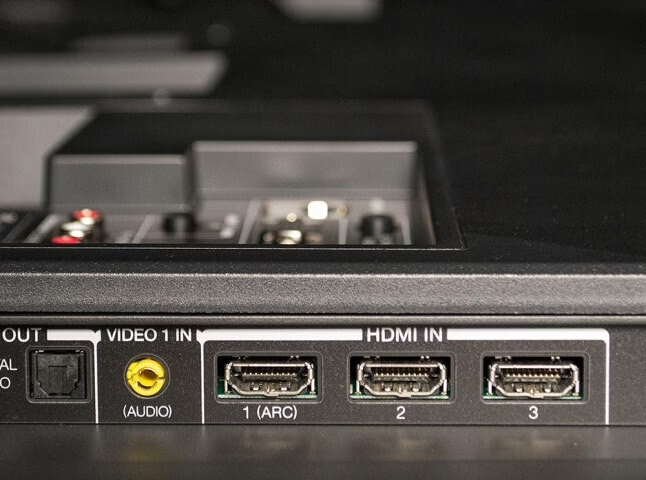
- Una pantalla con entrada HDMI: Puede ser un televisor, un monitor de ordenador o un proyector. Al igual que el puerto de salida, la entrada tiene la misma forma característica. La mayoría de las pantallas modernas cuentan con múltiples puertos HDMI, usualmente numerados (HDMI 1, HDMI 2, etc.).
- Un cable HDMI: El puente que unirá tus dos dispositivos. Aunque todos los cables HDMI parecen iguales, existen diferentes versiones y calidades que pueden impactar en el resultado final, especialmente si buscas resoluciones altas como 4K.
Eligiendo el Cable HDMI Adecuado
No todos los cables HDMI son iguales. La versión del cable determina el ancho de banda que puede manejar y, por lo tanto, la máxima resolución y frecuencia de actualización que puede transmitir. Aquí tienes una tabla para orientarte:
| Versión HDMI | Ancho de Banda Máximo | Resoluciones Soportadas (Común) | Ideal Para |
|---|---|---|---|
| HDMI 1.4 (High Speed) | 10.2 Gbps | 1080p a 120Hz, 4K a 30Hz | Uso general, juegos en Full HD, películas. |
| HDMI 2.0 (Premium High Speed) | 18 Gbps | 4K a 60Hz, soporta HDR | Televisores y monitores 4K, consolas de nueva generación. |
| HDMI 2.1 (Ultra High Speed) | 48 Gbps | 4K a 120Hz, 8K a 60Hz, HDR dinámico | Gaming de alta competencia, cine en casa de máxima calidad. |
Para la mayoría de los usuarios, un cable HDMI 2.0 es más que suficiente y ofrece una excelente relación calidad-precio. Considera también la longitud: evita cables excesivamente largos (más de 5 metros) si no es necesario, ya que pueden sufrir degradación de la señal.
Guía de Conexión: Paso a Paso
Conectar tus dispositivos es un proceso físico muy sencillo. Sigue estos pasos para asegurar una conexión correcta y segura:
- Apaga ambos dispositivos: Como buena práctica, apaga tanto tu ordenador como la pantalla antes de conectar o desconectar cualquier cable. Esto previene posibles picos de tensión.
- Identifica los puertos: Localiza el puerto de salida HDMI en tu PC o laptop y un puerto de entrada HDMI libre en tu televisor o monitor.
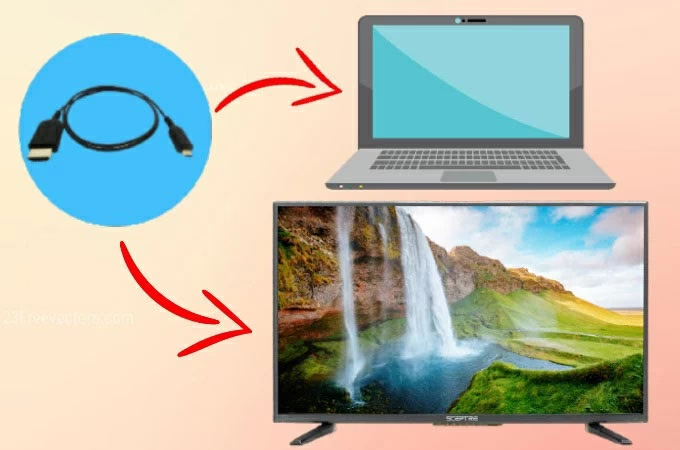
- Conecta el cable: Inserta un extremo del cable HDMI en el puerto de tu ordenador y el otro extremo en el puerto de la pantalla. Asegúrate de que ambos conectores estén bien ajustados y no queden flojos.
- Enciende los dispositivos: Primero, enciende la pantalla o televisor. Luego, enciende tu ordenador.
- Selecciona la fuente de entrada correcta: Utiliza el mando a distancia de tu televisor o los botones del monitor para seleccionar la fuente de entrada (Input/Source) correspondiente al puerto que utilizaste. Si conectaste el cable al puerto "HDMI 1", selecciona esa opción en el menú de tu pantalla.
Si todo ha ido bien, deberías ver el escritorio de tu ordenador reflejado en la pantalla externa.
Configurando la Pantalla en Windows
Una vez conectados, tu ordenador te permite decidir cómo quieres usar esa segunda pantalla. Windows ofrece un menú de proyección muy útil y fácil de acceder. Simplemente presiona la combinación de teclas Windows + P. Esto desplegará un menú lateral con las siguientes opciones:
- Solo pantalla de PC: La imagen solo se mostrará en la pantalla principal de tu ordenador o laptop. La pantalla externa permanecerá en negro.
- Duplicar: Muestra exactamente lo mismo en ambas pantallas. Es ideal para presentaciones, donde quieres que tu audiencia vea lo mismo que tú.
- Ampliar: Esta es la opción más popular para la productividad. Extiende tu escritorio a través de las dos pantallas, permitiéndote tener diferentes aplicaciones abiertas en cada una. Puedes arrastrar ventanas de una pantalla a otra como si fueran un único espacio de trabajo.
- Solo segunda pantalla: Apaga la pantalla de tu laptop y muestra la imagen únicamente en el monitor externo. Es perfecto para ver películas en un televisor y ahorrar batería en tu portátil.
Para ajustes más finos, como cambiar la resolución o la orientación, haz clic derecho en el escritorio, selecciona "Configuración de pantalla" y podrás gestionar cada monitor de forma independiente.
¡No te Olvides del Sonido!
Una de las grandes ventajas del HDMI es que transmite audio digital de alta calidad junto con el video. Sin embargo, a veces el ordenador no cambia automáticamente la salida de sonido. Si no escuchas nada a través de los altavoces de tu TV o monitor, sigue estos pasos:
- En Windows, haz clic derecho en el icono del altavoz en la barra de tareas (cerca del reloj).
- Selecciona "Abrir configuración de sonido" o "Dispositivos de reproducción".
- En la lista de dispositivos de salida, busca tu televisor o monitor (normalmente aparecerá con el nombre del modelo o como "Salida de Audio Digital (HDMI)").
- Haz clic sobre él y establécelo como dispositivo predeterminado. El sonido debería empezar a reproducirse a través de la pantalla conectada.
Solución de Problemas Comunes
¿Algo no funciona como esperabas? No te preocupes. Aquí tienes las soluciones a los problemas más frecuentes al conectar por HDMI.
Mi PC no detecta la pantalla o dice "Sin Señal"
Este es el problema más habitual. Prueba lo siguiente en orden:
- Verifica la fuente de entrada: Asegúrate de que en el televisor o monitor esté seleccionada la entrada HDMI correcta (HDMI 1, HDMI 2, etc.).
- Revisa el cable: Asegúrate de que el cable esté firmemente conectado en ambos extremos. Prueba a desconectarlo y volverlo a conectar. Si es posible, prueba con otro cable HDMI para descartar que el actual esté defectuoso.
- Reinicia los dispositivos: Con los cables conectados, reinicia tu ordenador. A veces, esto fuerza al sistema a detectar la nueva pantalla.
- Actualiza los controladores gráficos: Los controladores (drivers) de tu tarjeta gráfica (NVIDIA, AMD o Intel) son cruciales. Visita la web del fabricante, descarga la última versión para tu modelo e instálala. Unos controladores desactualizados o corruptos son una causa muy común de problemas de conexión.
La imagen se ve borrosa, cortada o no ocupa toda la pantalla
Esto suele ser un problema de resolución o escalado.
- Ajusta la resolución: Ve a "Configuración de pantalla" en Windows. Selecciona la pantalla externa y asegúrate de que la resolución esté configurada en el valor "Recomendado", que suele ser la resolución nativa de esa pantalla (por ejemplo, 1920x1080 para Full HD o 3840x2160 para 4K).
- Revisa el escalado: En la misma ventana de "Configuración de pantalla", comprueba la opción "Cambiar el tamaño del texto, las aplicaciones y otros elementos". Asegúrate de que esté al 100% o al valor recomendado.
- Ajustes del televisor: Algunos televisores tienen modos de imagen como "Zoom", "Ancho" o "4:3". Busca en la configuración de imagen de tu TV una opción llamada "Ajuste de pantalla", "Solo escaneo" (Just Scan), "1:1" o "Modo PC" para que la imagen se muestre sin recortes.
Preguntas Frecuentes (FAQ)
P: ¿Necesito instalar algún programa especial para conectar por HDMI?
R: No. La conexión HDMI es "Plug and Play", lo que significa que debería funcionar sin necesidad de instalar software adicional. Sin embargo, tener los controladores de tu tarjeta gráfica actualizados es fundamental para un rendimiento óptimo y para evitar problemas.
P: ¿Puedo conectar mi consola de videojuegos a la pantalla de mi laptop usando HDMI?
R: En el 99% de los casos, no. Los puertos HDMI en las laptops son casi siempre de salida, diseñados para enviar la imagen a otra pantalla, no para recibirla. Para usar una laptop como monitor se necesita un hardware especial llamado tarjeta capturadora de video.
P: ¿Qué hago si mi ordenador no tiene puerto HDMI?
R: Si tu ordenador tiene otros puertos de video como DisplayPort, DVI o USB-C, puedes utilizar un adaptador o un cable conversor para conectarlo a una entrada HDMI. Asegúrate de comprar el adaptador correcto para la conversión que necesitas (por ejemplo, de DisplayPort a HDMI).
Si quieres conocer otros artículos parecidos a Conecta tu Pantalla por HDMI: Guía Completa puedes visitar la categoría Tecnología.