
30/08/2024
Seguramente te ha pasado: estás concentrado en una partida intensa, trabajando en un proyecto importante o simplemente navegando por internet, y de repente, un sonido agudo y persistente emana de la torre de tu PC. Es fácil entrar en pánico y pensar lo peor: ¿se ha roto algo?, ¿está a punto de explotar un componente? Afortunadamente, en la mayoría de los casos, este ruido, conocido como coil whine, es más una molestia que una señal de catástrofe inminente. Tanto las computadoras nuevas como las más antiguas pueden experimentar este fenómeno, y aunque puede ser increíblemente irritante, no significa que tu equipo esté dañado. En este artículo, desmitificaremos este zumbido eléctrico, te explicaremos por qué ocurre y te daremos una guía completa con soluciones para que puedas volver a disfrutar del silencio.

¿Qué es exactamente el "Coil Whine" y por qué ocurre?
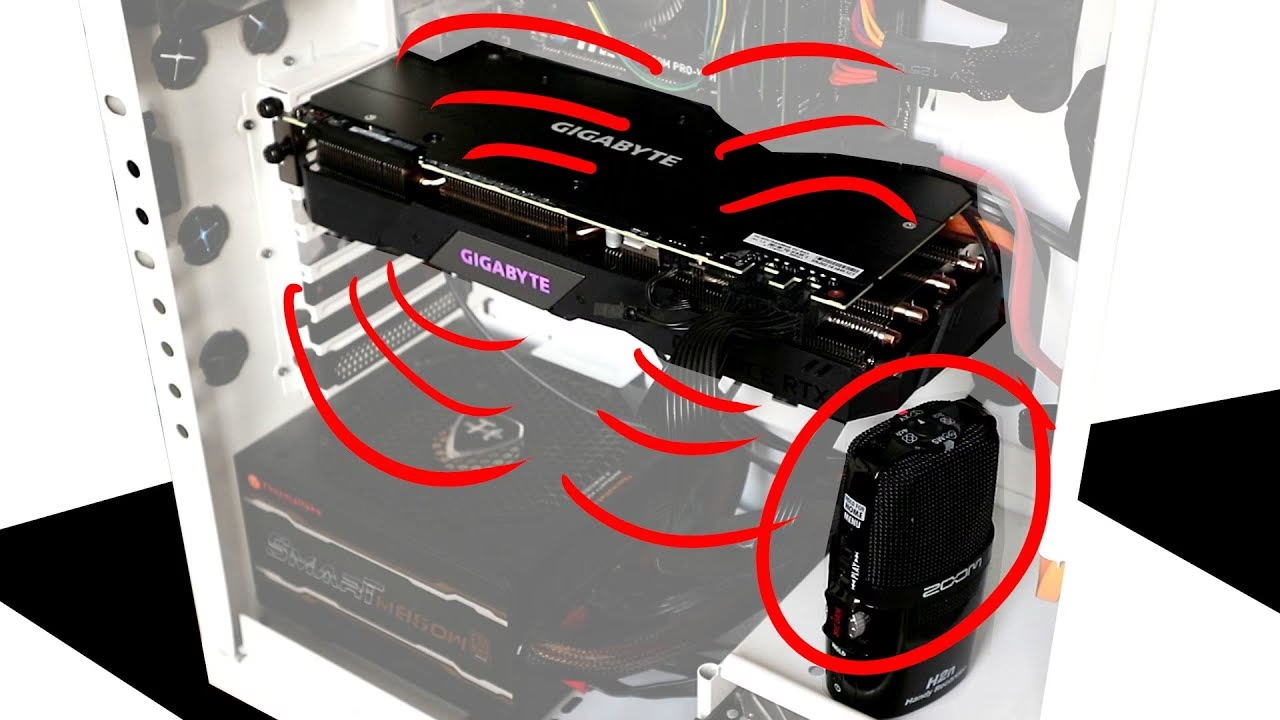
El "coil whine" o "zumbido de bobina" es un ruido de alta frecuencia que se produce cuando una corriente eléctrica pasa a través de una bobina de inducción en un componente electrónico. Estas bobinas, que se encuentran en casi todos los dispositivos, desde tu tarjeta gráfica hasta la fuente de poder, están diseñadas para regular y estabilizar el flujo de electricidad. Cuando la carga de trabajo aumenta —por ejemplo, al ejecutar un videojuego exigente—, la corriente que fluye a través de ellas fluctúa rápidamente. Esta fluctuación crea un campo magnético que puede hacer que la propia bobina vibre a una frecuencia muy alta. Esa vibración es lo que nuestros oídos perciben como un pitido, silbido o zumbido agudo y constante.
Es importante destacar que la percepción de este sonido varía mucho de una persona a otra. Debido a su alta frecuencia, algunas personas pueden ser muy sensibles a él, mientras que otras apenas lo notan. Además, la intensidad del ruido depende directamente de la carga de trabajo del componente. Es muy común que una tarjeta gráfica (GPU) solo emita coil whine cuando está renderizando una gran cantidad de fotogramas por segundo (FPS) en un juego, y que el ruido desaparezca tan pronto como vuelves al escritorio. Lo mismo ocurre con la fuente de poder (PSU), que puede producirlo cuando el sistema demanda más energía.
¡Cuidado! No confundas el Coil Whine con otros ruidos peligrosos
Antes de intentar cualquier solución, es crucial identificar correctamente el ruido. No todos los sonidos que provienen de tu PC son inofensivos como el coil whine. Confundir un ruido con otro podría llevarte a ignorar una señal de advertencia de un fallo crítico. Presta atención a las diferencias:
| Tipo de Ruido | Posible Causa | Nivel de Preocupación |
|---|---|---|
| Pitido/Zumbido Agudo y Constante | Coil Whine (Vibración de bobinas) | Bajo (Es una molestia, no un peligro) |
| Clics metálicos y repetitivos | Fallo inminente del disco duro mecánico (HDD) | Crítico (¡Haz una copia de seguridad de tus datos inmediatamente!) |
| Traqueteo o golpeteo rítmico | Un cable rozando las aspas de un ventilador, o un ventilador suelto. | Medio (Requiere una inspección interna para evitar daños) |
| Ruido de giro fuerte al leer un disco | Funcionamiento normal de la unidad óptica (CD/DVD/Blu-ray) | Ninguno (Es el comportamiento esperado del dispositivo) |
Escucha con atención. El coil whine es un sonido eléctrico, casi como un silbido muy agudo. Los clics de un disco duro son secos y mecánicos, mientras que un traqueteo suele ser irregular y está causado por algo físico que vibra o golpea. Si el ruido es claramente mecánico, es hora de apagar el equipo y hacer una revisión interna.
Guía completa para reducir o eliminar el Coil Whine
Si has confirmado que tu problema es el molesto zumbido de bobina, ¡hay esperanza! Aunque algunas guías en internet afirman que no se puede hacer nada, existen múltiples estrategias que puedes probar. Te las presentamos organizadas de la más sencilla a la más compleja.
Nivel 1: Soluciones fáciles y sin coste
- ¡Aleja la torre!: Parece una obviedad, pero es la solución más rápida y efectiva. Si tienes la torre de tu PC sobre el escritorio, justo al lado de tus oídos, el ruido será mucho más perceptible. Prueba a colocarla en el suelo (preferiblemente sobre una base de madera o un soporte para evitar el polvo de la alfombra) o en un estante más bajo de tu escritorio. Aumentar la distancia puede ser suficiente para que el ruido deje de ser una molestia.
- Limpieza profunda: El polvo es el enemigo número uno del rendimiento y la refrigeración. Abre la caja de tu PC (con el equipo desconectado de la corriente) y utiliza aire comprimido para limpiar a fondo todos los componentes, especialmente los ventiladores y disipadores de la CPU y la GPU. Un sistema más limpio y fresco trabaja de forma más eficiente, lo que puede reducir la carga sobre los componentes y, en consecuencia, el coil whine.
- Reajusta todo lo que puedas: A veces, lo que parece coil whine es en realidad una vibración de un componente que no está bien asegurado. Con el PC apagado, revisa que la tarjeta gráfica, los discos duros, la fuente de poder y todos los cables estén firmemente conectados y atornillados. Aprovecha para organizar los cables y mejorar el flujo de aire. Un componente que vibra contra el chasis puede generar un ruido muy similar al del coil whine.
Nivel 2: Ajustes mediante software
Si las soluciones físicas no han funcionado, podemos intentar limitar la carga de trabajo de los componentes que causan el ruido.
- Limita los fotogramas por segundo (FPS): La causa más común de coil whine en las tarjetas gráficas es un número de FPS descontrolado. Si tu GPU está generando 300 FPS en el menú de un juego que no requiere tanta fluidez, está trabajando innecesariamente al máximo. Activa la Sincronización Vertical (V-Sync) en los ajustes del juego o del panel de control de tu tarjeta gráfica (NVIDIA o AMD). Esto sincronizará los FPS con la tasa de refresco de tu monitor (normalmente 60, 120 o 144 Hz), reduciendo drásticamente la carga de la GPU y, con suerte, el ruido. También puedes usar programas como MSI Afterburner para establecer un límite de FPS manual.
- Ajusta la velocidad de los ventiladores: Unos ventiladores que giran a máxima velocidad pueden exigir más energía y contribuir al ruido general. Con programas como SpeedFan o el propio software de tu placa base, puedes crear una curva de ventilación personalizada para que solo aceleren cuando sea estrictamente necesario. ¡Pero ten cuidado! No reduzcas demasiado la velocidad si tu equipo tiende a sobrecalentarse, ya que la refrigeración es vital.
Nivel 3: Modificaciones avanzadas
Estas soluciones requieren más esfuerzo y algo de maña, pero pueden ser muy efectivas.
- Insonoriza tu gabinete: Si tu caja es de metal fino y sin aislamiento, actuará como una caja de resonancia, amplificando cualquier ruido interno. Puedes comprar paneles de espuma acústica adhesiva y forrar el interior de las tapas laterales de la torre. Esto ayudará a absorber las vibraciones y a mitigar el ruido. Existen también en el mercado gabinetes diseñados específicamente para ser silenciosos, con materiales de alta densidad y paneles insonorizantes de fábrica.
- Aplica barniz aislante (solo para expertos): Esta es la solución más directa pero también la más arriesgada. Consiste en identificar la bobina exacta que está causando el ruido y aplicarle una capa de barniz dieléctrico, laca para bobinas o incluso pegamento caliente. Al secarse, este material añade masa a la bobina y amortigua la vibración. Sin embargo, esto requiere desmontar el componente (anulando la garantía) y tener la certeza absoluta de qué bobina es la culpable. Un error aquí podría dañar permanentemente tu hardware.
Nivel 4: La última alternativa
- Reemplaza el componente: Si el ruido es insoportable y nada ha funcionado, la única opción que queda es reemplazar la pieza ruidosa, ya sea la tarjeta gráfica o la fuente de poder. Al comprar un reemplazo, investiga y lee reseñas de otros usuarios para ver si mencionan problemas de coil whine con ese modelo en particular. Busca marcas con buenas políticas de devolución, por si el nuevo componente también presenta el problema.
- Usa auriculares con cancelación de ruido: Si no quieres gastar dinero o complicarte la vida, una buena solución es simplemente bloquear el sonido. Unos buenos auriculares con cancelación activa de ruido pueden eliminar por completo el zumbido y permitirte disfrutar de tus juegos y música sin distracciones.
Preguntas Frecuentes (FAQ)
¿El coil whine es peligroso para mi computadora?
No. Rotundamente, el coil whine no es un signo de que un componente esté fallando o vaya a fallar. Es un efecto secundario del funcionamiento normal de los componentes eléctricos bajo carga. Es puramente una molestia acústica y no afecta al rendimiento ni a la vida útil de tu hardware.
¿La garantía de mi componente cubre el coil whine?
En la mayoría de los casos, no. Los fabricantes suelen considerar el coil whine como una característica inherente del funcionamiento de los componentes y no como un defecto de fabricación. Por lo tanto, no suelen aceptar devoluciones o reemplazos por este motivo, a menos que el ruido sea excepcionalmente fuerte y demostrable.
¿Por qué mi PC completamente nueva ya tiene coil whine?
Este fenómeno no distingue entre componentes nuevos y viejos. Puede aparecer en cualquier momento y su presencia se debe a tolerancias minúsculas en la fabricación de las bobinas. A veces, es simplemente una cuestión de suerte. Dos tarjetas gráficas idénticas del mismo fabricante pueden comportarse de manera diferente, una siendo silenciosa y la otra presentando un coil whine notable.
Escucho un pitido incluso con el PC apagado, ¿qué es?
Si el ruido persiste incluso cuando el ordenador está apagado pero conectado a la corriente, el principal sospechoso es la fuente de poder (PSU). Algunos componentes de la PSU permanecen en un estado de espera (standby). En esta situación, una solución que a veces funciona es reemplazar el cable de alimentación por uno de mayor calidad que incluya un núcleo de ferrita (ese cilindro que suelen tener los cables cerca del enchufe), ya que ayuda a filtrar interferencias eléctricas.
Si quieres conocer otros artículos parecidos a Coil Whine: Soluciona el pitido agudo de tu PC puedes visitar la categoría Hardware.