
04/08/2021
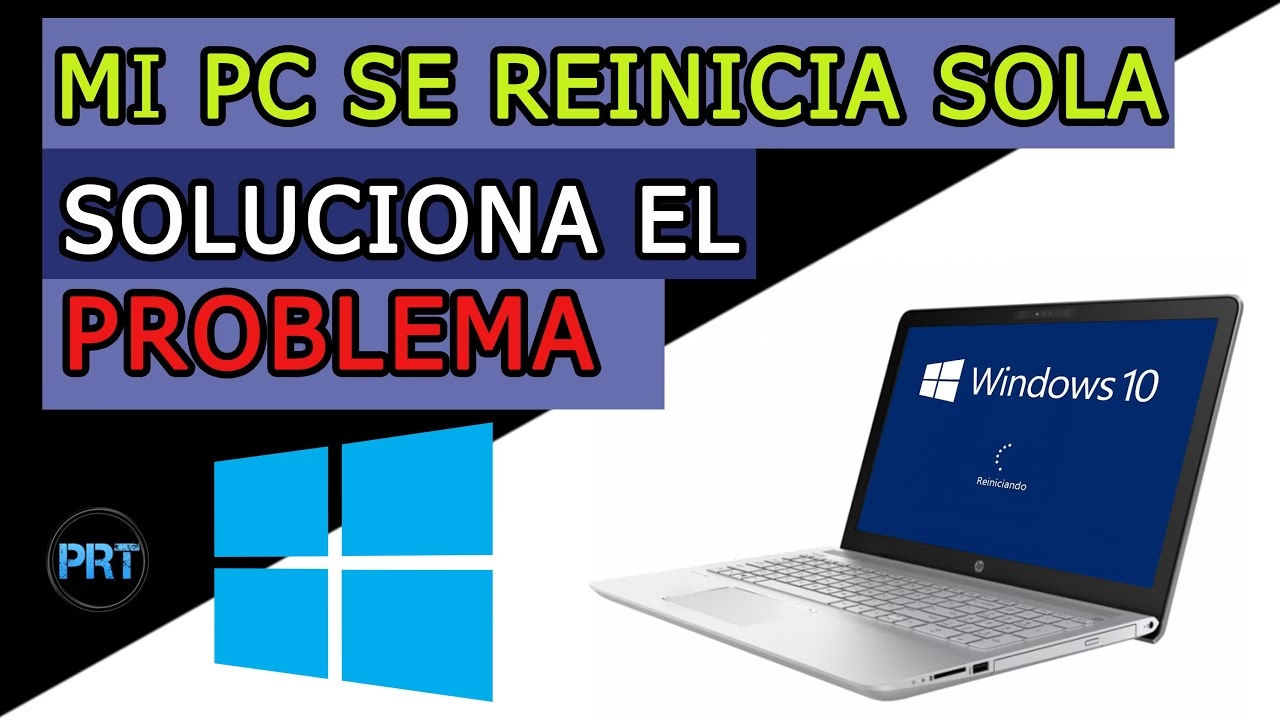
Estás en medio de una partida crucial, a punto de entregar un trabajo importante o simplemente navegando por internet, y de repente, la pantalla se vuelve negra. Un instante de silencio y tu PC comienza a arrancar de nuevo, como si nada hubiera pasado. No hay mensajes de error, no hay advertencias, solo la frustrante interrupción y la incertidumbre. Un reinicio repentino es uno de los problemas más desconcertantes y alarmantes para cualquier usuario, ya que puede señalar desde un simple conflicto de software hasta un fallo inminente de un componente crítico. La pregunta es inevitable: ¿qué está pasando y cómo puedo solucionarlo? No te preocupes, en esta guía completa desglosaremos las posibles causas, desde las más sencillas hasta las más complejas, para que puedas diagnosticar y devolverle la estabilidad a tu equipo.
Primeros Pasos: ¿Software o Hardware?
Antes de empezar a desmontar tu ordenador, es crucial intentar determinar si el problema reside en el software (el sistema operativo, los programas, los drivers) o en el hardware (los componentes físicos). Generalmente, los problemas de software son más fáciles y baratos de solucionar, por lo que siempre es el mejor lugar para comenzar nuestra investigación.
Un buen punto de partida es recordar qué estabas haciendo justo antes del reinicio. ¿Acababas de instalar un nuevo programa, un juego o una actualización de drivers? ¿Ocurre siempre que realizas una tarea específica, como renderizar un video o jugar a un título exigente? Estas pistas son increíblemente valiosas.
Causas Relacionadas con el Software: El Fantasma en la Máquina
A menudo, el culpable es un código invisible que está causando estragos en la estabilidad de tu sistema. Exploremos los sospechosos habituales.
Virus y Malware: Inquilinos no Deseados
Aunque pueda parecer obvio, una infección por malware es una causa común de comportamiento errático del sistema, incluyendo reinicios aleatorios. Ciertos tipos de virus están diseñados para desestabilizar el sistema operativo, corromper archivos críticos o consumir recursos de manera descontrolada, llevando a un colapso y reinicio forzoso.
Solución: Realiza un análisis completo y exhaustivo del sistema con un antivirus de confianza. No te conformes con un análisis rápido. Utiliza herramientas como Windows Defender (integrado en Windows) y considera una segunda opinión con un escáner anti-malware como Malwarebytes para asegurarte de que no queda ningún rastro de software malicioso.
Drivers Conflictivos o Corruptos
Los drivers son el software que permite que tu sistema operativo se comunique con los componentes de hardware (tarjeta gráfica, de sonido, etc.). Si instalas un driver incorrecto, desactualizado o que entra en conflicto con otro, el sistema puede volverse extremadamente inestable. Un driver de video defectuoso, por ejemplo, es un culpable muy frecuente de reinicios, especialmente al jugar o realizar tareas gráficas intensivas.
Solución: Si los reinicios comenzaron después de actualizar un driver, la solución es revertirlo. Puedes hacer esto arrancando tu PC en Modo Seguro. Una vez en Modo Seguro, ve al 'Administrador de dispositivos', busca el componente cuyo driver actualizaste, haz clic derecho sobre él y selecciona 'Propiedades', luego ve a la pestaña 'Controlador' y elige 'Revertir al controlador anterior'. Si esa opción no está disponible, desinstálalo por completo y reinicia el PC. Windows intentará instalar un driver genérico estable, o puedes descargar manualmente la versión correcta desde la web oficial del fabricante (NVIDIA, AMD, Intel, etc.).
Problemas del Sistema Operativo
A veces, los propios archivos del sistema operativo pueden corromperse debido a una actualización fallida, un apagado incorrecto o la acción de un virus. Cuando el sistema no puede acceder a un archivo vital, puede entrar en pánico y reiniciarse para protegerse.
Solución: Windows tiene herramientas integradas para reparar estos archivos. Abre el Símbolo del sistema (CMD) como administrador y ejecuta el comando sfc /scannow. Este comando analizará todos los archivos protegidos del sistema y reemplazará las versiones dañadas. Si esto no funciona, puedes usar comandos más avanzados como DISM /Online /Cleanup-Image /RestoreHealth.
El Veredicto del Hardware: Cuando los Componentes Protestan
Si has descartado todos los problemas de software y los reinicios persisten, es hora de mirar dentro de la torre. Los fallos de hardware suelen ser más serios, pero con un diagnóstico metódico, puedes identificar al culpable.
Sobrecalentamiento: El Enemigo Silencioso Número Uno
El sobrecalentamiento es, con diferencia, la causa de hardware más común para los reinicios repentinos. Componentes como el procesador (CPU) y la tarjeta gráfica (GPU) tienen mecanismos de protección que, al alcanzar una temperatura crítica, fuerzan un apagado o reinicio inmediato para evitar daños permanentes. Esto suele ocurrir bajo carga, como al jugar o exportar un video.
Causas: La acumulación de polvo en los ventiladores y disipadores es la principal culpable. El polvo actúa como un aislante, impidiendo que el calor se disipe correctamente. Otra causa puede ser que la pasta térmica entre el procesador y su disipador se haya secado y perdido efectividad con el tiempo.
Solución: La primera medida es una limpieza a fondo. Apaga y desenchufa tu PC. Ábrelo y utiliza aire comprimido para limpiar cuidadosamente el polvo de todos los ventiladores, especialmente los del procesador y la tarjeta gráfica. Si eres un usuario más avanzado, considera reemplazar la pasta térmica. También puedes usar software como HWMonitor para vigilar las temperaturas de tus componentes en tiempo real y confirmar si se disparan antes de un reinicio.
Memoria RAM Defectuosa
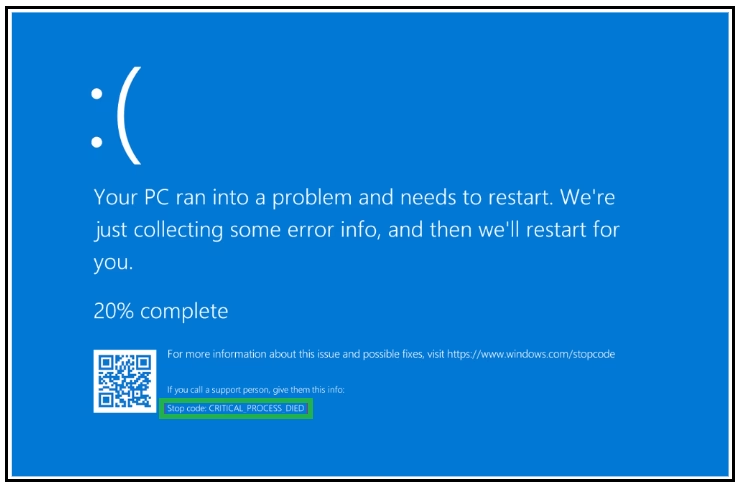
La memoria RAM es la memoria a corto plazo de tu ordenador. Si uno de los módulos está defectuoso, puede causar corrupción de datos en tiempo real, lo que lleva a pantallazos azules (BSOD) o reinicios abruptos. Los módulos de RAM de baja calidad o incompatibles son especialmente propensos a fallar.
Solución: Windows incluye una herramienta de diagnóstico de memoria. Búscala en el menú de inicio como 'Diagnóstico de memoria de Windows' y ejecútala. Te pedirá reiniciar para realizar el análisis. Si detecta errores, has encontrado el problema. Para confirmar cuál de los módulos es el defectuoso (si tienes más de uno), puedes probar a arrancar el PC con un solo módulo a la vez hasta que el sistema se vuelva estable.
Fuente de Alimentación (PSU) Inestable o Insuficiente
La fuente de alimentación es el corazón de tu PC, y es un componente que a menudo se pasa por alto. Si la PSU está fallando o no puede suministrar la potencia que tus componentes demandan (especialmente la tarjeta gráfica), provocará un reinicio instantáneo cuando el consumo de energía aumente bruscicamente. No verás un pantallazo azul, el PC simplemente se apagará y volverá a encender.
Solución: Este es uno de los componentes más difíciles de diagnosticar sin tener uno de repuesto. Asegúrate de que tu fuente tiene suficiente potencia (vatios) para tu configuración, especialmente si has actualizado recientemente la tarjeta gráfica. Escucha si emite ruidos extraños como zumbidos o chasquidos. Si sospechas de ella, la única forma segura de saberlo es probar con otra fuente de alimentación que sepas que funciona correctamente.
Tabla Comparativa de Diagnóstico Rápido
| Causa Potencial | Síntomas Comunes | Solución Rápida |
|---|---|---|
| Sobrecalentamiento | Reinicio solo al jugar o en tareas pesadas. Ventiladores muy ruidosos. | Limpiar el polvo de los ventiladores y disipadores con aire comprimido. |
| Fallo de Memoria RAM | Pantallazos azules (BSOD), reinicios aleatorios incluso sin hacer nada. | Ejecutar el 'Diagnóstico de memoria de Windows'. |
| Problema de Fuente de Alimentación (PSU) | Reinicio abrupto (sin BSOD) al iniciar un juego o aplicación exigente. | Verificar la potencia y las conexiones. Probar con otra fuente si es posible. |
| Conflicto de Drivers | Los reinicios comenzaron tras instalar una actualización de un controlador. | Arrancar en Modo Seguro y revertir o desinstalar el driver problemático. |
| Virus o Malware | Comportamiento general errático, lentitud, pop-ups y reinicios. | Realizar un análisis completo del sistema con un buen antivirus. |
Preguntas Frecuentes (FAQ)
¿Mi PC se reinicia solo al jugar, qué puede ser?
Con casi total seguridad, se trata de un problema de sobrecalentamiento (de la CPU o la GPU) o de una fuente de alimentación que no puede soportar la carga máxima que exige el juego. Empieza por monitorizar las temperaturas y limpiar el PC. Si eso no lo soluciona, la fuente de alimentación es la principal sospechosa.
¿Cómo entro en Modo Seguro en Windows 10 u 11?
La forma más sencilla es mantener presionada la tecla 'Shift' mientras seleccionas la opción 'Reiniciar' en el menú de inicio. Esto te llevará a un menú de opciones avanzadas donde podrás seleccionar 'Solucionar problemas' > 'Opciones avanzadas' > 'Configuración de inicio' y finalmente reiniciar para elegir 'Habilitar Modo Seguro'.
¿Es peligroso que mi PC se reinicie solo?
Sí. Aparte de la obvia molestia y la posible pérdida de trabajo no guardado, los reinicios forzados pueden a largo plazo dañar el sistema operativo y, si la causa es un fallo de hardware como el sobrecalentamiento o una PSU defectuosa, podría llevar a un daño permanente de los componentes.
He probado todo y sigue fallando, ¿qué hago?
Si has seguido todos los pasos y no logras identificar el problema, podría tratarse de un fallo más complejo en la placa base o el procesador. En este punto, si no te sientes cómodo realizando diagnósticos más avanzados, lo más recomendable es llevar tu equipo a un servicio técnico profesional para que puedan realizar pruebas con componentes de reemplazo.
En conclusión, un PC que se reinicia solo es una señal de que algo no va bien, pero no es el fin del mundo. Abordando el problema de forma metódica, comenzando por las soluciones de software y avanzando hacia las de hardware, tienes muchas posibilidades de encontrar y solucionar la causa raíz. Un buen mantenimiento, como una limpieza periódica, puede prevenir muchos de estos dolores de cabeza en el futuro.
Si quieres conocer otros artículos parecidos a Mi PC se Reinicia Solo: Guía de Soluciones puedes visitar la categoría Hardware.