
10/10/2024
Para cualquier gamer que confíe en los periféricos de Logitech, el Logitech Gaming Software (LGS) es el centro de mando. Es la herramienta esencial que te permite personalizar los DPI de tu ratón, configurar macros en tu teclado o ajustar el ecualizador de tus auriculares. Por eso, cuando haces doble clic en su icono y no ocurre absolutamente nada, la frustración puede ser inmensa. Quedarse atascado con la configuración predeterminada no es una opción cuando buscas el máximo rendimiento. Afortunadamente, este es un problema común con soluciones bien documentadas.
Si te encuentras en la situación de que el software de Logitech simplemente se niega a abrir, no entres en pánico. Hemos recopilado una guía completa con los métodos más efectivos para diagnosticar y resolver este inconveniente, desde los más simples hasta los más técnicos. Sigue estos pasos y en poco tiempo tendrás tu software funcionando de nuevo.
¿Por qué no se abre mi Logitech Gaming Software?
Antes de sumergirnos en las soluciones, es útil entender las posibles causas detrás del problema. Generalmente, el fallo de LGS al iniciarse se debe a uno o varios de los siguientes motivos:
- Proceso bloqueado: A veces, el software intenta iniciarse con Windows, pero el proceso se queda "colgado" en segundo plano, impidiendo que una nueva instancia se abra correctamente.
- Falta de permisos: El sistema operativo Windows, por seguridad, puede restringir las acciones de ciertas aplicaciones. LGS podría necesitar permisos de administrador para acceder a ciertos archivos o configuraciones del sistema.
- Interferencia del Firewall: El Firewall de Windows Defender, en su afán por proteger tu equipo, podría estar bloqueando por error la comunicación del software, impidiendo su correcto funcionamiento.
- Archivos de instalación corruptos: Una actualización fallida, un cierre inesperado del sistema o la acción de un malware pueden dañar archivos esenciales del programa, provocando que no se pueda ejecutar.
- Drivers obsoletos o en conflicto: Los controladores de tus dispositivos (no solo los de Logitech) son cruciales. Un driver desactualizado o incorrecto puede generar inestabilidad y conflictos con el software que los gestiona.
Métodos efectivos para solucionar el problema de LGS
Ahora que conocemos las causas, vamos a aplicar las soluciones. Te recomendamos seguir estos métodos en orden, ya que están organizados del más sencillo y rápido al más complejo.
Método 1: Finalizar el proceso desde el Administrador de Tareas
Esta es la solución más rápida y a menudo la más efectiva. Se basa en la idea de que un proceso "fantasma" de LGS está bloqueando el inicio de uno nuevo. Forzando su cierre, permitimos un reinicio limpio.
- Presiona las teclas Ctrl + Shift + Esc simultáneamente para abrir el Administrador de Tareas.
- En la pestaña "Procesos", busca cualquier entrada relacionada con Logitech. El proceso principal suele llamarse Lcore.exe o directamente "Logitech Gaming Software".
- Selecciona el proceso con un clic.
- Haz clic en el botón "Finalizar tarea" en la esquina inferior derecha.
- Una vez finalizado, intenta abrir Logitech Gaming Software de nuevo. En la mayoría de los casos, se iniciará sin problemas.
Método 2: Ejecutar el programa como Administrador
Otorgar privilegios de administrador a LGS le da el poder necesario para realizar cambios en el sistema y ejecutarse sin restricciones. Es una solución muy común para muchos programas que no se inician correctamente.
- Busca el acceso directo de Logitech Gaming Software en tu escritorio o en el menú de inicio.
- Haz clic derecho sobre el icono.
- En el menú contextual, selecciona "Ejecutar como administrador".
Si esto soluciona el problema, puedes configurarlo para que siempre se ejecute con estos privilegios y así no tener que hacerlo manualmente cada vez:
- Haz clic derecho de nuevo en el icono y selecciona "Propiedades".
- Ve a la pestaña "Compatibilidad".
- Marca la casilla que dice "Ejecutar este programa como administrador".
- Haz clic en "Aplicar" y luego en "Aceptar".
Método 3: Permitir la aplicación a través del Firewall de Windows
El Firewall de Windows es una herramienta de seguridad vital, pero a veces puede ser demasiado estricto. Vamos a asegurarnos de que no está bloqueando a LGS.
- Presiona la tecla de Windows y escribe "Firewall de Windows Defender". Abre el resultado que aparece.
- En el menú de la izquierda, haz clic en "Permitir una aplicación o una característica a través de Firewall de Windows Defender".
- Se abrirá una nueva ventana. Primero, haz clic en el botón "Cambiar la configuración" (necesitarás permisos de administrador).
- Busca en la lista "Logitech Gaming Software" o procesos relacionados.
- Asegúrate de que las casillas a su lado (tanto la de "Privada" como la de "Pública") estén marcadas.
- Haz clic en "Aceptar" para guardar los cambios.
- Reinicia tu ordenador e intenta abrir el software de nuevo.
Método 4: Realizar una reinstalación limpia
Si los métodos anteriores no han funcionado, es muy probable que algunos archivos del programa estén corruptos. Una reinstalación limpia eliminará todos los archivos antiguos y los reemplazará con una copia nueva y funcional.
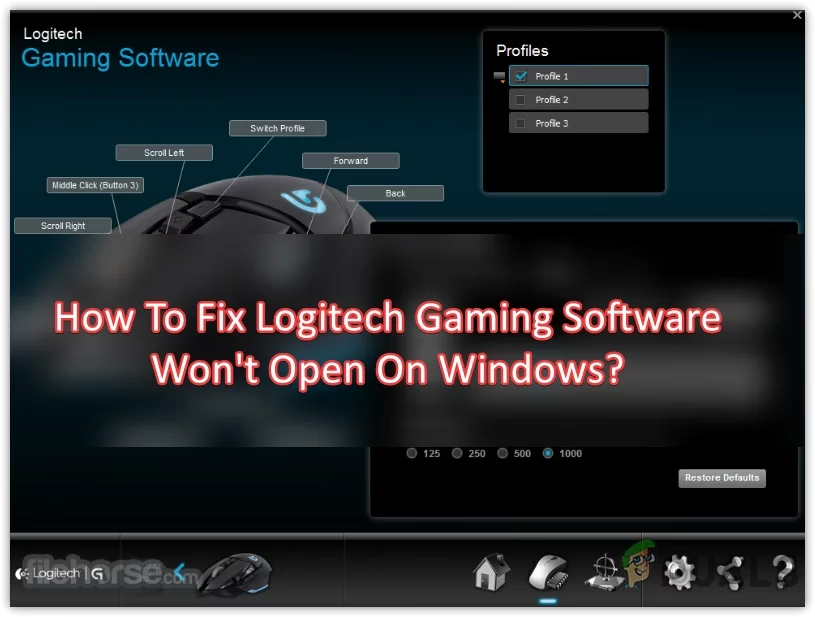
- Primero, desinstala el software. Presiona la tecla de Windows + R, escribe
appwiz.cply presiona Enter. Esto abrirá "Programas y características". - Busca "Logitech Gaming Software" en la lista, selecciónalo y haz clic en "Desinstalar". Sigue las instrucciones en pantalla.
- Una vez desinstalado, reinicia tu ordenador. Este paso es crucial para asegurar que todos los archivos residuales se eliminen.
- Ve a la página oficial de soporte de Logitech y descarga la última versión de Logitech Gaming Software compatible con tu sistema operativo.
- Ejecuta el instalador que acabas de descargar y sigue los pasos para instalar el programa.
- Una vez instalado, el software debería abrirse sin problemas.
Método 5: Actualizar los drivers de tus dispositivos
Un ecosistema de drivers saludable es fundamental para el buen funcionamiento del PC. Un controlador obsoleto puede causar todo tipo de conflictos.
- Drivers de Logitech: Aunque LGS suele manejarlos, asegúrate de que Windows Update no tenga una actualización pendiente para tus periféricos. Ve a Configuración > Actualización y seguridad > Windows Update > Ver actualizaciones opcionales.
- Drivers del Chipset y USB: Los drivers de la placa base son igual de importantes. Visita la web del fabricante de tu placa base (MSI, ASUS, Gigabyte, etc.) y descarga e instala los últimos controladores del chipset y de los puertos USB.
- Drivers de la tarjeta gráfica: Aunque menos probable que sea la causa directa, tener los drivers de tu GPU actualizados siempre es una buena práctica.
Tabla Comparativa de Soluciones
Para ayudarte a decidir por dónde empezar, aquí tienes una tabla que resume los métodos propuestos:
| Solución | Dificultad | Tiempo Estimado | Cuándo Usarla |
|---|---|---|---|
| Finalizar Proceso | Muy Fácil | 1 minuto | Como primer intento siempre. |
| Ejecutar como Administrador | Fácil | 2 minutos | Si el primer método no funciona. |
| Revisar Firewall | Fácil | 5 minutos | Cuando sospechas de un bloqueo de red o seguridad. |
| Reinstalación Limpia | Media | 15 minutos | Cuando los métodos rápidos fallan, para solucionar corrupción de archivos. |
| Actualizar Drivers | Media | 20-30 minutos | Como último recurso o como mantenimiento general del sistema. |
Preguntas Frecuentes (FAQ)
¿Es mejor usar Logitech G HUB en lugar de LGS?
Depende de tus dispositivos. Logitech G HUB es el software más moderno, diseñado para los periféricos más nuevos de la línea "G". Logitech Gaming Software (LGS) es para dispositivos más antiguos. Si tus periféricos son compatibles con G HUB, podría ser una buena idea probarlo, ya que es el software que recibe más actualizaciones. Sin embargo, si LGS es el único compatible, debes centrarte en arreglarlo.
¿Perderé mis perfiles y macros si reinstalo el software?
Sí, es muy probable que pierdas tus perfiles guardados localmente al realizar una desinstalación completa. Antes de desinstalar, puedes intentar hacer una copia de seguridad de tus perfiles. Generalmente se encuentran en una carpeta oculta dentro de tu perfil de usuario. Busca en C:\Users\TU_USUARIO\AppData\Local\Logitech\Logitech Gaming Software\profiles. Copia los archivos .xml a un lugar seguro y restáuralos después de la reinstalación.
Mi ratón funciona, pero el software no abre. ¿Es un problema de hardware?
No, si el dispositivo funciona a nivel básico (el cursor se mueve, los clics funcionan), el problema es casi con toda seguridad del software o de su interacción con el sistema operativo, no del periférico en sí.
Conclusión
Que Logitech Gaming Software no se abra es un obstáculo molesto, pero raramente es un problema sin solución. Siguiendo los métodos descritos en esta guía, desde el reinicio forzado del proceso hasta una reinstalación completa, tienes todas las herramientas para recuperar el control sobre tus dispositivos. Recuerda siempre empezar por las soluciones más sencillas. Con un poco de paciencia, volverás a ajustar tus configuraciones para lograr esa ventaja competitiva en tus juegos favoritos.
Si quieres conocer otros artículos parecidos a Solución: Logitech Gaming Software no abre puedes visitar la categoría Juegos.