
10/10/2024
Saber cuánta capacidad de almacenamiento tiene tu ordenador es una de las preguntas más fundamentales que cualquier usuario, ya sea un gamer empedernido o un trabajador de oficina, debe poder responder. El disco duro es el corazón digital de tu PC; allí residen tu sistema operativo, tus programas favoritos, esos juegos que ocupan decenas de gigabytes, tus fotos, documentos y todos tus recuerdos digitales. Conocer su capacidad total no es solo un dato curioso, es una necesidad para gestionar eficientemente el espacio, planificar futuras instalaciones y decidir cuándo es el momento de hacer una limpieza o incluso de pensar en una ampliación. Afortunadamente, descubrir este dato es más sencillo de lo que parece, y en este artículo te guiaremos paso a paso a través de los métodos más efectivos para cada sistema operativo.
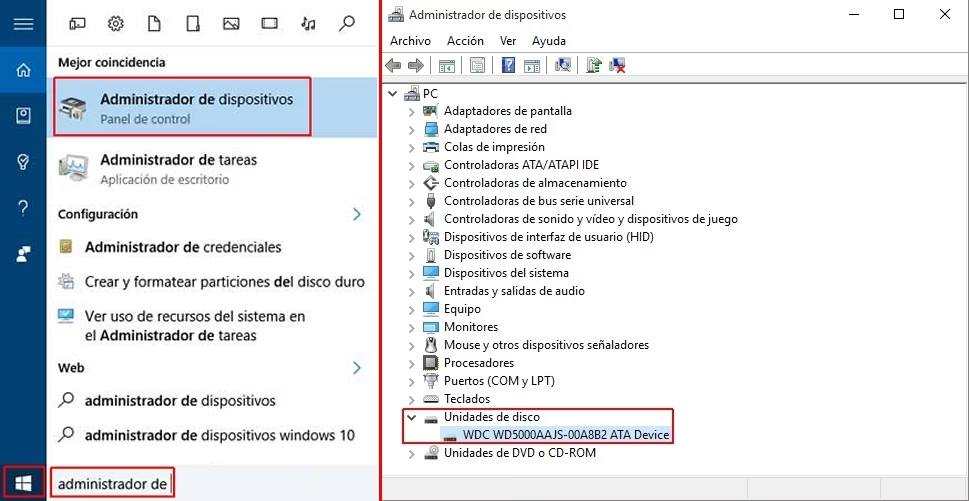
¿Por Qué es Crucial Conocer el Espacio de tu Disco Duro?
Antes de sumergirnos en los tutoriales, detengámonos un momento para entender la importancia de esta información. La capacidad del disco duro impacta directamente en el rendimiento y la usabilidad de tu equipo.
- Gestión del espacio: Al saber el total, puedes entender mejor qué porcentaje estás utilizando. Esto te ayuda a decidir cuándo es momento de eliminar archivos innecesarios, desinstalar programas que ya no usas o mover archivos pesados a un disco externo.
- Instalación de software y juegos: Los videojuegos y programas de edición modernos pueden requerir una cantidad enorme de espacio. Conocer tu capacidad te permite saber de antemano si puedes instalar ese nuevo lanzamiento tan esperado.
- Rendimiento del sistema: Un disco duro que está casi lleno puede ralentizar tu sistema operativo. Windows y otros sistemas necesitan un espacio libre (swap file o archivo de paginación) para funcionar de manera óptima. Mantener al menos un 15-20% de espacio libre es una buena práctica.
- Planificación de actualizaciones: Si constantemente luchas contra la falta de espacio, saber la capacidad actual es el primer paso para decidir si necesitas un segundo disco o reemplazar el actual por uno de mayor tamaño o velocidad, como un SSD.
Métodos para Averiguar la Capacidad en Windows
El sistema operativo de Microsoft ofrece múltiples vías para consultar esta información, desde las más visuales y sencillas hasta opciones para usuarios más avanzados.
Método 1: El Explorador de Archivos (El más Rápido y Visual)
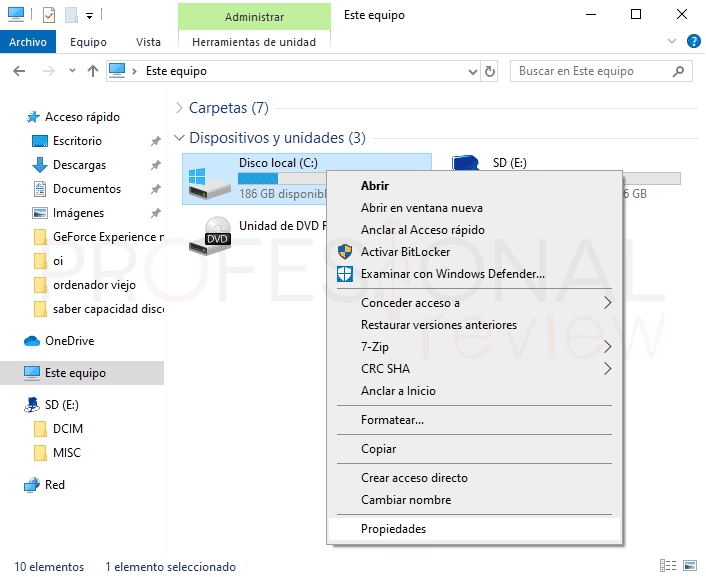
Esta es la forma más común y directa de ver el espacio de tus unidades.
- Presiona las teclas Windows + E para abrir el Explorador de Archivos.
- En el panel izquierdo, haz clic en "Este equipo".
- En la sección "Dispositivos y unidades", verás todos tus discos duros y particiones. Cada unidad mostrará una barra de estado visual y un texto que indica "X GB disponibles de Y GB". La cifra "Y" representa la capacidad total de esa partición.
- Si tienes varias particiones (C:, D:, etc.) de un mismo disco físico, deberás sumar sus capacidades para obtener el total aproximado del disco.
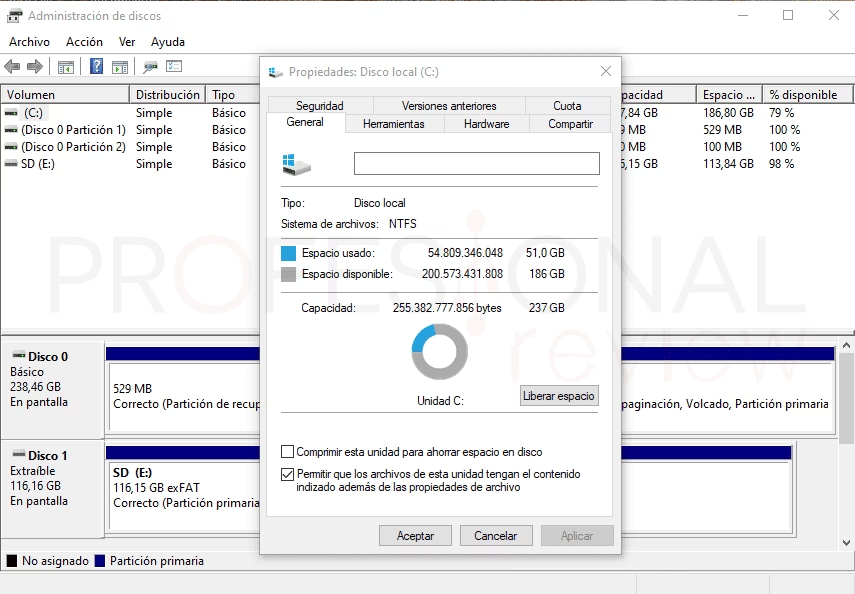
Método 2: El Administrador de Discos (Visión Técnica y Detallada)
Esta herramienta te ofrece una visión más completa de todos los dispositivos de almacenamiento conectados, sus particiones y su estado.
- Haz clic derecho en el botón de Inicio y selecciona "Administración de discos". Alternativamente, presiona Windows + R, escribe
diskmgmt.mscy pulsa Enter. - En la parte inferior de la ventana, verás una representación gráfica de tus discos físicos (Disco 0, Disco 1, etc.).
- Junto al nombre de cada disco, verás su capacidad total listada de forma clara (por ejemplo, 931.51 GB, que corresponde a un disco de 1 TB). Este método es ideal para ver la capacidad real del hardware, sin importar cómo esté particionado.
Método 3: El Administrador de Tareas (Información de Rendimiento)
El Administrador de Tareas no solo sirve para cerrar programas que no responden, también es una fuente de información valiosa.
- Presiona Ctrl + Shift + Esc para abrir el Administrador de Tareas.
- Ve a la pestaña "Rendimiento".
- En la columna de la izquierda, haz clic en cada "Disco" que aparezca (Disco 0, Disco 1...).
- En la esquina superior derecha, verás el modelo exacto de tu disco duro. Justo debajo del gráfico, en la parte inferior, encontrarás la "Capacidad" total del disco seleccionado. Una ventaja de este método es que también te indica si es un HDD (disco duro mecánico) o un SSD (unidad de estado sólido).
Cómo Verificar la Capacidad en macOS
En los sistemas de Apple, el proceso es igualmente intuitivo y centralizado.
- Haz clic en el menú de Apple en la esquina superior izquierda de la pantalla.
- Selecciona "Acerca de este Mac".
- En la ventana que aparece, haz clic en la pestaña "Almacenamiento".
- Verás una barra que desglosa el uso de tu disco y, a la derecha, la capacidad total del mismo (por ejemplo, "251 GB Flash Storage").
Para una vista más detallada, puedes usar la "Utilidad de Discos":
- Abre el Finder, ve a "Aplicaciones" y luego a la carpeta "Utilidades".
- Ejecuta la "Utilidad de Discos".
- Selecciona tu disco duro principal en la barra lateral izquierda. La información de la derecha te mostrará la capacidad total del dispositivo.
Consultando el Almacenamiento en Linux
Los usuarios de Linux suelen preferir la terminal por su potencia y rapidez, aunque también existen herramientas gráficas.
- Abre una ventana de Terminal.
- Escribe el comando
df -hy presiona Enter. - Este comando mostrará una lista de todos los sistemas de archivos montados. La opción
-h(human-readable) formatea los tamaños en GB, MB, etc., haciéndolos fáciles de leer. Busca tu partición principal (normalmente montada en "/") para ver su tamaño total y el espacio usado.
Tabla Comparativa de Métodos en Windows
| Método | Facilidad de Uso | Información Proporcionada | Ideal Para |
|---|---|---|---|
| Explorador de Archivos | Muy Alta | Capacidad por partición, espacio libre | Usuarios principiantes y consultas rápidas. |
| Administración de Discos | Media | Capacidad total del disco físico, particiones, estado | Usuarios intermedios que necesitan ver la estructura completa. |
| Administrador de Tareas | Alta | Capacidad total, modelo, tipo (SSD/HDD), rendimiento | Identificar rápidamente el hardware y su capacidad. |
Preguntas Frecuentes (FAQ)
¿Por qué la capacidad que muestra mi PC es menor a la que dice la caja?
Esto se debe a una diferencia en cómo los fabricantes y los sistemas operativos calculan el espacio. Los fabricantes usan el sistema decimal (1 GB = 1,000,000,000 bytes), mientras que Windows y otros sistemas operativos usan el sistema binario (1 GiB = 1,073,741,824 bytes). Por eso, un disco de 1 TB (1 billón de bytes) aparecerá en Windows como aproximadamente 931 GB.
Mi disco duro está casi lleno, ¿qué puedo hacer?
Si te estás quedando sin espacio, tienes varias opciones:
- Utiliza el Liberador de espacio en disco: Es una herramienta integrada en Windows que elimina archivos temporales, vacía la papelera de reciclaje y borra otros archivos innecesarios.
- Desinstala programas y juegos: Revisa tu lista de aplicaciones instaladas y elimina aquellas que ya no utilices.
- Mueve archivos a la nube o a un disco externo: Fotos, vídeos y documentos grandes pueden ser almacenados externamente para liberar espacio local.
- Considera una actualización: Si el problema es recurrente, quizás es hora de comprar un disco duro de mayor capacidad o un SSD para mejorar también la velocidad.
¿Puedo ver la capacidad del disco desde la BIOS/UEFI?
Generalmente, la BIOS/UEFI mostrará el modelo del disco duro conectado al puerto SATA, pero no siempre muestra la capacidad de una manera clara y legible en Gigabytes. Su función principal es detectar el hardware, no proporcionar un análisis detallado del almacenamiento, tarea que se delega al sistema operativo.
¿Cuántos GB de disco duro se recomienda tener hoy en día?
La respuesta depende del uso. Para un usuario básico (navegación, ofimática, multimedia), un SSD de 500 GB suele ser suficiente. Para gamers o creadores de contenido, se recomienda tener al menos 1 TB, y es muy común combinar un SSD rápido para el sistema y los programas principales con un HDD de mayor capacidad para almacenar juegos y archivos pesados.
Conclusión
Verificar la capacidad de tu disco duro es una tarea sencilla pero fundamental para el mantenimiento y la optimización de tu PC. Ya sea que uses Windows, macOS o Linux, existen herramientas integradas que te proporcionan esta información en segundos. Al mantener un control sobre tu espacio de almacenamiento, no solo aseguras un rendimiento fluido, sino que también te anticipas a futuras necesidades, garantizando que tu equipo esté siempre listo para la próxima descarga, instalación o proyecto creativo. ¡Ahora tienes todo el conocimiento necesario para ser el dueño y señor de tus gigabytes!
Si quieres conocer otros artículos parecidos a Averigua la Capacidad de tu Disco Duro Fácilmente puedes visitar la categoría Juegos.