
24/05/2023
El mundo del modding puede ser tan apasionante como abrumador. Instalar un mod puede ser sencillo, pero cuando comienzas a gestionar decenas o incluso cientos de ellos, la situación se complica. Aparecen conflictos, el juego se vuelve inestable y, en el peor de los casos, deja de funcionar. Aquí es donde entra en juego Mod Organizer 2 (MO2), una herramienta poderosa pero que puede intimidar al principio. Si alguna vez te has preguntado "¿por qué mis mods no cargan en el Creation Kit?" o simplemente quieres empezar con el pie derecho en el modding, estás en el lugar correcto. Esta guía te llevará de la mano para que entiendas, configures y domines MO2 como un experto.
¿Qué es Mod Organizer 2 y por qué es la mejor opción?
Mod Organizer 2 no es un simple instalador de mods. Su principal ventaja y lo que lo diferencia de otros gestores es su uso de un sistema de archivos virtual (Virtual File System o VFS). ¿Qué significa esto? En lugar de instalar los mods directamente en la carpeta de datos de tu juego (la carpeta "Data"), MO2 los mantiene en sus propias carpetas separadas. Cuando ejecutas el juego a través de MO2, este crea un sistema de archivos virtual que le hace creer al juego que todos los mods están en su carpeta "Data", pero en realidad, tu instalación original permanece completamente limpia e intacta.
Esta característica es revolucionaria por varias razones:
- Limpieza absoluta: Tu carpeta de juego nunca se modifica. Desinstalar un mod es tan simple como desmarcar una casilla, sin dejar archivos residuales que puedan causar problemas a futuro.
- Perfiles de mods: Puedes crear múltiples perfiles con diferentes combinaciones de mods. ¿Quieres una partida enfocada en la supervivencia y otra con gráficos ultra realistas? Con MO2, puedes cambiar entre ellas con un solo clic, sin tener que reinstalar nada.
- Resolución de conflictos: MO2 te muestra visualmente qué mods están sobrescribiendo archivos de otros y te permite decidir fácilmente cuál debe tener prioridad, simplemente arrastrando y soltando en la lista de la izquierda.
- Seguridad: Al no tocar los archivos originales del juego, es mucho más fácil volver a un estado estable si algo sale mal.
Mod Organizer fue desarrollado originalmente por un programador conocido como Tannin, quien más tarde se unió al equipo de Nexus Mods para crear Vortex. Sin embargo, la comunidad de modding vio el inmenso potencial de la herramienta original y continuó su desarrollo, dando a luz a Mod Organizer 2, que ha sido mantenido y mejorado por un equipo de talentosos voluntarios desde entonces.
El Problema Central: Usando Herramientas Externas como el Creation Kit
Aquí llegamos al núcleo del problema que muchos usuarios enfrentan. Tienes tus mods instalados y activados en MO2, pero cuando abres una herramienta externa como el Creation Kit, FNIS, BodySlide o incluso el propio lanzador del script extender (SKSE, F4SE), ¡los mods no aparecen! Esto ocurre por una razón muy simple: el sistema de archivos virtual.
Recuerda, los mods no están físicamente en la carpeta del juego. Solo "existen" para el juego cuando este se ejecuta a través de Mod Organizer 2. Lo mismo se aplica a cualquier otra herramienta que necesite acceder a los datos de los mods. Debes lanzar todas tus herramientas de modding desde la interfaz de MO2.
Pasos para Configurar y Ejecutar el Creation Kit Correctamente:
- Abre Mod Organizer 2: Asegúrate de tener seleccionado el perfil de juego correcto.
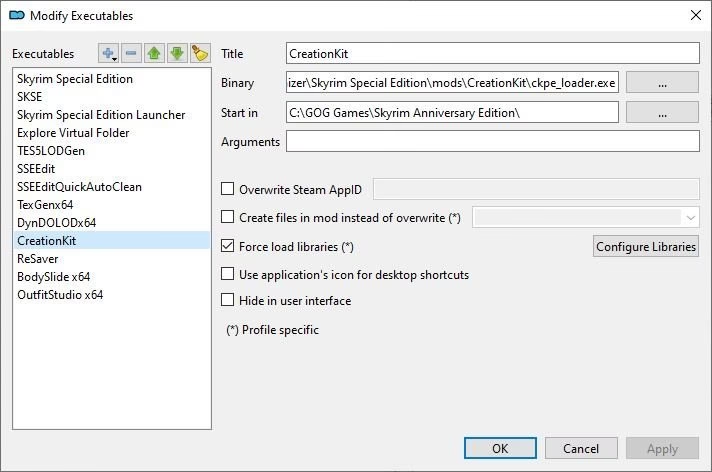
- Ve al menú de ejecutables: En la parte superior derecha de la ventana de MO2, verás un menú desplegable con los programas que puedes ejecutar (como SKSE, Fallout4.exe, etc.). Haz clic en ese menú y selecciona la opción <Editar...>.
- Añade un nuevo ejecutable: Se abrirá una ventana llamada "Executables". Haz clic en el icono del signo más (+) y selecciona "Añadir desde archivo...".
- Busca el Creation Kit: Navega hasta la carpeta principal de tu juego (por ejemplo, `.../steamapps/common/Skyrim Special Edition/`) y selecciona el archivo `CreationKit.exe`.
- Configura el ejecutable: Dale un nombre reconocible en el campo "Título", como "Creation Kit". Asegúrate de que las rutas en "Binario" y "Comenzar en" apunten a la carpeta correcta del juego.
- Guarda y ejecuta: Haz clic en "Aplicar" y luego en "OK". Ahora, el Creation Kit aparecerá en tu menú desplegable. Selecciónalo y haz clic en "Ejecutar".
Al seguir estos pasos, MO2 "inyectará" su sistema de archivos virtual en el Creation Kit cuando se inicie, permitiéndole ver y cargar todos los mods que tienes activados en tu perfil actual. Este mismo proceso se aplica a cualquier otra herramienta que necesites usar.
Ampliando el Ecosistema: Creation Club Organizer 2
La información proporcionada menciona un plugin interesante: "Creation Club Organizer 2". Este es un excelente ejemplo de cómo la comunidad expande la funcionalidad de MO2. El Creation Club de Bethesda añade contenido oficial al juego, pero lo instala directamente en la carpeta Data, rompiendo la filosofía de "instalación limpia" de MO2.
Este plugin soluciona ese problema. Permite tomar los archivos del Creation Club (archivos .esl y .bsa) y moverlos para que sean gestionados como un mod más dentro de MO2. Esto te da un control total sobre qué contenido del Creation Club está activo en cada perfil, al igual que con cualquier otro mod. Es una herramienta avanzada pero invaluable para quienes buscan el control definitivo sobre su instalación.
Tabla Comparativa de Gestores de Mods
Para entender mejor las ventajas, veamos una comparación directa entre los métodos más comunes para gestionar mods.
| Característica | Mod Organizer 2 | Vortex | Instalación Manual |
|---|---|---|---|
| Sistema de Archivos Virtual | Sí (Principal ventaja) | No (Usa hardlinks) | No |
| Limpieza de la Carpeta del Juego | 100% limpia | Relativamente limpia, pero los hardlinks pueden ser confusos | Nula, todo se mezcla |
| Perfiles de Modding | Sí, muy potentes y separados | Sí, funcionales | No (requiere copias del juego) |
| Control de Conflictos | Control total y manual (arrastrar y soltar) | Semiautomático, basado en reglas (puede ser menos intuitivo) | Manual, sobrescribiendo archivos permanentemente |
| Curva de Aprendizaje | Moderada a alta | Baja a moderada | Baja (pero alta para solucionar problemas) |
Preguntas Frecuentes (FAQ)
¿Qué es el orden de instalación y el orden de carga?
Son dos conceptos cruciales. El orden de instalación (el panel izquierdo en MO2) determina qué archivos de mod ganan en caso de conflicto. El mod que esté más abajo en la lista sobrescribirá los archivos de los que estén más arriba. El orden de carga (el panel derecho) se refiere a los plugins (.esp, .esm, .esl) y determina cómo el juego carga los datos y scripts. Un orden de carga incorrecto es la causa más común de cuelgues y bugs. Para esto, es casi obligatorio usar una herramienta como LOOT (Load Order Optimisation Tool), que también debes ejecutar a través de MO2.
¿Por qué mi juego se cierra al iniciarlo desde MO2?
Esto suele ser un problema de orden de carga o de falta de un mod maestro (un mod requiere otro que no está instalado o activado). Ejecuta LOOT para ordenar tus plugins. LOOT también te avisará si faltan archivos maestros. Revisa también la sección de notificaciones (el icono de la campana en MO2) para ver si hay advertencias.
¿Puedo instalar mods manualmente con MO2?
¡Sí! Puedes descargar un mod desde cualquier sitio y luego usar el botón "Instalar un nuevo mod desde un archivo" en la parte superior izquierda de MO2. Simplemente selecciona el archivo .zip, .rar o .7z que descargaste y MO2 lo manejará como si lo hubieras descargado de Nexus.
Conclusión: El Poder de Moddear está en tus Manos
Mod Organizer 2 puede parecer complejo, pero la inversión de tiempo en aprenderlo se ve recompensada con creces. La capacidad de mantener tu juego limpio, experimentar con perfiles y tener un control granular sobre cada aspecto de tu experiencia de modding no tiene precio. El problema de que herramientas como el Creation Kit no carguen los mods es un obstáculo común, pero una vez que entiendes el concepto del sistema de archivos virtual y la necesidad de ejecutar todo desde MO2, el camino se vuelve mucho más claro. No te rindas, ten paciencia y prepárate para transformar tus juegos favoritos de maneras que nunca imaginaste.
Si quieres conocer otros artículos parecidos a Guía Definitiva de Mod Organizer 2 puedes visitar la categoría Guías.