
04/11/2006
Estás listo para llevar el rendimiento de tu procesador Intel al siguiente nivel. Has descargado la herramienta oficial, la Intel Extreme Tuning Utility (XTU), con la promesa de ajustar voltajes y frecuencias para exprimir hasta la última gota de potencia. Haces doble clic en el icono y... nada. El programa simplemente no se inicia. Si esta frustrante situación te resulta familiar, no te preocupes, no estás solo. Este es un problema sorprendentemente común, y su raíz se encuentra en una compleja interacción entre el software de Intel y las modernas características de seguridad de Windows.
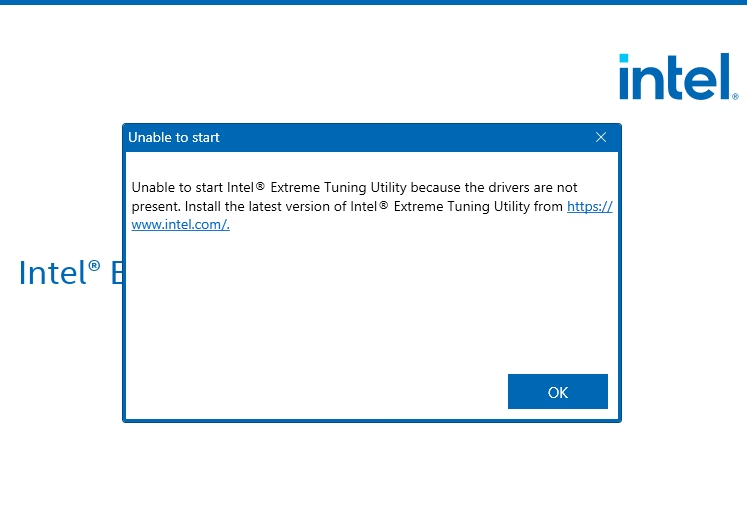
En este artículo exhaustivo, desglosaremos por qué Intel XTU se niega a arrancar y te guiaremos a través de todas las soluciones posibles, explicando el "porqué" detrás de cada paso. La solución a menudo depende directamente de la generación de tu procesador, así que empecemos por el principio.
- El Conflicto Principal: Intel XTU vs. la Seguridad Basada en Virtualización (VBS) de Windows
- Guía de Solución Paso a Paso para Arreglar Intel XTU
- Paso 1: Identifica la Generación de tu Procesador
- Paso 2: Habilita Undervolt Protection en la BIOS (Solo para 12ª Gen y más recientes)
- Paso 3: Desactiva las Funciones de Seguridad de Windows (Principalmente para 11ª Gen y anteriores)
- Tabla Comparativa de Soluciones
- Paso 4: Otras Soluciones y Verificaciones Adicionales
- Preguntas Frecuentes (FAQ)
- Conclusión
El Conflicto Principal: Intel XTU vs. la Seguridad Basada en Virtualización (VBS) de Windows
El principal culpable de que Intel XTU no se inicie es una característica de seguridad de Windows llamada VBS (Virtualization-based Security). En términos sencillos, VBS utiliza la virtualización de hardware (la misma tecnología que permite ejecutar máquinas virtuales) para crear una región segura y aislada en la memoria del sistema. Características como "Aislamiento del núcleo" y "Memory Integrity" (Integridad de Memoria) viven dentro de este entorno seguro para proteger procesos críticos del sistema operativo contra malware avanzado.
El problema es que Intel XTU necesita acceso directo y de bajo nivel al hardware del procesador para monitorear y modificar sus parámetros (voltaje, frecuencia, límites de potencia). Cuando VBS está activo, crea una capa de abstracción que bloquea este tipo de acceso directo, impidiendo que XTU pueda leer los datos que necesita para funcionar. Como resultado, la aplicación simplemente no puede iniciarse.
La forma de resolver este conflicto depende crucialmente de si tu procesador tiene o no una característica llamada Undervolt Protection (UVP).
Caso 1: Procesadores de 12ª Generación y más recientes (con Undervolt Protection)
A partir de la 12ª Generación de procesadores Intel Core, se introdujo la "Protección contra Undervolting" (UVP). Esta es una característica de seguridad a nivel de firmware (BIOS/UEFI) que, cuando está habilitada, permite que software como XTU coexista de forma segura con VBS de Windows. Esencialmente, crea un canal de comunicación autorizado para que XTU acceda al procesador sin comprometer la seguridad que VBS proporciona.
El problema: Si tienes un procesador de 12ª Gen o más nuevo y VBS está activo en Windows, pero la función Undervolt Protection está desactivada en tu BIOS, XTU no se iniciará. La solución, en este caso, es entrar en la BIOS y habilitar esta opción.
Caso 2: Procesadores de 11ª Generación y anteriores (sin Undervolt Protection)
Los procesadores más antiguos, como los de 11ª, 10ª, 9ª generación y anteriores, no cuentan con la característica de Undervolt Protection. Esto significa que no hay un "puente" oficial para que XTU funcione cuando VBS está activo. En este escenario, son fundamentalmente incompatibles.
El problema: Si tienes un procesador de 11ª Gen o anterior, la única forma de hacer funcionar XTU es desactivar las características de Windows que dependen de VBS. La alternativa es olvidarse de XTU y realizar el overclocking o undervolting manualmente desde la BIOS, un método preferido por muchos entusiastas por su estabilidad.
Guía de Solución Paso a Paso para Arreglar Intel XTU
Ahora que entendemos la teoría, vamos a la práctica. Sigue estos pasos en orden para diagnosticar y resolver el problema.
Paso 1: Identifica la Generación de tu Procesador
Este es el paso más importante. Necesitas saber con qué tipo de CPU estás tratando.
- Presiona las teclas
Win + Rpara abrir el cuadro de diálogo "Ejecutar". - Escribe
msinfo32y presiona Enter. Se abrirá la ventana de Información del Sistema. - Busca la línea que dice "Procesador". Verás el nombre completo de tu CPU, por ejemplo: "Intel(R) Core(TM) i7-13700K". El número después del guion ("13" en este caso) indica la generación.
- Si tu procesador es de 12ª generación o superior, probablemente tengas UVP. Si es de 11ª o inferior, no lo tienes.
Paso 2: Habilita Undervolt Protection en la BIOS (Solo para 12ª Gen y más recientes)
Si tienes un procesador moderno, tu primera parada debe ser la BIOS/UEFI.
- Reinicia tu ordenador. Durante el arranque, presiona la tecla indicada para entrar en la BIOS (comúnmente
DEL,F2,F10oESC). - Una vez dentro de la BIOS, navega por los menús. La ubicación de la opción varía enormemente entre fabricantes (ASUS, Gigabyte, MSI, etc.), pero generalmente se encuentra en secciones como "Advanced", "Overclocking", "Tweaker" o "Chipset".
- Busca una opción llamada "Undervolt Protection", "UVP" o algo similar.
- Asegúrate de que esté configurada en "Enabled" (Habilitado).
- Guarda los cambios y sal de la BIOS. Tu ordenador se reiniciará.
- Intenta abrir Intel XTU de nuevo.
Nota: Si no encuentras esta opción, asegúrate de tener la última versión de la BIOS para tu placa base. Algunos fabricantes pueden tenerla habilitada por defecto y no visible. Si aún así no funciona, procede al siguiente paso.
Paso 3: Desactiva las Funciones de Seguridad de Windows (Principalmente para 11ª Gen y anteriores)
Si tienes un procesador antiguo o el paso anterior no funcionó, deberás desactivar las funciones que dependen de VBS.
A. Desactivar la Integridad de Memoria (Aislamiento del núcleo)
- Presiona la tecla de Windows y escribe "Seguridad de Windows". Abre la aplicación.
- En el panel izquierdo, ve a "Seguridad del dispositivo".
- En la sección "Aislamiento del núcleo", haz clic en "Detalles de Aislamiento del núcleo".
- Desactiva el interruptor de "Integridad de memoria".
- Es posible que se te pida que reinicies el ordenador. Hazlo para que los cambios surtan efecto.
B. Desactivar Hyper-V y Plataformas de Virtualización
Otras funciones también utilizan VBS. Vamos a desactivarlas.
- Presiona
Win + R, escribeoptionalfeaturesy presiona Enter. - Se abrirá la ventana "Activar o desactivar las características de Windows".
- Busca en la lista (está en orden alfabético) las siguientes tres opciones: "Hyper-V", "Plataforma de máquina virtual" y "Plataforma de hipervisor de Windows".
- Desmarca las casillas de todas ellas.
- Haz clic en "Aceptar" y reinicia el PC cuando se te solicite.
Después de estos reinicios, intenta ejecutar Intel XTU. Para la mayoría de los usuarios con procesadores antiguos, esto resolverá el problema.
Tabla Comparativa de Soluciones
Para resumir, aquí tienes una tabla rápida de referencia:
| Generación del Procesador | Causa Principal del Problema | Solución Recomendada |
|---|---|---|
| 12ª Gen y más recientes | VBS de Windows está activo, pero la protección contra undervolting (UVP) está desactivada en la BIOS. | Entrar en la BIOS y habilitar la opción "Undervolt Protection". |
| 11ª Gen y anteriores | Incompatibilidad fundamental entre XTU y las funciones de seguridad basadas en virtualización (VBS) de Windows. | Desactivar "Integridad de memoria" (Aislamiento del núcleo) y otras plataformas de virtualización en Windows. |
Paso 4: Otras Soluciones y Verificaciones Adicionales
Si los pasos anteriores no han funcionado, o si quieres asegurarte de que todo está en orden, aquí tienes una lista de comprobaciones adicionales.
- Ejecutar como Administrador: Haz clic derecho en el acceso directo de Intel XTU y selecciona "Ejecutar como administrador". Para hacerlo permanente, ve a Propiedades > Compatibilidad y marca la casilla correspondiente.
- Actualiza Todo: Asegúrate de tener las últimas actualizaciones de Windows, los drivers más recientes para tu chipset de la web de Intel o del fabricante de tu placa base, y la última versión de la BIOS. Un sistema desactualizado puede causar todo tipo de conflictos.
- Desinstala Software Conflictivo: Otros programas de overclocking o monitorización pueden interferir con XTU. Desinstala temporalmente aplicaciones como MSI Afterburner, Ryzen Master (si lo tienes por alguna razón), ThrottleStop o suites de software del fabricante como ASUS AI Suite.
- Reinstalación Limpia: A veces, la instalación puede corromperse. Desinstala completamente Intel XTU desde "Agregar o quitar programas" de Windows. Reinicia tu PC y luego descarga la última versión desde el sitio web oficial de Intel y vuelve a instalarla.
Preguntas Frecuentes (FAQ)
- ¿Qué es exactamente Intel XTU?
- Es un software gratuito de Intel para usuarios avanzados que permite monitorizar, hacer overclocking y realizar pruebas de estrés a procesadores Intel. Es una herramienta potente para ajustar el rendimiento del sistema desde Windows.
- ¿Es seguro desactivar la Integridad de Memoria?
- Desactivar la Integridad de Memoria reduce ligeramente el nivel de seguridad de tu sistema, ya que deshabilita una capa de protección contra ciertos tipos de malware muy sofisticados (como los rootkits). Para un usuario doméstico promedio que practica una navegación segura, el riesgo es bajo. Sin embargo, debes ser consciente de esta contrapartida: eliges la funcionalidad de XTU a cambio de un pequeño sacrificio en seguridad.
- Mi BIOS no muestra la opción "Undervolt Protection". ¿Qué hago?
- Primero, verifica en el sitio web del fabricante de tu placa base si existe una actualización de BIOS que añada esta función. Si no es así, es posible que el fabricante la haya habilitado por defecto sin dar la opción de cambiarla, o que no la soporte. En ese caso, tu única opción para usar XTU será desactivar VBS en Windows como se describe en el Paso 3.
- ¿Hay alternativas a Intel XTU?
- ¡Sí! La alternativa más robusta y estable es realizar el overclocking directamente desde la BIOS/UEFI de tu placa base. Ofrece un control más granular y no depende del sistema operativo. Otras herramientas de terceros como ThrottleStop también son populares, aunque pueden tener sus propias incompatibilidades.
Conclusión
El problema de que Intel XTU no se inicie es, en esencia, un choque entre el deseo de rendimiento y las crecientes medidas de seguridad de los sistemas operativos modernos. La solución depende casi por completo de la generación de tu CPU. Si tienes un procesador de 12ª generación o más nuevo, tu camino pasa por habilitar la Protección contra Undervolting en la BIOS. Si, por el contrario, tienes un hardware más antiguo, deberás tomar la decisión de relajar ciertas defensas de Windows para permitir que la herramienta funcione. Siguiendo esta guía, deberías ser capaz de identificar la causa raíz de tu problema y, finalmente, hacer doble clic en ese icono para empezar a tunear tu máquina.
Si quieres conocer otros artículos parecidos a ¿Intel XTU no se inicia? Guía de solución completa puedes visitar la categoría Guías.