
04/11/2006
El arte de crear mundos, personajes y objetos píxel a píxel tiene una magia especial. Es una forma de expresión que evoca nostalgia por los videojuegos clásicos, pero que al mismo tiempo se mantiene increíblemente vigente en la escena indie y el arte digital. Para muchos, la barrera de entrada puede parecer alta, ¿qué software usar?, ¿es muy complicado? Aquí es donde entra en juego Pixilart, una plataforma de dibujo online diseñada para ser intuitiva, potente y, sobre todo, accesible. Si alguna vez has querido dar tus primeros pasos en el pixel art o si ya eres un artista experimentado buscando una herramienta rápida y versátil, este artículo es para ti. Vamos a desgranar todo lo que Pixilart tiene para ofrecer.
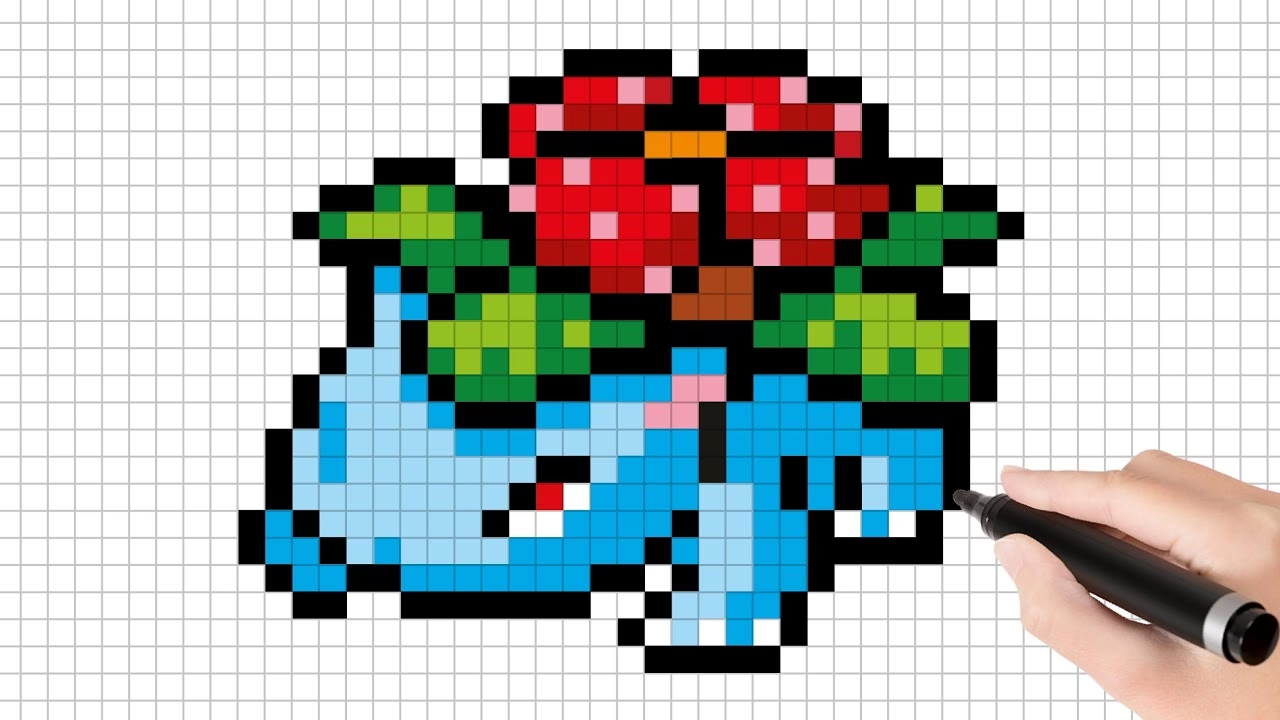
¿Qué es Exactamente Pixilart?
Pixilart es mucho más que una simple aplicación de dibujo. Es una suite creativa completa que funciona directamente desde tu navegador, sin necesidad de instalar absolutamente nada. Su enfoque principal es, como su nombre indica, el pixel art. Sin embargo, sus funcionalidades van más allá del simple dibujo estático, permitiendo a los usuarios crear pequeñas animaciones, gestionar proyectos con un sistema de capas y compartir sus creaciones con una vibrante comunidad de artistas.
La filosofía detrás de Pixilart es la simplicidad y el poder. La interfaz es limpia y fácil de entender para un principiante, pero esconde un conjunto de herramientas avanzadas que satisfarán las necesidades de usuarios más exigentes. Desde la creación de un pequeño sprite para un videojuego hasta la elaboración de un paisaje detallado, Pixilart proporciona el lienzo y las herramientas para que tu creatividad fluya sin obstáculos técnicos.
Primeros Pasos: La Interfaz y sus Herramientas Clave
Al abrir Pixilart por primera vez, te encontrarás con un lienzo digital y una serie de paneles que contienen todo lo necesario para empezar a crear. No te dejes abrumar; su diseño está pensado para que encuentres lo que necesitas de forma rápida.
Herramientas Fundamentales
- Lápiz Pixel Perfect: La herramienta estrella. Permite dibujar píxeles individuales con precisión. Incluye una opción de "Pixel Perfect" que evita la formación de píxeles dobles o agrupaciones no deseadas al dibujar líneas, garantizando trazos limpios y definidos. Es importante destacar que esta función requiere que el tamaño del píxel sea de 1 y no funciona con la herramienta de espejo.
- Paleta de Colores: A tu disposición tendrás una paleta de colores personalizable. Puedes elegir entre colores predefinidos, crear los tuyos propios o incluso importarlos. La gestión del color es fundamental en el pixel art, y Pixilart te lo pone fácil.
- Gestión de Capas: Al igual que en programas de diseño más complejos, Pixilart trabaja con un sistema de capas. Esto te permite separar elementos de tu dibujo (por ejemplo, el personaje, el fondo, los objetos) para poder editarlos de forma independiente sin afectar al resto de la obra. Es una función crucial para organizar proyectos complejos.
- Herramientas de Selección: Podrás seleccionar áreas rectangulares o de forma libre en tu lienzo. Esto es útil para mover, copiar o aplicar efectos a zonas específicas de tu dibujo. Además, esta herramienta es la clave para crear pinceles personalizados, un tema que abordaremos más adelante.
Funciones Avanzadas que Marcan la Diferencia
Lo que realmente hace que Pixilart destaque es su conjunto de características avanzadas, que normalmente se encuentran en software de pago.
Creación de Animaciones Sencillas
Pixilart integra un sistema de animación cuadro a cuadro sorprendentemente capaz. Puedes crear GIFs y secuencias cortas de hasta 30 fotogramas. Para facilitar este proceso, la plataforma incluye herramientas esenciales:
- Piel de Cebolla (Onion Skin): Esta función te permite ver una versión semitransparente del fotograma anterior y/o posterior mientras trabajas en el actual. Es una ayuda visual indispensable para crear animaciones fluidas, ya que te da una referencia clara de dónde posicionar tus píxeles en el siguiente cuadro.
- Sincronización de Capas: Por defecto, las capas se mantienen consistentes a lo largo de todos los fotogramas. Esto es ideal si tienes un fondo estático y solo quieres animar un personaje en una capa superior. Sin embargo, puedes desactivar esta opción si necesitas que cada fotograma tenga un sistema de capas completamente diferente, aunque una vez desactivada, no se puede volver a activar en el mismo proyecto.
Efectos y Pinceles para un Estilo Único
Pixilart no se limita a colocar píxeles de un solo color. Ofrece herramientas creativas para dar textura y vida a tus dibujos:
- Tramado Global (Dithering): El tramado es una técnica que utiliza patrones de píxeles de dos colores para simular un tercer color o un degradado. Pixilart puede aplicar este efecto de forma automática en todas sus herramientas, lo que te permite crear texturas y sombras complejas con un solo clic.
- Color Aleatorio: Una divertida opción que toma colores al azar de tu paleta actual cada vez que dibujas un píxel. Es perfecta para crear efectos de ruido, texturas orgánicas o fondos estrellados.
- Pinceles y Fuentes Personalizadas: ¿Necesitas repetir un patrón o un objeto varias veces? Simplemente selecciónalo con la herramienta de selección y se convertirá en un pincel personalizado listo para usar. Del mismo modo, puedes diseñar tus propias letras y usarlas como una fuente personalizada en tus creaciones.
Gestión, Guardado y Exportación de tu Arte
Una vez que tu obra maestra está lista, Pixilart te ofrece múltiples opciones para guardarla y compartirla.
- Guardado Online: Puedes guardar tus dibujos en tu galería personal de Pixilart. Esto te permite acceder a ellos desde cualquier dispositivo. Al guardar, puedes decidir si tu obra será pública, privada (solo tú puedes verla) o de edición pública, permitiendo que otros miembros de la comunidad colaboren en ella.
- Autoguardado (Autosave): ¿Se fue la luz? ¿Se cerró el navegador por accidente? No hay problema. Pixilart cuenta con una función de autoguardado que salva tu progreso periódicamente. Si detecta que hay cambios sin guardar, te ofrecerá cargarlos la próxima vez que abras la aplicación. Esta función se puede desactivar en los ajustes si lo prefieres.
- Opciones de Descarga: Tienes control total sobre cómo exportar tu trabajo. Puedes ajustar las dimensiones finales de la imagen, descargarla como un archivo PNG, y elegir si quieres exportar solo la capa actual, todas las capas por separado o la imagen aplanada. Si es una animación, puedes descargarla como un GIF animado. Además, tienes la opción de deshabilitar la descarga de tu obra para otros usuarios cuando la publicas.
Pixilart vs. Otras Herramientas de Pixel Art
Para poner en perspectiva el valor de Pixilart, aquí tienes una tabla comparativa con otras dos herramientas populares en el mundo del pixel art.
| Característica | Pixilart | Aseprite | Piskel |
|---|---|---|---|
| Precio | Gratuito | De pago (pago único) | Gratuito |
| Plataforma | Navegador web | Escritorio (Windows, macOS, Linux) | Navegador web y escritorio |
| Curva de Aprendizaje | Baja | Media | Muy baja |
| Funciones Clave | Comunidad integrada, capas, animación, herramientas avanzadas de color. | Animación avanzada, tilemaps, scripting, paletas de sombreado. | Extrema simplicidad, animación GIF, exportación fácil. |
| Ideal para... | Principiantes, artistas intermedios y cualquiera que busque una herramienta online rápida. | Artistas profesionales y desarrolladores de videojuegos. | Principiantes absolutos y creación rápida de sprites. |
Preguntas Frecuentes (FAQ)
¿Necesito instalar algo para usar Pixilart?
No, es una de sus mayores ventajas. Pixilart es una aplicación basada en web, lo que significa que puedes acceder a ella y a todas sus funciones desde cualquier navegador moderno en cualquier ordenador, sin necesidad de descargas ni instalaciones.
¿Es Pixilart completamente gratuito?
Sí, la plataforma y todas las herramientas de dibujo y animación mencionadas son de uso gratuita. La plataforma se sostiene a través de un modelo que puede incluir publicidad o funciones premium opcionales, pero el núcleo de la experiencia creativa es accesible para todos.
¿Puedo usar una imagen de fondo como referencia?
¡Claro! Pixilart te permite cargar una imagen de fondo para usarla como calco o referencia. Es una función muy útil para quienes están aprendiendo o quieren pixelar una foto. Sin embargo, es importante saber que esta imagen de referencia no se guarda con el archivo del proyecto.
¿Qué es la "piel de cebolla" (onion skin)?
La "piel de cebolla" es una técnica de animación que te muestra una versión fantasma del fotograma anterior y/o siguiente. Esto te ayuda a ver el movimiento y a posicionar tu dibujo en el fotograma actual de manera precisa, logrando animaciones mucho más fluidas y naturales.
Mis dibujos están a salvo si mi ordenador se apaga?
Sí, gracias a la función de autoguardado. Pixilart guarda tu progreso automáticamente en segundo plano. Si ocurre algún imprevisto, la próxima vez que visites el sitio, te ofrecerá recuperar el trabajo que no llegaste a guardar manualmente.
Conclusión: Tu Puerta de Entrada al Pixel Art
Pixilart se ha consolidado como una de las mejores opciones para cualquier persona interesada en el pixel art. Su combinación de accesibilidad, un conjunto de herramientas sorprendentemente robusto y una comunidad activa la convierten en una plataforma excepcional. Elimina las barreras técnicas y económicas, permitiendo que te concentres en lo que realmente importa: crear. Tanto si quieres diseñar los recursos para tu primer videojuego, crear un avatar personalizado o simplemente explorar una nueva faceta artística, Pixilart es el lienzo digital perfecto para empezar a colocar tus primeros píxeles.
Si quieres conocer otros artículos parecidos a Pixilart: Tu estudio de pixel art online gratuito puedes visitar la categoría Juegos.