
05/09/2016
En el mundo digital actual, donde la multitarea es la norma, una sola pantalla a menudo se siente como un espacio de trabajo reducido. Ya sea que estés trabajando desde casa, estudiando para un examen importante o dando rienda suelta a tu creatividad, tener una pantalla adicional puede transformar radicalmente tu flujo de trabajo. Afortunadamente, no necesitas gastar una fortuna en un nuevo monitor. Si tienes una laptop por casa, tienes la solución en tus manos. Este artículo es una guía completa que te enseñará a aprovechar ese portátil que no usas o a expandir el de tu día a día para crear una configuración de doble pantalla y potenciar tu productividad.
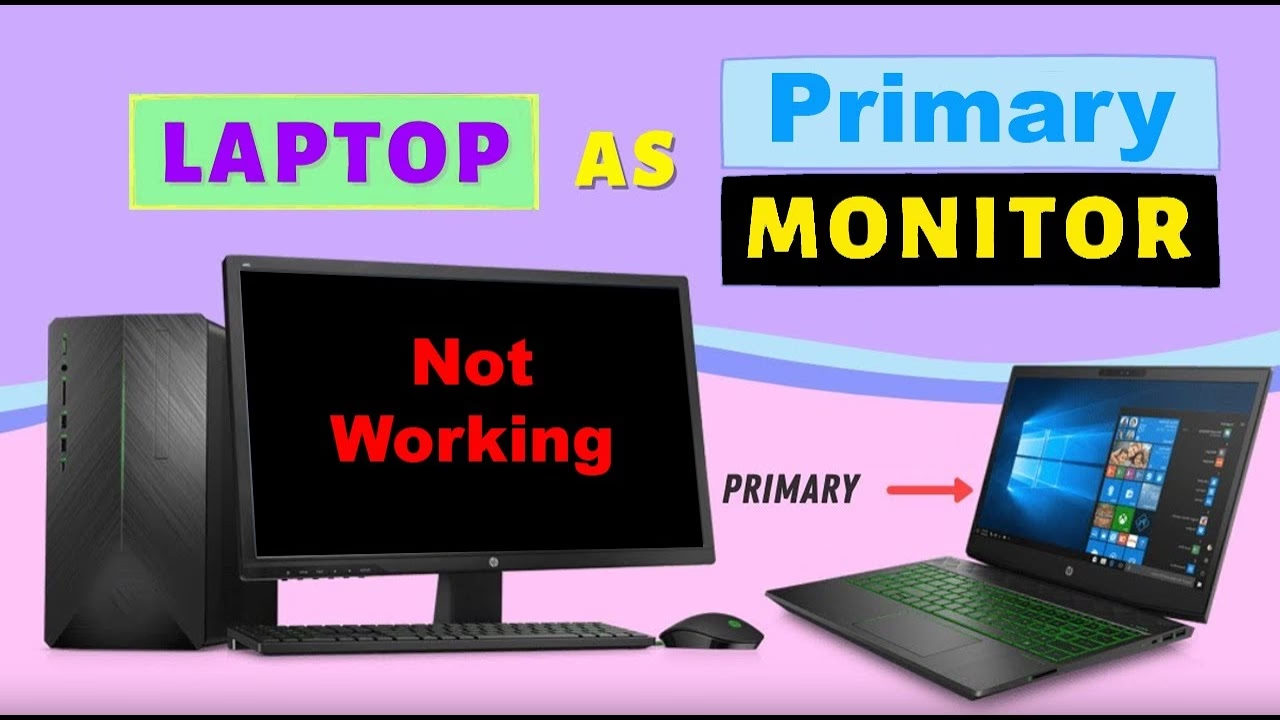
Exploraremos dos escenarios principales. El primero, y más común, es cómo conectar un monitor externo a tu laptop para extender tu escritorio. El segundo, un truco increíblemente útil, es cómo usar la pantalla de tu laptop como un monitor para otra computadora, como una PC de escritorio. Cubriremos los métodos para Windows y macOS, con conexiones por cable e inalámbricas, para que encuentres la opción que mejor se adapte a tus necesidades.
Diferencias Clave: Extender vs. Proyectar
Antes de sumergirnos en los pasos técnicos, es crucial entender las dos funcionalidades principales que abordaremos. Aunque suenan parecidas, sirven para propósitos distintos.
- Extender tu pantalla: Este es el caso de uso más tradicional. Conectas un monitor externo a tu laptop y lo utilizas como una continuación de tu escritorio. Puedes arrastrar ventanas de una pantalla a otra, teniendo, por ejemplo, un documento en la pantalla de la laptop y una videoconferencia en el monitor externo. El portátil sigue siendo el cerebro de la operación.
- Proyectar en tu laptop: En este escenario, tu laptop actúa únicamente como una pantalla para otra computadora (generalmente una PC de escritorio). La PC de escritorio es la que procesa todo, y la laptop simplemente muestra la imagen. Esto es ideal si el monitor principal de tu PC se ha dañado o si simplemente quieres usar la pantalla de alta resolución de tu portátil como monitor principal o secundario.
Caso 1: Usar un Monitor Externo con tu Laptop (Extender Pantalla)
Este proceso es sencillo y es la forma más directa de conseguir un espacio de trabajo con doble monitor. Solo necesitarás tu laptop, un monitor externo y el cable de video adecuado (HDMI, DisplayPort, USB-C, etc.).
Guía para Extender Pantalla en Windows (10 y 11)
Microsoft ha hecho que este proceso sea increíblemente intuitivo en sus sistemas operativos más recientes.
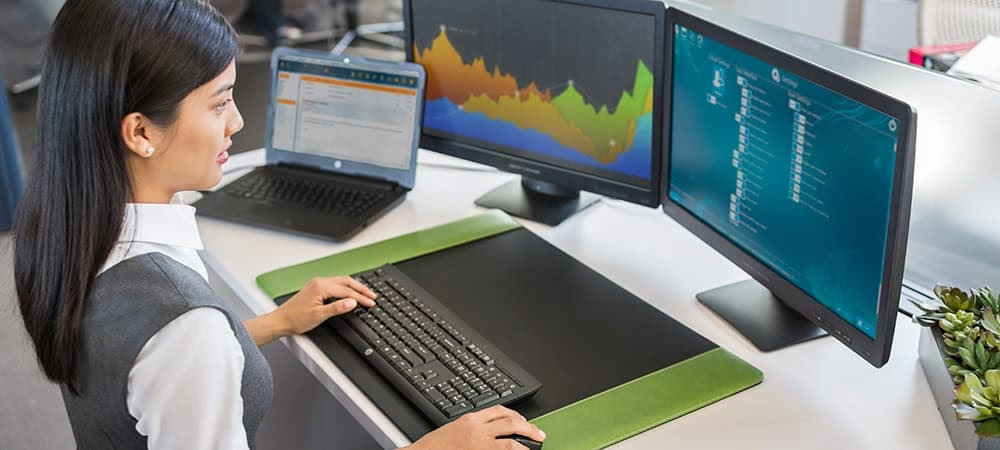
- Conecta el cable: El primer paso es conectar físicamente el monitor externo a tu laptop usando el cable de video apropiado. Asegúrate de que ambos dispositivos estén encendidos.
- Accede a la Configuración de Pantalla: Haz clic derecho en un espacio vacío del escritorio y selecciona "Configuración de pantalla". Alternativamente, puedes ir a Inicio > Configuración > Sistema > Pantalla.
- Detecta y Organiza: Windows debería detectar automáticamente el nuevo monitor. Verás dos rectángulos numerados que representan tus pantallas. Si no aparece, asegúrate de que el cable esté bien conectado y haz clic en el botón "Detectar".
- Elige el Modo de Proyección: Desplázate hacia abajo hasta la sección "Varias pantallas". Haz clic en el menú desplegable y selecciona la opción "Extender estas pantallas". Otras opciones incluyen "Duplicar estas pantallas" (muestra lo mismo en ambas) y "Mostrar únicamente en 1" o "Mostrar únicamente en 2".
- Reorganiza las Pantallas: En la parte superior, puedes arrastrar y soltar los rectángulos numerados para que coincidan con la disposición física de tus monitores. Esto es importante para que el cursor del ratón se mueva de forma lógica entre ellas. Haz clic en "Aplicar" para guardar los cambios.
Guía para Extender Pantalla en macOS
El proceso en los dispositivos de Apple es igualmente sencillo, aunque la terminología puede variar ligeramente.
- Conecta el Monitor: Utiliza el cable adecuado para conectar tu Mac al monitor externo. Si tu MacBook solo tiene puertos USB-C/Thunderbolt, es posible que necesites un adaptador o un dock.
- Abre Preferencias del Sistema: Haz clic en el menú de Apple en la esquina superior izquierda y selecciona "Preferencias del Sistema" (o "Ajustes del Sistema" en versiones más recientes de macOS).
- Ve a Pantallas: Haz clic en el icono de "Pantallas".
- Configura la Disposición: Se abrirá una ventana de configuración para cada pantalla. Ve a la pestaña "Alineación". Aquí verás dos rectángulos azules. Asegúrate de que la casilla "Pantallas duplicadas" no esté marcada.
- Organiza y Establece la Pantalla Principal: Puedes arrastrar los rectángulos para que coincidan con tu configuración física. La pantalla que tiene la barra de menú blanca en la parte superior es tu pantalla principal. Puedes arrastrar esta barra blanca a la otra pantalla para cambiar cuál es la principal.
Caso 2: Usar tu Laptop como Monitor para otra PC (Proyectar)
Este proceso es un poco más complejo, ya que las laptops no están diseñadas de forma nativa para recibir una señal de video. Sin embargo, existen varios métodos ingeniosos para lograrlo.
Método 1: Conexión Inalámbrica con Miracast (Solo Windows)
Miracast es una tecnología que permite compartir la pantalla de forma inalámbrica entre dispositivos. Si ambas computadoras tienen Windows 10 u 11 y están en la misma red Wi-Fi, este es el método más fácil y no requiere cables ni hardware adicional.
Paso A: Configurar la Laptop Receptora
- En la laptop que quieres usar como monitor, ve a Inicio > Configuración > Sistema > Proyectando en este equipo.
- En el primer menú desplegable ("Algunos dispositivos Windows y Android pueden proyectar en este equipo cuando se lo permitas"), selecciona "Disponible en todas partes" o "Disponible en todas partes en redes seguras".
- Puedes configurar las otras opciones según tu preferencia, como requerir un PIN para la conexión.
Paso B: Proyectar desde la PC Principal
- En tu PC de escritorio principal, presiona la combinación de teclas Windows + P para abrir el menú de proyección.
- Selecciona la opción "Extender".
- Ahora, presiona Windows + K para abrir el panel de "Conectar".
- Espera a que tu PC detecte la laptop receptora. Debería aparecer en la lista de dispositivos disponibles.
- Haz clic en el nombre de tu laptop para iniciar la conexión. Es posible que debas aceptar una solicitud en la laptop receptora.
¡Listo! La pantalla de tu PC ahora se extenderá a la pantalla de tu laptop de forma inalámbrica.
Método 2: Conexión por Cable HDMI (Requiere Hardware Adicional)
Aquí es donde surge la confusión más común. No puedes simplemente conectar un cable HDMI desde tu PC a tu laptop y esperar que funcione. ¿La razón? El puerto HDMI de casi todas las laptops es de solo salida, diseñado para enviar la señal a un monitor, no para recibirla.
Para superar esto, necesitas un dispositivo intermedio llamado tarjeta capturadora de video (o HDMI Capture Card). Este dispositivo toma la señal de salida HDMI de tu PC y la convierte en una señal de entrada que tu laptop puede leer, generalmente a través de un puerto USB.
Pasos para la Conexión con Capturadora:
- Conectar los cables: Conecta un cable HDMI desde el puerto de salida de video de tu PC al puerto de entrada (IN) de la tarjeta capturadora.
- Conectar a la laptop: Usa un cable (generalmente USB) para conectar la tarjeta capturadora a un puerto USB de tu laptop.
- Abrir el Software: Tu laptop reconocerá la capturadora como si fuera una cámara web. Abre una aplicación que pueda mostrar una fuente de video, como el software que viene con la capturadora, OBS Studio, o incluso la aplicación "Cámara" de Windows.
- Visualizar y Maximizar: Selecciona la tarjeta capturadora como fuente de video. Verás el escritorio de tu PC en la ventana de la aplicación. Ahora puedes maximizar esa ventana para usar toda la pantalla de la laptop como monitor.
Este método ofrece una conexión de muy baja latencia y alta calidad, ideal para tareas que requieren una respuesta rápida, como los videojuegos.
Tabla Comparativa de Métodos para Proyectar
Para ayudarte a decidir, aquí tienes una comparación rápida de los métodos discutidos.
| Característica | Miracast (Inalámbrico) | HDMI con Capturadora |
|---|---|---|
| Coste | Gratuito (integrado en Windows) | Coste de la tarjeta capturadora |
| Requisitos | Ambos PCs con Windows 10/11, misma red Wi-Fi | Tarjeta capturadora, cables HDMI y USB |
| Latencia (Retraso) | Moderada a alta (depende de la red) | Muy baja |
| Calidad de Imagen | Buena, pero puede sufrir compresión | Excelente, sin compresión |
| Ideal para... | Trabajo de oficina, navegación web, presentaciones | Videojuegos, edición de video, tareas de precisión |
Preguntas Frecuentes (FAQ)
¿Puedo usar mi laptop como monitor principal para mi PC?
Sí. Una vez que has extendido el escritorio a tu laptop (usando cualquiera de los métodos del Caso 2), puedes ir a la "Configuración de pantalla" de tu PC principal, seleccionar el rectángulo que representa la pantalla de tu laptop y marcar la casilla "Convertir esta pantalla en la principal".
¿Puedo usar una laptop vieja como monitor?
¡Absolutamente! Esta es una de las mejores maneras de darle una nueva vida a un portátil antiguo. Mientras pueda encenderse, conectarse a una red Wi-Fi (para el método Miracast) o tenga un puerto USB funcional (para el método con capturadora), puedes usarlo como una pantalla secundaria.
¿Existe alguna alternativa por software a Miracast?
Sí, existen aplicaciones de terceros como Spacedesk que cumplen una función similar. Generalmente, requieren que instales un programa "servidor" en la PC principal y una aplicación "cliente" en la laptop secundaria. Se conectan a través de tu red local (Wi-Fi o Ethernet) y ofrecen una gran flexibilidad, siendo a menudo compatibles entre diferentes sistemas operativos.
¿Por qué mi laptop no detecta la señal de mi PC con un cable HDMI directo?
Como se mencionó anteriormente, el puerto HDMI de tu laptop es de salida. Está diseñado para enviar la imagen de la laptop a un televisor o monitor, no para recibir una señal de otra fuente. Es una limitación de hardware que solo puede superarse con un dispositivo externo como una tarjeta capturadora de video.
Conclusión
Utilizar una laptop como un segundo monitor es una estrategia fantástica y rentable para ampliar tu espacio de trabajo digital. Ya sea que simplemente quieras extender la pantalla de tu portátil a un monitor más grande o que necesites usar la pantalla de tu laptop como un monitor improvisado para tu PC de escritorio, las soluciones existen y son más accesibles de lo que parecen. Desde la simplicidad inalámbrica de Miracast en Windows hasta la alta fidelidad de una conexión con tarjeta capturadora, ahora tienes el conocimiento para elegir y configurar la opción que mejor se adapte a tu equipo y tus necesidades. ¡Es hora de disfrutar de las ventajas de una configuración multimonitor y llevar tu productividad al siguiente nivel!
Si quieres conocer otros artículos parecidos a Convierte tu Laptop en un Segundo Monitor: Guía puedes visitar la categoría Tecnología.