
10/03/2019
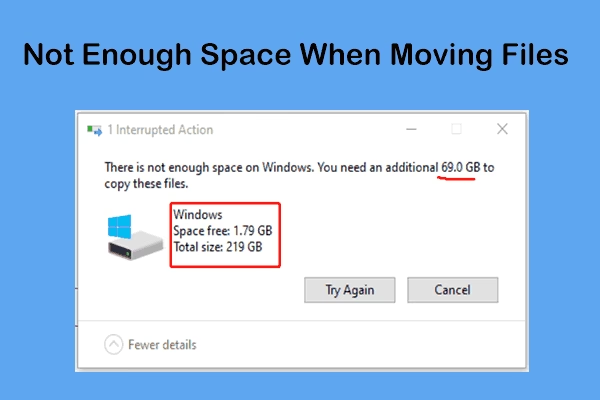
En el mundo del gaming y la informática de alto rendimiento, cada milisegundo cuenta. Hemos adoptado las unidades de estado sólido (SSD) como el estándar de oro para el almacenamiento gracias a sus velocidades de vértigo en tiempos de carga y respuesta del sistema. Sin embargo, existe una creencia errónea heredada de los antiguos discos duros mecánicos: que podemos llenarlos casi hasta el borde sin consecuencias. La realidad es que un SSD lleno es un SSD lento y con una vida útil más corta. Comprender cómo gestionar su capacidad no es solo una buena práctica, es fundamental para mantener tu equipo funcionando a su máximo potencial. En este artículo, desglosaremos por qué el espacio libre es el mejor amigo de tu SSD, cuál es la cantidad ideal que debes mantener disponible y cómo puedes lograrlo sin esfuerzo.
¿Por Qué un SSD Necesita "Respirar"? La Tecnología Detrás del Espacio Libre
A diferencia de los discos duros mecánicos (HDD) que escriben datos en platos magnéticos giratorios, los SSD utilizan memoria flash NAND. Esta tecnología, aunque increíblemente rápida, tiene sus propias reglas de funcionamiento. Para escribir nuevos datos, un SSD no puede simplemente sobrescribir la información existente en una celda de memoria. Primero debe borrar todo un bloque de celdas y luego escribir la nueva información. Aquí es donde entran en juego varios procesos vitales que dependen directamente del espacio libre disponible.
El proceso más importante es la recolección de basura (Garbage Collection). Imagina que tu SSD es una oficina con muchos archivadores (bloques). Cuando borras un archivo, el SSD no lo elimina inmediatamente, simplemente lo marca como "inválido". La recolección de basura es el proceso de "limpieza" donde el SSD busca bloques que contienen datos marcados como inválidos, mueve los datos válidos restantes a un nuevo bloque y luego borra el bloque original completo, dejándolo listo para nuevas escrituras. Si el SSD está casi lleno, tiene muy pocos bloques vacíos para mover los datos válidos. Esto obliga al controlador a hacer un trabajo extra, leyendo, moviendo y escribiendo constantemente, lo que degrada drásticamente el rendimiento de escritura y aumenta el desgaste.
Otro comando crucial es TRIM. Cuando tu sistema operativo elimina un archivo, el comando TRIM le informa al SSD qué bloques de datos ya no están en uso y pueden ser borrados internamente. Esto permite que el proceso de recolección de basura sea mucho más eficiente, ya que sabe de antemano qué espacio puede recuperar. Sin suficiente espacio libre, la efectividad de TRIM disminuye, ya que no hay suficientes bloques vacíos para optimizar.
Finalmente, está la nivelación de desgaste (Wear Leveling), un algoritmo que asegura que todas las celdas de memoria del SSD se escriban de manera uniforme a lo largo del tiempo. Las celdas de memoria flash tienen un número finito de ciclos de escritura. La nivelación de desgaste distribuye las operaciones de escritura por toda la unidad para evitar que algunas celdas se "quemen" prematuramente. Con más espacio libre, el algoritmo tiene más opciones para distribuir estas escrituras, extendiendo significativamente la vida útil de tu SSD.
La Regla de Oro: El Porcentaje Mágico de Espacio Libre
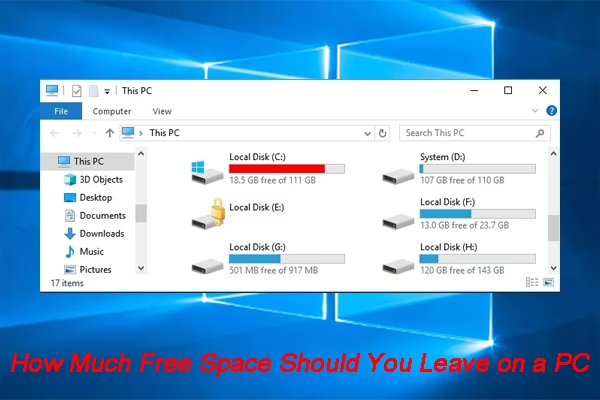
Después de entender la importancia de los procesos internos, la pregunta es clara: ¿cuánto espacio es suficiente? La recomendación generalizada y más segura para la gran mayoría de los SSD es dejar libre entre un 20% y un 25% de la capacidad total de la unidad. Esta cifra no es arbitraria; proporciona un colchón lo suficientemente grande para que la recolección de basura, TRIM y la nivelación de desgaste funcionen de manera óptima sin afectar la experiencia del usuario.
Si bien algunos fabricantes y usuarios avanzados sugieren que con SSDs modernos un 10-15% puede ser suficiente gracias a tecnologías como el "over-provisioning" (un espacio oculto que el fabricante reserva para estas tareas), mantener el 20-25% es una práctica a prueba de futuro que garantiza un rendimiento estable y una mayor longevidad, especialmente si tu SSD es la unidad principal del sistema operativo.
Para visualizarlo mejor, aquí tienes una tabla práctica:
| Capacidad Total del SSD | Espacio Libre Recomendado (20-25%) |
|---|---|
| 250 GB | 50 GB - 62.5 GB |
| 500 GB | 100 GB - 125 GB |
| 1 TB (1000 GB) | 200 GB - 250 GB |
| 2 TB (2000 GB) | 400 GB - 500 GB |
Es importante destacar la diferencia con los discos duros tradicionales (HDD). En un HDD, se recomendaba dejar un 15% de espacio libre principalmente para permitir que el proceso de desfragmentación funcionara correctamente, reorganizando los fragmentos de archivos para un acceso más rápido. En un SSD, la desfragmentación no solo es innecesaria, sino que es perjudicial, ya que genera ciclos de escritura que aumentan el desgaste.
Consejos Prácticos para Liberar y Mantener Espacio en tu SSD
Mantener ese saludable 20-25% de espacio libre no tiene por qué ser una tarea tediosa. Con unos simples hábitos y herramientas, puedes mantener tu SSD en plena forma.
- Limpieza Regular: Acostúmbrate a desinstalar programas y juegos que ya no utilizas. Revisa tus carpetas de Descargas, Escritorio y Documentos en busca de archivos grandes y antiguos que ya no necesites.
- Utiliza las Herramientas del Sistema: Sistemas operativos como Windows 10 y 11 incluyen la herramienta "Sensor de almacenamiento" (Storage Sense), que puede automatizar la eliminación de archivos temporales y el contenido de la papelera de reciclaje. También puedes usar el clásico "Liberador de espacio en disco".
- Mueve tus Bibliotecas de Datos: Tu SSD es ideal para el sistema operativo, programas y los juegos que más utilizas. Para archivos grandes y de acceso menos frecuente como colecciones de fotos, videos, música o documentos antiguos, considera usar un disco duro secundario (HDD) o un servicio de almacenamiento en la nube.
- Reubica las Carpetas de Usuario: Puedes configurar Windows para que guarde por defecto tus documentos, imágenes, música y videos en una unidad secundaria, liberando una cantidad masiva de espacio en tu SSD principal.
- Desactiva la Hibernación (si no la usas): El archivo de hibernación (hiberfil.sys) puede ocupar varios gigabytes de espacio, equivalentes a la cantidad de RAM que tengas. Si nunca usas el modo de hibernación, puedes desactivarlo a través de la línea de comandos para recuperar ese espacio.
Preguntas Frecuentes (FAQ)
- ¿Qué pasa si lleno mi SSD casi al 100%?
- Notarás una degradación significativa en el rendimiento, especialmente en las velocidades de escritura. Las aplicaciones pueden tardar más en instalarse o guardar archivos, los tiempos de carga pueden aumentar y, en casos extremos, el sistema puede volverse inestable. A largo plazo, estarás acortando la vida útil de la unidad debido al aumento del desgaste.
- ¿Esta regla del 20-25% se aplica a todos los tamaños de SSD?
- Sí, el principio se aplica a todas las capacidades. Un porcentaje constante asegura que la cantidad de espacio libre (en gigabytes) escale adecuadamente con el tamaño de la unidad, proporcionando siempre al controlador el espacio de trabajo que necesita.
- Tengo un SSD de 1 TB, ¿100 GB libres (10%) es suficiente?
- Aunque 100 GB puede parecer mucho espacio, solo representa el 10% de la unidad. Si bien el rendimiento puede ser aceptable, estarás operando en el límite inferior de lo recomendado. Para garantizar una velocidad y durabilidad óptimas, sería mucho mejor apuntar a mantener al menos 200 GB libres.
- ¿Qué es el "over-provisioning" y cómo ayuda?
- El over-provisioning (OP) es una porción de la capacidad total del SSD que el fabricante reserva y hace invisible para el usuario y el sistema operativo. Este espacio se utiliza exclusivamente para las tareas de gestión interna como la recolección de basura y la nivelación de desgaste. Aunque todos los SSD tienen algo de OP, dejar espacio libre adicional por tu cuenta actúa como un OP dinámico, mejorando aún más el rendimiento y la durabilidad.
En conclusión, tratar a tu SSD con el cuidado que merece es más sencillo de lo que parece. Olvídate de la vieja mentalidad de llenar tus discos hasta el último byte. Adoptar la simple regla de mantener entre un 20% y un 25% de espacio libre es la inversión más inteligente que puedes hacer para asegurar que tu experiencia de juego y uso general del PC sea siempre rápida, fluida y fiable durante muchos años.
Si quieres conocer otros artículos parecidos a Optimiza tu SSD: ¿Cuánto espacio libre dejar? puedes visitar la categoría Hardware.