
18/03/2016
La autonomía es, sin duda, uno de los factores más cruciales al elegir y usar una computadora portátil. La promesa de la portabilidad se desvanece en el momento en que nos vemos encadenados a un enchufe por el temor a que la batería se agote en el momento menos oportuno. Ya sea que estés en una reunión importante, terminando un trabajo en una cafetería o viendo tu serie favorita durante un viaje, maximizar la duración de la batería es fundamental. Afortunadamente, no se trata de magia, sino de una combinación de buenos hábitos, configuraciones inteligentes y un entendimiento básico de cómo funciona el corazón energético de tu equipo. En esta guía completa, desglosaremos todo lo que necesitas saber para que la batería de tu laptop dure más, no solo en el día a día, sino a lo largo de toda su vida útil.
Conociendo el Corazón de tu Laptop: La Batería
Antes de sumergirnos en los trucos, es vital entender con qué estamos tratando. La inmensa mayoría de las laptops modernas utilizan baterías de iones de litio (Li-ion). Estas maravillas tecnológicas tienen una alta densidad de energía, lo que significa que pueden almacenar mucha energía en un espacio pequeño y son relativamente ligeras. Sin embargo, no son inmortales y tienen dos grandes enemigos: el calor y los extremos de voltaje. Comprender algunos conceptos clave te dará una ventaja enorme:
- Ciclos de carga: Un ciclo de carga completo equivale a descargar la batería del 100% al 0% y volver a cargarla al 100%. Esto no tiene que ocurrir de una sola vez. Por ejemplo, si usas el 50% de tu batería un día, la recargas por completo, y al día siguiente usas otro 50%, habrás completado un ciclo de carga. Las baterías tienen un número finito de ciclos de carga (generalmente entre 500 y 1000) antes de que su capacidad de retener energía se degrade significativamente.
- Degradación: Con cada ciclo y con el paso del tiempo, la capacidad máxima de la batería para almacenar energía disminuye. Una batería que nueva duraba 8 horas, después de dos años podría durar solo 4 o 5, incluso con los mismos hábitos de uso.
- Efecto Memoria: Este era un problema en baterías antiguas (Níquel-Cadmio) donde si no se descargaban por completo, "olvidaban" su capacidad total. En las baterías de Li-ion modernas, este efecto es prácticamente inexistente, por lo que el mito de tener que descargarla por completo siempre es contraproducente.
Ajustes Inmediatos para Ahorrar Batería Hoy Mismo
Si necesitas que tu batería dure más en este preciso momento, hay varias acciones que puedes tomar y que tendrán un impacto instantáneo. Son configuraciones sencillas que no requieren conocimientos técnicos avanzados.
1. Reduce el Brillo de la Pantalla
La pantalla es, con diferencia, el componente que más energía consume en una laptop. Reducir el brillo, incluso en un 20% o 30%, puede añadir una cantidad significativa de tiempo a tu autonomía. La mayoría de los teclados tienen teclas de función (usualmente F1, F2 o similares con un ícono de sol) para ajustar el brillo rápidamente. Si no, siempre puedes hacerlo desde el centro de control o la configuración de pantalla de tu sistema operativo.
2. Activa el Modo de Ahorro de Energía
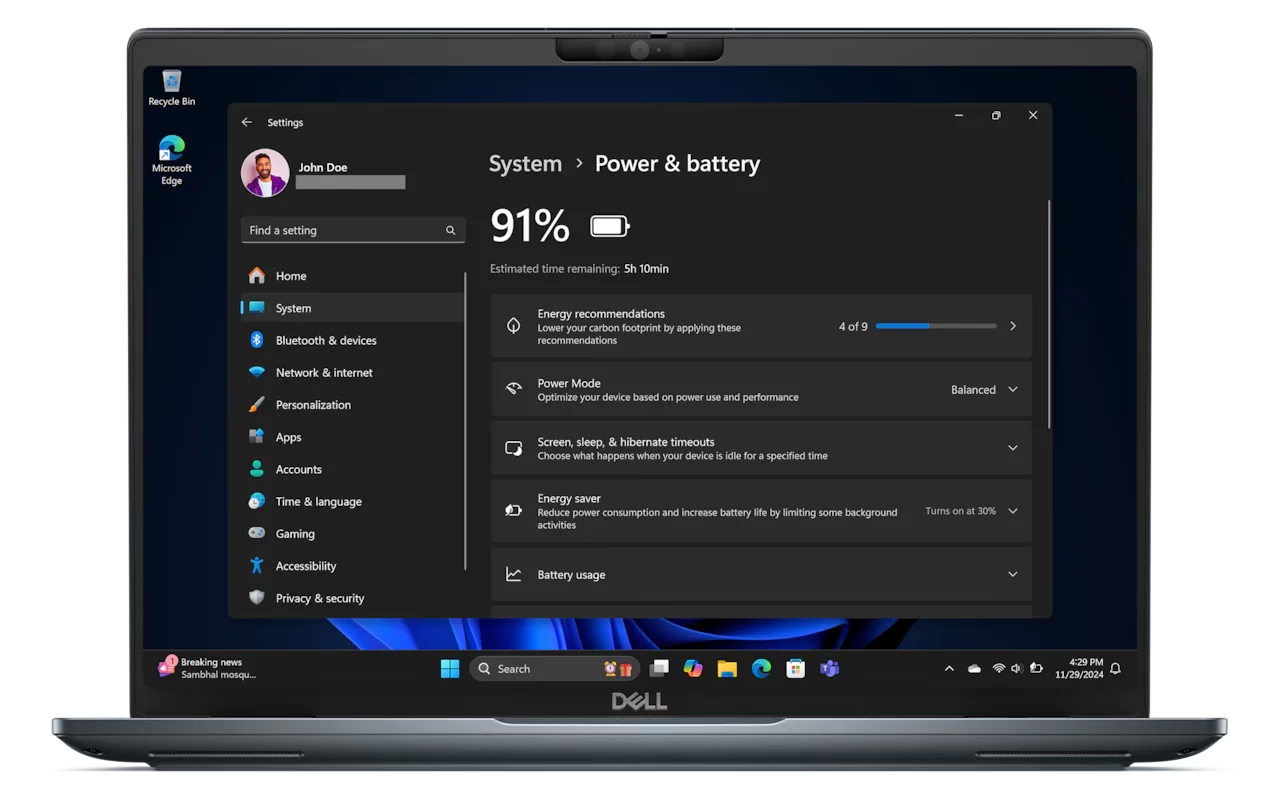
Tanto Windows como macOS tienen un modo de ahorro de energía integrado. Al activarlo, el sistema operativo realiza automáticamente una serie de ajustes para optimizar el consumo:
- Reduce el rendimiento del procesador (CPU).
- Disminuye el brillo de la pantalla.
- Pone los discos duros a dormir más rápido.
- Limita la actividad de las aplicaciones en segundo plano.
Es la forma más rápida y efectiva de ganar minutos, e incluso horas, de duración extra con un solo clic.
3. Gestiona tus Conexiones
Las antenas de Wi-Fi y Bluetooth están constantemente buscando señales y consumiendo energía. Si no necesitas estar conectado a internet o usar un dispositivo Bluetooth (como auriculares o un ratón), desactívalos. El "Modo Avión" es una excelente opción si estás trabajando sin conexión, ya que desactiva todas las comunicaciones inalámbricas de golpe.
4. Cierra Aplicaciones y Pestañas Innecesarias
Cada aplicación y pestaña del navegador que tienes abierta consume recursos de CPU y memoria RAM, lo que se traduce en un mayor consumo de batería. Acostúmbrate a cerrar todo aquello que no estés utilizando activamente. Puedes usar el "Administrador de Tareas" en Windows (Ctrl + Shift + Esc) o el "Monitor de Actividad" en macOS para identificar qué procesos están consumiendo más energía y cerrarlos si es necesario.
Hábitos y Cuidados para una Batería Longeva
Más allá de los ajustes del día a día, adoptar buenos hábitos prolongará la vida útil total de tu batería, asegurando que mantenga una buena capacidad de carga durante más años.
La Regla de Oro: Evita los Extremos
A las baterías de Li-ion no les gusta estar ni completamente cargadas ni completamente vacías. Mantener la carga entre el 20% y el 80% es el punto ideal para minimizar el estrés y la degradación. Dejar que la batería se descargue a 0% con frecuencia es perjudicial. Del mismo modo, mantenerla al 100% todo el tiempo, especialmente si la laptop está caliente, acelera su envejecimiento.
La Temperatura es Clave
El calor es el enemigo número uno de la salud de la batería. Evita usar tu laptop sobre superficies blandas como camas, cojines o tus piernas, ya que esto bloquea las rejillas de ventilación y atrapa el calor. Asegúrate de que las rejillas de ventilación estén limpias y libres de polvo. Si trabajas con tareas muy exigentes (edición de video, juegos), considera usar una base de refrigeración. Nunca dejes tu laptop al sol o dentro de un coche en un día caluroso.
¿Dejarla Enchufada o No?
Las laptops modernas son inteligentes y dejan de cargar la batería una vez que llega al 100%. Sin embargo, como mencionamos, mantenerla a ese nivel de voltaje elevado genera estrés. Si vas a usar tu laptop conectada a la corriente durante muchas horas, lo ideal es utilizarla y luego desconectarla para que la batería baje un poco. Algunos fabricantes (como Dell, Lenovo o HP) incluyen software que permite limitar el nivel máximo de carga al 80%, una función excelente para proteger la batería si usas el equipo mayormente como un ordenador de escritorio.
Calibración Ocasional
Aunque no es necesario hacerlo a menudo, realizar una calibración de la batería cada 2 o 3 meses puede ser beneficioso. Esto ayuda al sistema operativo a mostrar una lectura más precisa del nivel de carga. El proceso consiste en cargar la batería al 100%, dejarla reposar enchufada un par de horas, luego usarla hasta que se descargue por completo y la laptop se apague sola, y finalmente, volver a cargarla al 100% sin interrupciones.
Tabla Comparativa: Buenos vs. Malos Hábitos
| Hábito | Impacto en la Batería | Recomendación |
|---|---|---|
| Dejar que se descargue a 0% a menudo | Negativo. Estrés químico. | Conecta el cargador cuando llegue al 20%. |
| Mantenerla enchufada al 100% siempre | Negativo. Estrés por alto voltaje y calor. | Desconéctala de vez en cuando o usa un limitador de carga si está disponible. |
| Usarla en la cama o sobre un cojín | Muy Negativo. Sobrecalentamiento. | Usa siempre la laptop sobre superficies duras y planas. |
| Mantener el brillo al máximo | Negativo. Mayor consumo diario. | Ajusta el brillo al nivel más bajo que te resulte cómodo. |
| Mantener el SO y los drivers actualizados | Positivo. Incluyen mejoras de gestión de energía. | Activa las actualizaciones automáticas o revísalas periódicamente. |
Preguntas Frecuentes (FAQ)
A continuación, respondemos algunas de las dudas más comunes que surgen sobre el cuidado de la batería de una laptop.
¿Cómo sé si debo cambiar la batería de mi laptop?
La señal más clara es una drástica reducción en la autonomía. Si tu laptop que antes duraba 5 horas ahora apenas llega a una, es un claro indicativo. Además, tanto Windows como macOS te notificarán con un mensaje de "Considerar reemplazar la batería" o similar cuando su capacidad de carga caiga por debajo del 80% de su capacidad original. En casos extremos, una batería defectuosa puede hincharse, deformando el chasis de la laptop, lo cual es peligroso y requiere un reemplazo inmediato.
¿Estos consejos sirven para cualquier marca, como HP, Dell o Apple?
Sí. Aunque cada fabricante puede tener su propio software de gestión de energía, los principios fundamentales del cuidado de las baterías de iones de litio son universales. La química de la batería es la misma, por lo que la gestión del calor, los ciclos de carga y los niveles de voltaje son igualmente importantes sin importar la marca de tu equipo.
¿Por qué la batería de mi laptop nueva dura tan poco?
Si tu laptop es nueva y la batería no rinde lo esperado, puede deberse a varias razones. Primero, asegúrate de que no estás ejecutando tareas muy demandantes (como juegos o renderizado). Segundo, revisa los programas que se inician con el sistema y desactiva los que no necesites. Tercero, comprueba que el brillo no esté al máximo y que el plan de energía esté en modo "Equilibrado" o "Ahorro de energía", no en "Alto rendimiento".
¿Es mejor quitar la batería si voy a usar la laptop enchufada?
En las laptops antiguas con baterías extraíbles, esta era una práctica común. Sin embargo, en la mayoría de las laptops modernas, la batería está integrada y no se puede quitar fácilmente. Además, la batería también funciona como un sistema de alimentación ininterrumpida (SAI), protegiendo tu trabajo de un corte de luz repentino. Con las gestiones de carga actuales, no es necesario ni recomendable intentar quitarla.
Conclusión
Hacer que la batería de tu laptop dure más es un objetivo doble: se trata de maximizar la autonomía en el uso diario y de prolongar su salud a largo plazo. Al aplicar los ajustes de software como reducir el brillo y usar el modo de ahorro de energía, verás resultados inmediatos. Al mismo tiempo, adoptando buenos hábitos como evitar el calor y los niveles de carga extremos, te asegurarás de que tu batería se mantenga en buen estado durante años. No se necesita ser un experto en tecnología, solo un usuario consciente. Cuida la batería de tu laptop, y ella cuidará de tu productividad y entretenimiento dondequiera que vayas.
Si quieres conocer otros artículos parecidos a Extiende la Vida de la Batería de tu Laptop puedes visitar la categoría Tecnología.