
08/06/2022
En el mundo del hardware, enfrentarse a problemas puede ser frustrante. Una de las soluciones que a menudo surge es la actualización de la BIOS. Pero, ¿qué es exactamente y cómo se hace? A diferencia de una simple actualización de drivers o de Windows, actualizar la BIOS no es una tarea rutinaria. Es un procedimiento delicado que solo debe realizarse cuando es estrictamente necesario: ya sea por recomendación del fabricante de tu PC o placa base, o porque has diagnosticado un problema específico que una nueva versión de firmware soluciona. En este artículo, te guiaremos a través de todo el proceso, desde entender qué es la BIOS hasta los métodos de actualización, para que puedas hacerlo con la máxima seguridad y confianza.
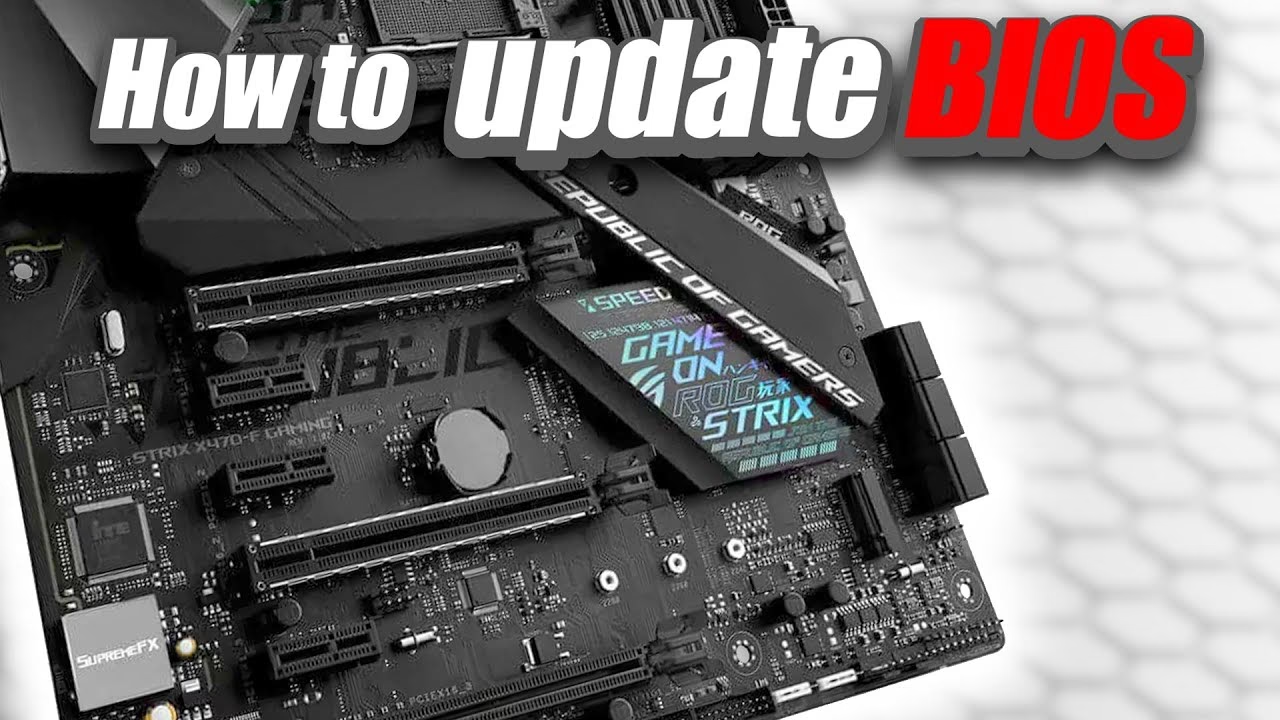
¿Qué es la BIOS y por qué debería (o no) actualizarla?
La BIOS (Sistema Básico de Entrada/Salida), o su sucesor más moderno, UEFI (Interfaz de Firmware Extensible Unificada), es el software de bajo nivel que vive en un chip en tu placa base. Es lo primero que se ejecuta cuando enciendes tu ordenador. Su trabajo es inicializar y probar todo el hardware del sistema, como la CPU, la memoria RAM, el almacenamiento y las tarjetas de expansión, para luego pasar el control al sistema operativo. Podríamos decir que es el puente fundamental entre tu hardware y tu software.
Con el tiempo, los fabricantes lanzan nuevas versiones de la BIOS para:
- Solucionar errores (bugs): Corregir problemas de estabilidad o rendimiento detectados en versiones anteriores.
- Añadir soporte para nuevo hardware: Este es uno de los motivos más comunes. Por ejemplo, las placas base más antiguas de la serie 600 de Intel necesitan una actualización para reconocer las CPUs de 13ª generación, y muchas placas AMD AM4 la requieren para ser compatibles con los procesadores Ryzen 5000.
- Mejorar la seguridad: Parchear vulnerabilidades críticas, como las tristemente famosas Spectre y Meltdown.
- Optimizar el rendimiento: En algunos casos, una actualización puede mejorar la gestión térmica o el rendimiento general del sistema.
Sin embargo, la regla de oro es: "si no está roto, no lo arregles". Una actualización de BIOS fallida puede tener consecuencias catastróficas. Aplicar un archivo incorrecto, o sufrir un corte de energía a mitad del proceso, puede "brickear" tu placa base, es decir, dejarla completamente inservible. Además, el proceso borrará toda tu configuración personalizada, como los perfiles de overclocking, la activación de XMP para la RAM o el orden de arranque de los discos, por lo que tendrás que reconfigurarlo todo después.
Preparativos Esenciales Antes de la Actualización
La preparación es el 90% del éxito en este proceso. No te saltes ninguno de estos pasos.
Paso 1: Identificar tu versión actual de BIOS
Antes de descargar nada, necesitas saber qué versión tienes instalada. La forma más fiable es entrar directamente en la BIOS/UEFI. Reinicia tu PC y pulsa repetidamente la tecla de acceso durante el arranque (normalmente Supr, F2, F10 o F12). La versión suele mostrarse de forma prominente en la pantalla principal o en una pestaña de "Información del sistema".
Alternativamente, desde Windows:
- Pulsa la tecla de Windows + R, escribe
msinfo32y pulsa Enter. - Se abrirá la ventana de "Información del sistema".
- Busca la línea que dice "Versión y fecha de BIOS". Anota ese número.
Ten en cuenta que a veces la información en Windows no es del todo precisa, por lo que siempre es mejor verificarla directamente en la BIOS.
Paso 2: Descargar el archivo correcto
Ve a la página web del fabricante de tu placa base (ASUS, Gigabyte, MSI, ASRock, etc.) y busca la sección de soporte o descargas para tu modelo exacto. Es crucial que te asegures de que el modelo es idéntico al tuyo. Una vez allí, encontrarás una lista de versiones de BIOS. Descarga la última versión estable. Evita las versiones etiquetadas como "Beta" a menos que estés tratando de solucionar un problema muy específico y sepas lo que haces.
Paso 3: Preparar una unidad USB
El archivo de la BIOS que descargues probablemente vendrá en un archivo comprimido (.zip). Extráelo y copia el archivo de firmware (suele tener una extensión como .ROM, .CAP o un código alfanumérico) a una unidad USB. Esta unidad debe estar formateada en FAT32, ya que es el sistema de archivos que la mayoría de las BIOS pueden leer. Un pendrive de poca capacidad (4GB u 8GB) es más que suficiente.
Paso 4: ¡Respalda tu configuración!
Como mencionamos, la actualización borrará tus ajustes. Entra en la BIOS y toma fotos con tu móvil o anota en un papel todas las configuraciones importantes que hayas modificado: voltajes de la CPU, timings de la RAM, perfiles XMP/DOCP, orden de arranque, etc. Algunas BIOS modernas permiten guardar perfiles de configuración en la misma unidad USB.
Paso 5: Medidas de seguridad adicionales
- Suspende BitLocker: Si usas el cifrado de disco de Windows (BitLocker), suspéndelo antes de actualizar. De lo contrario, podrías perder el acceso a tus datos, ya que el sistema detectará un cambio de hardware (la BIOS actualizada) y podría bloquear el acceso.
- Usa un SAI/UPS: Un corte de luz durante el proceso es la forma más segura de destruir tu placa base. Conecta tu PC a un Sistema de Alimentación Ininterrumpida (SAI o UPS) para garantizar un flujo de energía constante. Es la mejor inversión que puedes hacer para este procedimiento.
Métodos para Actualizar la BIOS: Guía Paso a Paso
Existen principalmente tres métodos para llevar a cabo la actualización. A continuación, los detallamos del más recomendado al menos recomendado.
Este es el método más seguro y fiable, ya que se ejecuta en un entorno controlado fuera del sistema operativo.
- Con el archivo de la BIOS en tu USB y el PC conectado al SAI, reinicia el ordenador.
- Entra en la configuración de la BIOS/UEFI pulsando la tecla correspondiente.
- Busca un modo "Avanzado" o "Advanced Mode" si tu BIOS tiene una interfaz simplificada.
- Navega hasta la sección de herramientas o "Tools". Allí encontrarás la utilidad de flasheo. El nombre varía según el fabricante:
- ASUS: EZ Flash
- Gigabyte: Q-Flash
- MSI: M-Flash
- ASRock: Instant Flash
- Selecciona la utilidad. Te pedirá que elijas el archivo de la actualización. Navega por tu unidad USB y selecciona el archivo que copiaste.
- El sistema verificará el archivo. Una vez confirmado, te pedirá una última vez que aceptes el proceso.
- Confirma y NO TOQUES NADA. No apagues el PC, no pulses teclas, no hagas nada. El proceso tardará unos minutos. Verás una barra de progreso.
- Una vez finalizado, el PC se reiniciará automáticamente. Vuelve a entrar en la BIOS para cargar los valores por defecto y luego reconfigurar tus ajustes personalizados.
Método 2: Usando BIOS Flashback (El salvavidas)
Esta función, disponible en muchas placas base de gama media y alta, es una maravilla. Te permite actualizar la BIOS sin necesidad de tener una CPU, RAM o tarjeta gráfica instaladas. Es la solución ideal si has comprado una placa base que no es compatible de fábrica con tu nueva CPU.
- Descarga el archivo de la BIOS en otro PC.
- Algunos fabricantes requieren que el archivo de firmware tenga un nombre específico para que Flashback funcione (por ejemplo, `GIGABYTE.bin` o `MSI.ROM`). Consulta el manual de tu placa base para saber el nombre exacto. A menudo, el archivo .zip descargado incluye una utilidad para renombrar el archivo automáticamente.
- Copia este archivo renombrado a tu USB formateado en FAT32.
- Con la placa base que quieres actualizar apagada pero conectada a la fuente de alimentación, inserta el USB en el puerto específico para BIOS Flashback. Suele estar marcado con un recuadro blanco o etiquetado como "BIOS".
- Presiona el botón de BIOS Flashback en el panel trasero de la placa base durante unos 3 segundos.
- Una luz LED comenzará a parpadear, indicando que el proceso de actualización ha comenzado. Espera a que la luz deje de parpadear (puede tardar varios minutos). Cuando se apague, el proceso habrá terminado.
Método 3: Desde el software en Windows (La opción conveniente pero arriesgada)
Este método implica usar una utilidad del fabricante que se ejecuta dentro de Windows. Aunque parece más fácil, es el menos recomendado porque introduce una capa extra de posibles fallos: un cuelgue del sistema operativo, un conflicto de software o un virus podrían corromper el proceso y dañar la placa.
El proceso generalmente consiste en instalar el software del fabricante (como AI Suite de ASUS o App Center de Gigabyte), ejecutar la utilidad de actualización de BIOS, que buscará automáticamente la última versión o te permitirá seleccionar un archivo descargado, y seguir las instrucciones. Curiosamente, la mayoría de estas utilidades simplemente preparan el proceso y luego reinician el PC para realizar la actualización desde el entorno de la BIOS, como en el Método 1. Por tanto, es mejor saltarse el intermediario e ir directamente a la opción más segura.
Tabla Comparativa de Métodos de Actualización
| Característica | Método BIOS/UEFI | BIOS Flashback | Software en Windows |
|---|---|---|---|
| Nivel de Riesgo | Bajo | Bajo | Alto |
| Requisitos | CPU y RAM funcionales | Solo fuente de alimentación | Sistema operativo funcional |
| Caso de Uso Ideal | Actualización estándar en un PC funcional | PC no arranca por CPU incompatible | No recomendado, solo como última opción |
Preguntas Frecuentes (FAQ)
¿Puedo volver a una versión anterior de la BIOS?
Generalmente no se recomienda y, en muchos casos, no es posible. Las actualizaciones a menudo incluyen cambios críticos (como parches para el microcódigo de la CPU) que impiden la degradación. Solo inténtalo si una nueva versión te está causando problemas graves y el fabricante lo permite explícitamente.
Mi PC no enciende después de actualizar, ¿qué hago?
Lo primero es mantener la calma. Intenta hacer un "Clear CMOS". Esto restablece la BIOS a su configuración de fábrica. Puedes hacerlo quitando la pila de la placa base durante unos minutos o usando el jumper específico (consulta el manual de tu placa). Si esto no funciona y tu placa no tiene Dual BIOS o BIOS Flashback, es posible que necesites contactar con el servicio técnico.
Compré una CPU nueva y el PC no arranca.
Este es el escenario perfecto para BIOS Flashback. Si tu placa no tiene esta función, necesitarás conseguir temporalmente una CPU más antigua que sea compatible con la BIOS actual de tu placa para poder encender el PC, actualizar la BIOS y luego instalar tu nueva CPU.
¿Necesito instalar todas las versiones intermedias de la BIOS?
No, salvo raras excepciones. Por lo general, puedes saltar directamente a la última versión disponible en la web del fabricante. Si se requiere una actualización intermedia, estará claramente indicado en las notas de la versión de la última BIOS.
Si quieres conocer otros artículos parecidos a Cómo Actualizar la BIOS de tu Placa Base: Guía 2024 puedes visitar la categoría Hardware.