
23/10/2020
En el competitivo mundo del gaming para PC, cada fotograma cuenta. La fluidez visual no es solo un capricho estético, sino un factor crucial que puede determinar la victoria o la derrota. Durante años, los jugadores se han enfrentado a un molesto enemigo visual conocido como 'screen tearing' o desgarro de pantalla. Para combatirlo, nacieron dos tecnologías titánicas: G-Sync de Nvidia y FreeSync de AMD. Históricamente, estas soluciones eran exclusivas de sus respectivas marcas, obligando a los usuarios a un ecosistema cerrado. Sin embargo, el panorama ha cambiado drásticamente. Nvidia abrió las puertas, permitiendo que sus potentes tarjetas gráficas GeForce puedan activar la tecnología G-Sync en una amplia gama de monitores FreeSync. Este artículo es tu guía completa para desbloquear esta increíble función y llevar tus juegos a un nuevo nivel de suavidad e inmersión.
- ¿Qué son G-Sync y FreeSync y por qué son tan importantes?
- La Gran Unión: G-Sync en Monitores FreeSync
- Los Tres Niveles de G-Sync: ¿Cuál es la Diferencia?
- Guía Paso a Paso: Cómo Activar G-Sync en tu Monitor FreeSync
- Optimización Avanzada para una Experiencia Perfecta
- Preguntas Frecuentes (FAQ)
- Conclusión
¿Qué son G-Sync y FreeSync y por qué son tan importantes?
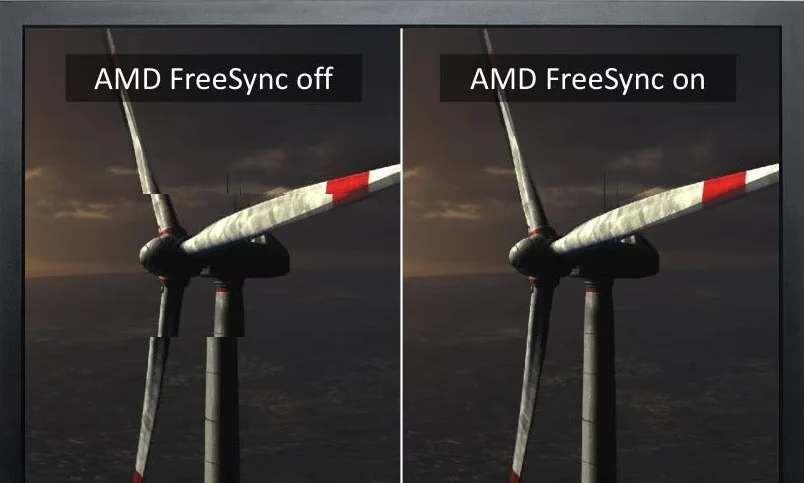
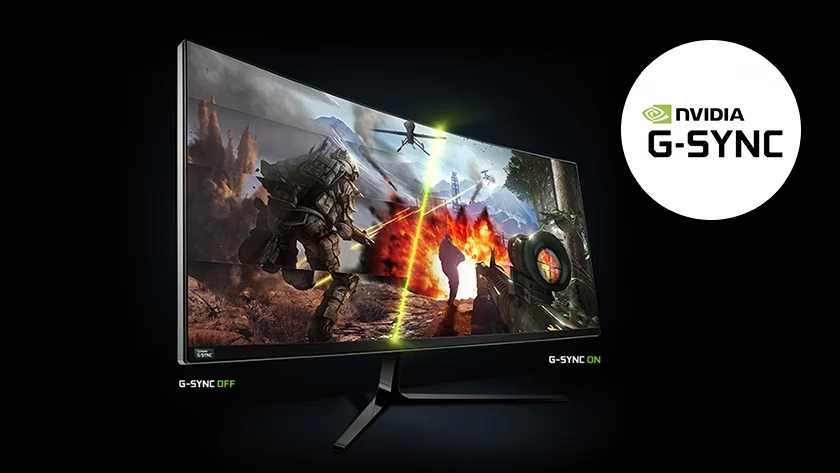
Para entender la magia detrás de estas tecnologías, primero debemos comprender el problema que resuelven. El 'tearing' ocurre cuando la tarjeta gráfica (GPU) y el monitor no están sincronizados. Imagina que tu GPU está generando 90 fotogramas por segundo (FPS), pero tu monitor solo puede mostrar 60 (60Hz). En esa discrepancia, el monitor puede intentar mostrar dos o más fotogramas diferentes al mismo tiempo, resultando en una imagen que parece cortada o partida por una línea horizontal. Este artefacto visual rompe la inmersión y puede ser extremadamente molesto en juegos de ritmo rápido.
Aquí es donde entran en juego G-Sync y FreeSync. Ambas son tecnologías de frecuencia de actualización adaptativa (o VRR, por sus siglas en inglés). Su función principal es crear una comunicación directa entre la GPU y el monitor, forzando al monitor a ajustar su frecuencia de actualización en tiempo real para que coincida exactamente con la cantidad de fotogramas que la GPU está produciendo en ese preciso instante. Si tu juego corre a 83 FPS, tu monitor se ajustará a 83Hz. Si baja a 55 FPS, el monitor bajará a 55Hz. El resultado es una eliminación casi total del tearing y del 'stuttering' (micro-tirones), logrando una fluidez de movimiento espectacular.
La Gran Unión: G-Sync en Monitores FreeSync
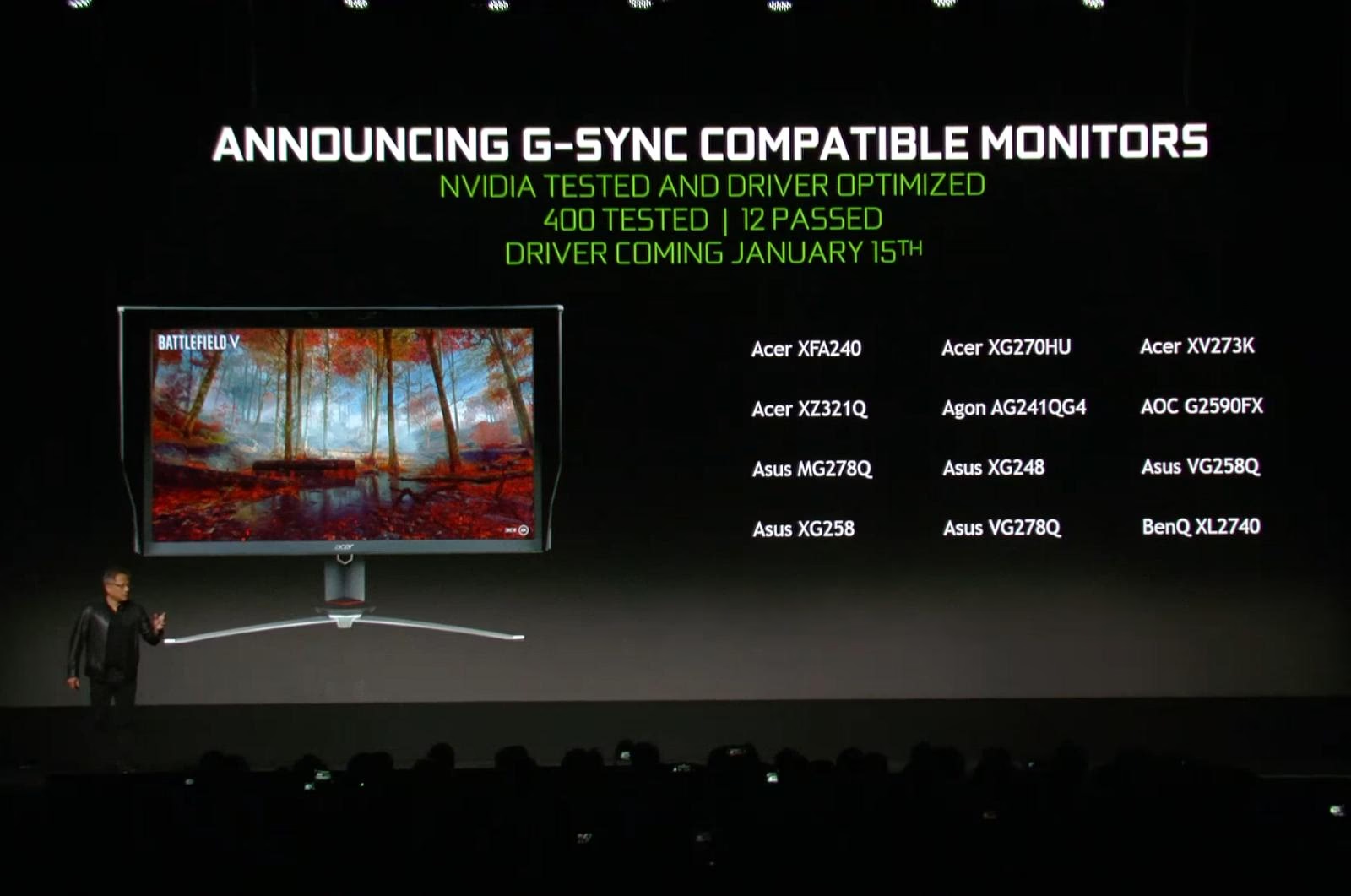
La noticia que revolucionó el mercado llegó en 2019, cuando Nvidia anunció su programa 'G-Sync Compatible'. Con esta iniciativa, Nvidia reconoció que muchos monitores FreeSync, que se basan en el estándar abierto VESA Adaptive-Sync, tenían la calidad suficiente para ofrecer una experiencia G-Sync sólida sin necesidad del módulo de hardware propietario que requerían los monitores G-Sync 'nativos'.
Esto significa que ya no estás obligado a comprar un monitor G-Sync, generalmente más caro, si tienes una tarjeta gráfica Nvidia. Puedes optar por un monitor FreeSync compatible y, con unos simples pasos, activar la sincronización adaptativa para disfrutar de todas sus ventajas. Nvidia prueba y certifica oficialmente una lista de monitores, pero la buena noticia es que la función se puede forzar en la mayoría de los monitores FreeSync, incluso si no están en esa lista oficial, aunque los resultados pueden variar.
Los Tres Niveles de G-Sync: ¿Cuál es la Diferencia?
Para mantener un estándar de calidad, Nvidia ha clasificado su tecnología en tres niveles distintos. Es importante conocer sus diferencias para saber qué esperar de cada monitor.
| Característica | G-Sync Compatible | G-Sync | G-Sync Ultimate |
|---|---|---|---|
| Módulo de Hardware Dedicado | No | Sí | Sí |
| Validado por Nvidia | Sí (en modelos certificados) | Sí | Sí |
| Pruebas de Calidad de Imagen (+300) | No | Sí | Sí |
| Soporte de Overdrive Variable | No | Sí | Sí |
| Soporte HDR Avanzado (~1000 nits) | No | No | Sí |
| Desenfoque de Movimiento Ultra Bajo (ULMB) | No | Sí | Sí |
Como se puede ver, los monitores G-Sync y G-Sync Ultimate incluyen un chip físico de Nvidia que gestiona la sincronización de forma más controlada, ofreciendo características adicionales como el Overdrive Variable, que ajusta la respuesta de los píxeles para reducir el ghosting a diferentes frecuencias de refresco. Sin embargo, para la gran mayoría de los jugadores, la experiencia ofrecida por un buen monitor 'G-Sync Compatible' es excepcional y prácticamente indistinguible en términos de eliminación del tearing.
Guía Paso a Paso: Cómo Activar G-Sync en tu Monitor FreeSync
¿Listo para disfrutar de una jugabilidad ultra fluida? Sigue estos pasos. Es más sencillo de lo que parece.
Requisitos Previos
Antes de empezar, asegúrate de cumplir con los siguientes requisitos indispensables:
- Tarjeta Gráfica Nvidia: Debes tener una GPU de la serie GeForce GTX 10, GTX 16, RTX 20, RTX 30 o RTX 40 (o superior).
- Monitor FreeSync: Un monitor que soporte la tecnología FreeSync de AMD.
- Cable de Conexión: Es crucial que conectes tu monitor a la tarjeta gráfica mediante un cable DisplayPort 1.2 o una versión más reciente. G-Sync sobre FreeSync no funciona a través de HDMI en monitores de PC (aunque sí en algunos televisores).
- Controladores Actualizados: Necesitas los controladores de Nvidia GeForce Game Ready versión 417.71 o una más reciente.
El Proceso de Activación
- Actualiza tus Controladores: Lo primero y más importante es tener los drivers de tu GPU al día. Abre la aplicación GeForce Experience, ve a la pestaña 'Controladores' y haz clic en 'Buscar actualizaciones'. Descarga e instala la última versión disponible.
- Habilita FreeSync en el Monitor: Este paso se realiza en el propio monitor. Usa los botones físicos del monitor para acceder a su menú de configuración (OSD). Busca una opción llamada 'FreeSync', 'Adaptive-Sync' o similar y asegúrate de que esté activada. Cada menú es diferente, así que consulta el manual de tu monitor si no la encuentras.
- Configura el Panel de Control de Nvidia: Una vez reiniciado el PC tras instalar los drivers, haz clic derecho en tu escritorio y selecciona 'Panel de control de NVIDIA'.
- Activa G-Sync: Dentro del panel, en el menú de la izquierda, dirígete a la sección 'Pantalla' y haz clic en 'Configurar G-SYNC'.
- Marca las Casillas: En la pantalla principal, marca la casilla 'Activar G-SYNC, Compatible con G-SYNC'. A continuación, decide si quieres que funcione solo en pantalla completa o también en modo ventana. Para evitar posibles problemas de parpadeo en el escritorio, se recomienda seleccionar 'Activar para el modo de pantalla completa'.
- Selecciona tu Monitor: Si tienes varios monitores, asegúrate de seleccionar el monitor FreeSync en el que quieres activar la función.
- Confirma la Activación: Verás una nota que dice 'El monitor seleccionado no está validado como compatible con G-SYNC'. No te preocupes. Marca la casilla inferior que dice 'Habilitar la configuración para el modelo de pantalla seleccionado' y haz clic en 'Aplicar'. La pantalla parpadeará por un segundo y ¡listo!
Optimización Avanzada para una Experiencia Perfecta
Para exprimir al máximo esta configuración y reducir la latencia (input lag), los jugadores más exigentes pueden realizar un ajuste adicional.
Dentro del 'Panel de control de NVIDIA', ve a 'Controlar la configuración 3D'. En la pestaña 'Configuración global', busca la opción 'Sincronización vertical' y establécela en 'Activado'. Luego, busca 'Velocidad máxima de fotogramas' y ajústala a un valor 3 o 4 FPS por debajo de la frecuencia de actualización máxima de tu monitor. Por ejemplo, si tu monitor es de 144Hz, limita los FPS a 141.
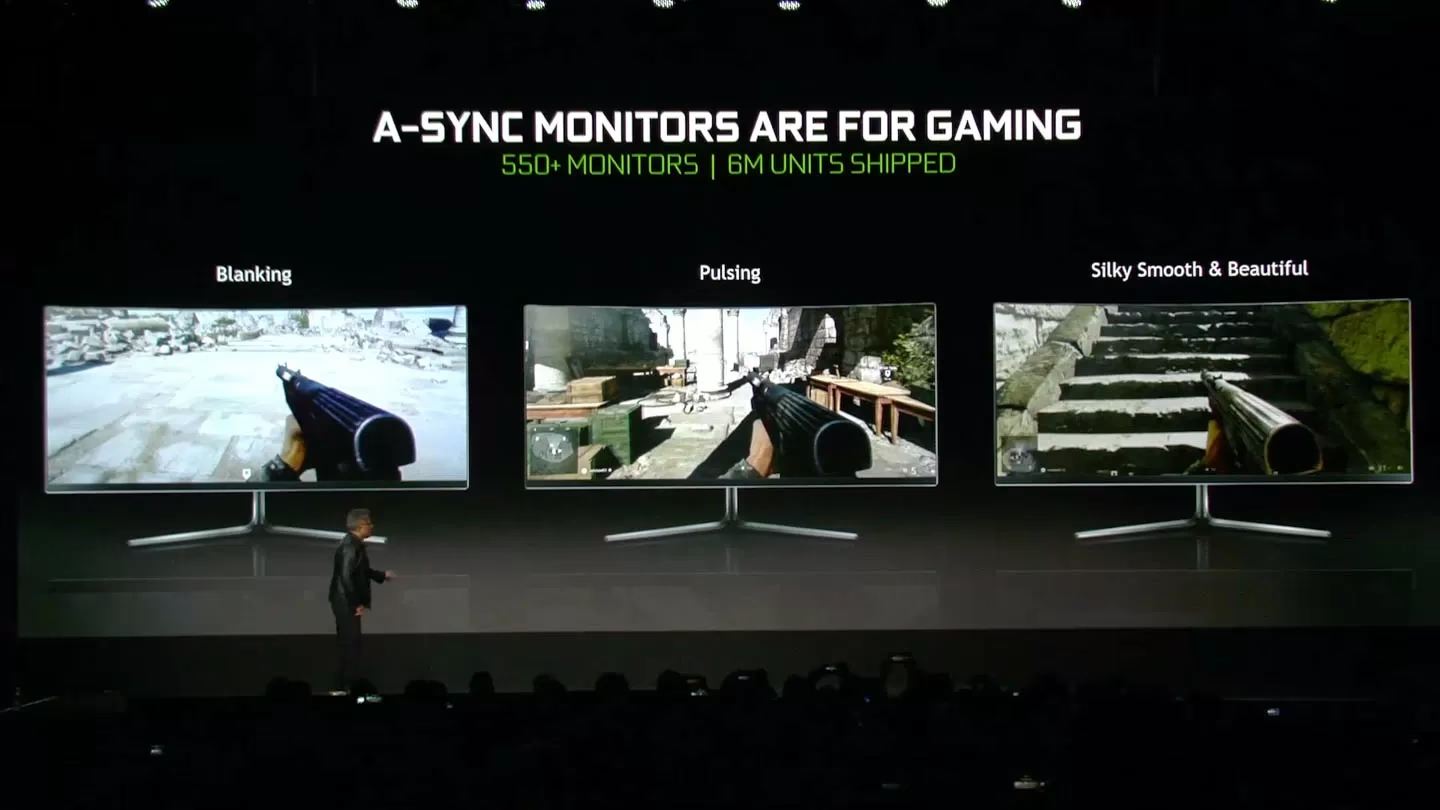
¿Por qué hacer esto? Al activar V-Sync en el panel y limitar los FPS justo por debajo del máximo del monitor, te aseguras de que G-Sync esté siempre activo y evitas que se active el V-Sync tradicional, que añade una latencia perceptible. Esto te da lo mejor de ambos mundos: cero tearing y la menor latencia posible.
Preguntas Frecuentes (FAQ)
¿Cómo sé si mi tarjeta gráfica es compatible?
La forma más sencilla es abrir el 'Panel de control de NVIDIA'. Si en el menú de la izquierda, bajo la sección 'Pantalla', no aparece la opción 'Configurar G-SYNC', significa que tu tarjeta gráfica no es compatible con esta función.
¿Qué pasa si mi monitor no está en la lista oficial de 'G-Sync Compatible'?
No hay problema. La guía anterior te permite forzar la activación. En la gran mayoría de los monitores FreeSync modernos, la tecnología funcionará perfectamente. En algunos casos, podrías experimentar parpadeos (flickering), especialmente en menús o pantallas de carga, pero suelen desaparecer durante el juego.
¿Cómo puedo evitar el parpadeo en mi monitor?
El parpadeo es el problema más común en monitores no certificados. La causa suele ser que el rango de VRR del monitor es limitado. Para minimizarlo, asegúrate de activar G-Sync solo para el 'modo de pantalla completa' en el panel de Nvidia, ya que los problemas suelen aparecer en el escritorio o en aplicaciones en modo ventana.
He seguido todos los pasos pero no funciona, ¿qué hago?
Verifica los puntos más críticos: ¿Estás usando un cable DisplayPort? ¿Actualizaste los controladores de Nvidia a la última versión? ¿Activaste la opción FreeSync/Adaptive-Sync en el menú interno de tu propio monitor?
Conclusión
La capacidad de usar G-Sync en monitores FreeSync ha sido uno de los mayores avances para los jugadores de PC, democratizando el acceso a una experiencia de juego de alta calidad. Ya no es necesario invertir en los monitores más caros para erradicar el molesto tearing y disfrutar de una suavidad de imagen impecable. Siguiendo los pasos de esta guía, podrás desbloquear el verdadero potencial de tu hardware y sumergirte en una experiencia de juego más fluida e inmersiva, especialmente en títulos de acción y shooters donde cada milisegundo es vital. ¡Es hora de disfrutar de tus juegos como nunca antes!
Si quieres conocer otros artículos parecidos a G-Sync en FreeSync: La Guía Definitiva puedes visitar la categoría Hardware.