
19/03/2026
El mundo de los videojuegos retro es un universo fascinante, lleno de nostalgia y joyas atemporales. Sin embargo, adentrarse en él puede parecer abrumador debido a la gran cantidad de emuladores diferentes, cada uno con su propia interfaz y configuración. Aquí es donde entra en escena una herramienta revolucionaria que ha cambiado las reglas del juego para siempre: RetroArch. Si alguna vez te has preguntado cómo organizar toda tu colección de juegos clásicos en un solo lugar, con una interfaz unificada y potente, has llegado al sitio correcto. En este artículo, desglosaremos todo lo que necesitas saber sobre RetroArch y su componente más esencial para una emulación perfecta: el pack de BIOS.
¿Qué es Exactamente RetroArch y Por Qué Deberías Usarlo?
A menudo, se comete el error de pensar que RetroArch es un emulador. En realidad, es mucho más que eso. RetroArch es lo que se conoce como un frontend, es decir, una interfaz de usuario unificada que sirve como centro de mando para múltiples emuladores, motores de juego y reproductores multimedia. Imagínalo como una consola de videojuegos universal que, en lugar de cartuchos, utiliza programas llamados "cores" para funcionar.
Cada "core" es, en esencia, un emulador de una consola específica (Super Nintendo, PlayStation, Sega Genesis, etc.) adaptado para funcionar dentro del ecosistema de RetroArch. Esta arquitectura modular ofrece ventajas increíbles:
- Interfaz Unificada: Olvídate de aprender a configurar diez emuladores distintos. Con RetroArch, una vez que aprendes a manejar su menú, puedes jugar a decenas de sistemas diferentes.
- Configuración Centralizada: Configura tu mando, los ajustes de video y audio una sola vez, y estos se aplicarán a todos los cores que utilices.
- Multiplataforma: RetroArch está disponible en una asombrosa variedad de sistemas, incluyendo Windows, macOS, Linux, Android, iOS, e incluso en consolas como PS Vita, Nintendo Switch y Xbox.
- Funciones Avanzadas: Ofrece características que muchos emuladores independientes no tienen, como shaders para simular pantallas CRT, rebobinado en tiempo real, juego en red (netplay), logros para juegos retro y mucho más.
El Papel Crucial de los Archivos BIOS en la Emulación
Ahora que entendemos qué es RetroArch, debemos hablar de un componente vital para que muchos de sus "cores" funcionen correctamente: los archivos BIOS (Basic Input/Output System). El BIOS es un software de bajo nivel que reside en el hardware original de una consola y que se encarga de las tareas más básicas, como el arranque del sistema, la gestión de la memoria o la comunicación con los periféricos.
Dado que estos archivos contienen código propietario y protegido por derechos de autor, los desarrolladores de emuladores no pueden distribuirlos legalmente. Por lo tanto, para que un emulador pueda replicar el funcionamiento de una consola de forma 100% precisa, necesita que el usuario proporcione este archivo BIOS. Sin el BIOS correcto, muchos sistemas, especialmente los basados en CD como PlayStation, Sega CD, Neo Geo CD o incluso algunas consolas portátiles como la Game Boy Advance, presentarán errores, no cargarán los juegos o directamente no funcionarán.
Aquí es donde el concepto de "RetroArch BIOS Pack" cobra importancia. Se trata de una colección recopilada por la comunidad que agrupa los archivos BIOS necesarios para la gran mayoría de sistemas compatibles con RetroArch, simplificando enormemente la tarea de buscarlos uno por uno.
Guía Detallada: Cómo Instalar y Configurar tu Pack de BIOS
Configurar los BIOS en RetroArch es un proceso sencillo pero fundamental. A continuación, te guiamos paso a paso para que no tengas ningún problema y puedas disfrutar de una experiencia de emulación perfecta.
Paso 1: Obtener y Descomprimir el Pack de BIOS
Lo primero es obtener la colección de archivos BIOS. Una vez que hayas descargado el archivo comprimido (generalmente en formato .zip o .7z), necesitarás un programa de descompresión como WinRAR o 7-Zip para extraer su contenido. Al hacerlo, obtendrás una carpeta llena de archivos con extensiones como .bin, .rom, .dat, entre otras. Esta es tu colección de BIOS lista para ser utilizada.
Paso 2: Localizar la Carpeta "System" de RetroArch
RetroArch está diseñado para buscar todos los archivos BIOS en una carpeta específica llamada "system". La ubicación de esta carpeta varía dependiendo de tu sistema operativo. Es crucial que identifiques dónde se encuentra en tu dispositivo.
| Sistema Operativo / Plataforma | Ruta Típica de la Carpeta "system" |
|---|---|
| Windows (Instalador) | C:\Users\[TuUsuario]\AppData\Roaming\RetroArch\system |
| Windows (Versión Portable) | Dentro de la carpeta principal de RetroArch, encontrarás una subcarpeta llamada system. |
| Linux | ~/.config/retroarch/system |
| macOS | ~/Library/Application Support/RetroArch/system |
| Android | En el almacenamiento interno, dentro de la carpeta RetroArch/system. |
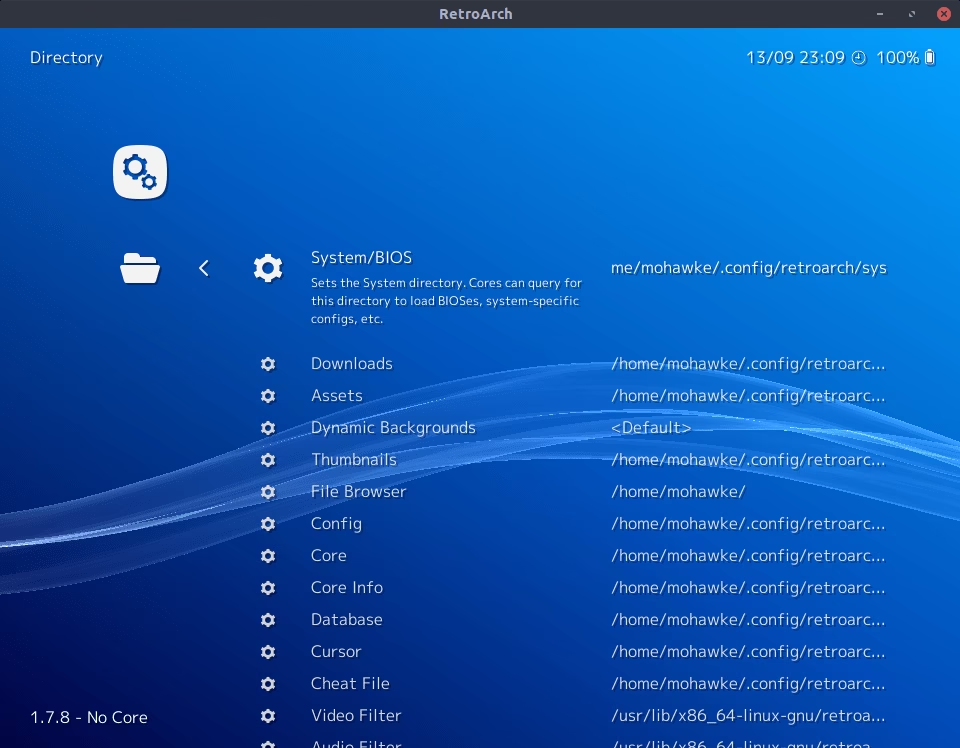
Si no estás seguro, siempre puedes abrir RetroArch, ir al menú principal y navegar a Ajustes > Directorio. Allí verás una opción llamada "Sistema/BIOS" que te mostrará la ruta exacta que está utilizando.
Paso 3: Mover los Archivos BIOS a la Carpeta "System"
Con la carpeta "system" localizada, el siguiente paso es simplemente copiar o mover todos los archivos BIOS que descomprimiste en el primer paso directamente a esta carpeta. Es importante que los archivos queden en la raíz de la carpeta "system", no dentro de subcarpetas, a menos que la documentación de un core específico así lo indique.
Paso 4: Verificar la Configuración en RetroArch
Aunque RetroArch suele detectar la carpeta automáticamente, nunca está de más verificar. Inicia RetroArch y ve a Menú Principal > Cargar Core. Selecciona un core que sepas que requiere un BIOS (por ejemplo, "Beetle PSX HW" para PlayStation). Después, ve a Información > Información del Core. Si te desplazas hacia abajo, verás una sección que te indicará si los archivos BIOS requeridos están presentes y han sido detectados correctamente. Si todo está en orden, aparecerán con un estado de "Presente" o similar.
Paso 5: ¡A Jugar! Carga tus Cores y Juegos
¡Has completado la parte más técnica! Ahora solo queda disfrutar. El proceso es simple: primero, carga el core de la consola que quieres emular desde el menú "Cargar Core". Después, ve a "Cargar Contenido" y busca el archivo de tu juego (la ROM). Si el core, la ROM y el BIOS son correctos, tu juego debería iniciarse sin problemas, transportándote de inmediato a la época dorada de los videojuegos.
Preguntas Frecuentes (FAQ)
¿Necesito un pack de BIOS para emular todas las consolas?
No. Muchas consolas más antiguas basadas en cartuchos, como la NES, Super Nintendo, Sega Genesis o la Game Boy original, no requieren archivos BIOS para ser emuladas. La necesidad de un BIOS es más común en sistemas que utilizaban CDs, sistemas de arcade complejos o consolas portátiles más avanzadas.
¿Es legal utilizar archivos BIOS?
Este es un tema legal complejo. Estrictamente, los archivos BIOS son software con derechos de autor. La única forma 100% legal de obtenerlos es extrayéndolos tú mismo del hardware de una consola que poseas físicamente. Descargarlos de internet se considera una infracción de derechos de autor en la mayoría de los países. Este artículo tiene fines puramente informativos sobre el funcionamiento técnico de la emulación.
¿Qué pasa si el nombre de mi archivo BIOS no es el correcto?
El core no lo reconocerá. Los emuladores son muy estrictos con los nombres de los archivos BIOS. Deben coincidir exactamente con el nombre que el core espera, respetando mayúsculas, minúsculas y la extensión del archivo. A menudo, la sección de "Información del Core" dentro de RetroArch te dirá el nombre exacto que está buscando.
¿Puedo poner mis archivos BIOS en una carpeta diferente?
Sí. Si prefieres organizar tus archivos de otra manera, puedes colocar la carpeta de BIOS en cualquier lugar de tu disco duro. Sin embargo, deberás ir a Ajustes > Directorio > Sistema/BIOS en RetroArch y cambiar manualmente la ruta para que apunte a tu nueva ubicación. De lo contrario, RetroArch no sabrá dónde buscar.
Dominar RetroArch y la gestión de sus BIOS es la puerta de entrada a una experiencia de juego retro sin igual. Aunque puede parecer intimidante al principio, seguir estos pasos te permitirá construir una biblioteca de juegos clásicos robusta, organizada y funcional, todo bajo el paraguas de un frontend potente y versátil. ¡Ahora enciende RetroArch, elige tu juego favorito y que comience la nostalgia!
Si quieres conocer otros artículos parecidos a RetroArch: La Guía Definitiva para Emular puedes visitar la categoría Emulación.