
31/03/2026
En el corazón de nuestra vida digital se encuentra un dispositivo a menudo subestimado: el router. Un router Technicolor, como cualquier otro, es el guardián de tu conexión a internet, gestionando todo el tráfico de datos que entra y sale de tu hogar. Sin embargo, para que funcione de manera óptima y segura, necesita mantenimiento. Uno de los procedimientos más cruciales y que más dudas genera es la actualización de su software interno, conocido como firmware. Actualizar el firmware no es solo una tarea para expertos en tecnología; es una acción fundamental para cualquier usuario que desee una conexión a internet rápida, estable y, sobre todo, segura. En esta guía completa, te llevaremos de la mano a través de todo el proceso, explicando por qué es tan importante y cómo puedes hacerlo tú mismo sin complicaciones.
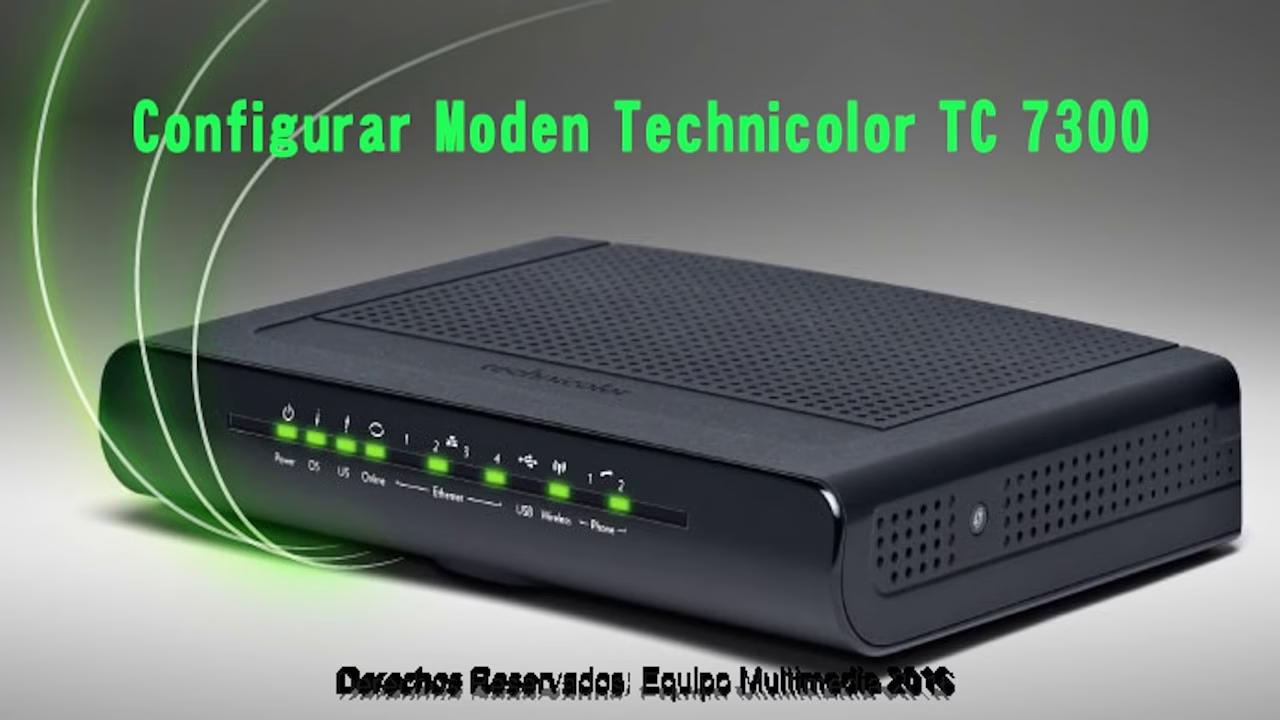
¿Qué es el Firmware y Por Qué es Crucial Actualizarlo?
Imagina el firmware como el sistema operativo de tu router. Es el conjunto de instrucciones de bajo nivel que controla todo el hardware del dispositivo, desde cómo se conecta a internet hasta cómo gestiona los dispositivos de tu red WiFi. Al igual que tu ordenador o tu smartphone reciben actualizaciones para mejorar su funcionamiento y seguridad, tu router también las necesita. Ignorar estas actualizaciones puede dejar tu red vulnerable y con un rendimiento deficiente.
Los beneficios de mantener el firmware actualizado son significativos:
- Parches de Seguridad Críticos: Los ciberdelincuentes buscan constantemente vulnerabilidades en dispositivos de red. Los fabricantes como Technicolor lanzan actualizaciones de firmware para cerrar estas brechas de seguridad, protegiendo tu red de posibles ataques, robos de información o intrusiones. Una actualización puede ser la única barrera entre tu red y un actor malicioso.
- Mejoras de Rendimiento y Estabilidad: ¿Sufres de desconexiones aleatorias? ¿La velocidad de tu WiFi no es la que debería? Muchas veces, estos problemas se deben a errores (bugs) en el firmware. Las actualizaciones suelen incluir correcciones que mejoran la estabilidad de la conexión, optimizan la gestión del ancho de banda y pueden incluso aumentar la velocidad y el alcance de tu señal WiFi.
- Nuevas Funcionalidades: La tecnología avanza rápidamente. Una actualización de firmware puede añadir nuevas características a tu router, como compatibilidad con nuevos protocolos de seguridad (por ejemplo, WPA3), mejores controles parentales o una interfaz de administración más intuitiva.
- Compatibilidad con Nuevos Dispositivos: A medida que nuevos dispositivos se conectan a tu red (smartphones, consolas, televisores inteligentes), una actualización puede asegurar una mejor compatibilidad y una comunicación más fluida entre ellos y el router.
Preparativos Esenciales Antes de la Actualización
Un proceso de actualización de firmware es delicado. Una interrupción podría dejar tu router inutilizable, un estado conocido como "brickeado". Para evitar cualquier desastre, sigue estos pasos preparatorios al pie de la letra:
- Conexión por Cable Ethernet: Este es el paso más importante. Nunca intentes actualizar el firmware a través de una conexión WiFi. La conexión inalámbrica puede ser inestable y una microdesconexión durante el proceso puede corromper la instalación. Conecta tu ordenador directamente al router usando un cable Ethernet en uno de los puertos LAN.
- Copia de Seguridad de la Configuración: Has dedicado tiempo a configurar tu red: el nombre del WiFi, la contraseña, reglas de puertos, etc. Una actualización de firmware no debería borrarlos, pero es mejor prevenir. Accede al panel de administración de tu router y busca una opción como "Administración", "Herramientas del Sistema" o "Mantenimiento". Dentro, debería haber una opción para "Guardar" o "Hacer copia de seguridad" de la configuración. Guarda este archivo en un lugar seguro de tu ordenador.
- Identifica tu Modelo de Router Exacto: Mira la etiqueta pegada en la parte inferior o posterior de tu router Technicolor. Anota el número de modelo exacto (por ejemplo, DGA4132, TG789vac, etc.). Esta información es vital si necesitas descargar el firmware manualmente.
- No Interrumpas el Proceso: Una vez que inicies la actualización, no apagues el ordenador ni desconectes el router de la corriente bajo ninguna circunstancia. El proceso puede tardar varios minutos. Sé paciente.
Guía Paso a Paso para Actualizar el Firmware de tu Router Technicolor
Existen dos métodos principales para actualizar el firmware: el automático, que es el más sencillo y recomendado, y el manual, para casos específicos donde el primero no funciona o se desea instalar una versión concreta.
Método 1: Actualización Automática (Recomendado)
La mayoría de los routers modernos, incluyendo los Technicolor proporcionados por los proveedores de internet (ISPs), están configurados para buscar y, a veces, instalar actualizaciones automáticamente. Sin embargo, puedes forzar una comprobación manual.
- Accede al Panel de Configuración: Abre un navegador web (Chrome, Firefox, etc.) en el ordenador conectado por cable. En la barra de direcciones, escribe la dirección IP de tu router. Las más comunes son
192.168.1.1,192.168.0.1o10.0.0.1. Si ninguna funciona, consulta la etiqueta del router. - Inicia Sesión: Se te pedirá un nombre de usuario y una contraseña. Si nunca los has cambiado, estos datos también estarán en la etiqueta del router. Suelen ser combinaciones como "admin"/"admin", "admin"/"password" o datos específicos de tu proveedor.
- Busca la Sección de Actualización: Una vez dentro del panel, navega por los menús. Busca una sección llamada "Mantenimiento", "Administración", "Herramientas" o directamente "Actualización de Firmware".
- Comprueba si hay Actualizaciones: Dentro de esa sección, deberías ver un botón como "Buscar actualizaciones" o "Comprobar ahora". Haz clic en él. El router se conectará a los servidores de tu proveedor para ver si hay una nueva versión disponible.
- Instala la Actualización: Si se encuentra una nueva versión, el sistema te lo notificará y te dará la opción de "Descargar e Instalar" o "Actualizar". Confirma la acción y deja que el router haga el resto. El dispositivo descargará el archivo, lo instalará y se reiniciará automáticamente. Este proceso puede tardar entre 5 y 10 minutos. No toques nada hasta que todas las luces del router vuelvan a su estado normal.
Método 2: Actualización Manual (Avanzado)
Este método se utiliza cuando la actualización automática falla o si tu proveedor de internet te ha proporcionado un archivo de firmware específico para solucionar un problema.
- Descarga el Firmware Correcto: Ve a la página de soporte oficial de tu proveedor de internet (ISP). Busca la sección de descargas o soporte para tu modelo de router exacto. Descarga el archivo de firmware (suele tener una extensión .bin o .img) y guárdalo en un lugar fácil de encontrar en tu ordenador. ¡Cuidado! Descargar un firmware incorrecto o de una fuente no oficial puede dañar permanentemente tu router.
- Accede e Inicia Sesión: Sigue los pasos 1 y 2 del método automático para entrar en el panel de configuración de tu router.
- Navega a la Sección de Actualización: Al igual que antes, busca la sección "Actualización de Firmware" o similar.
- Selecciona la Actualización Manual: Dentro de esta sección, busca una pestaña u opción que diga "Actualización Manual" o "Actualizar desde archivo local".
- Carga el Archivo: Verás un botón que dice "Examinar..." o "Seleccionar archivo". Haz clic en él y navega hasta donde guardaste el archivo de firmware que descargaste. Selecciónalo.
- Inicia el Proceso: Haz clic en el botón "Cargar" o "Actualizar". El sistema te mostrará una advertencia final. Confirma para empezar. El router subirá el archivo, lo verificará y comenzará la instalación. Al igual que con el método automático, el dispositivo se reiniciará al finalizar.
Tabla Comparativa: Actualización Automática vs. Manual
| Característica | Actualización Automática | Actualización Manual |
|---|---|---|
| Facilidad de Uso | Muy fácil, ideal para principiantes. | Requiere más pasos y atención. |
| Riesgo | Bajo, el router gestiona todo. | Medio, un archivo incorrecto puede dañar el router. |
| Control sobre la Versión | Nulo, instala la última versión aprobada por el ISP. | Total, puedes instalar cualquier versión compatible. |
| Necesidad de Descarga Previa | No, el router lo hace todo. | Sí, debes encontrar y descargar el archivo correcto. |
Preguntas Frecuentes (FAQ)
¿Con qué frecuencia debo actualizar el firmware de mi router?
No hay una regla fija, pero es una buena práctica comprobar si hay actualizaciones cada pocos meses. Si tu router tiene una opción de actualización automática, actívala. También es recomendable buscar actualizaciones si escuchas noticias sobre una nueva vulnerabilidad de seguridad importante.
¿La actualización borrará mi contraseña de WiFi y otras configuraciones?
Generalmente, una actualización de firmware estándar no borra tu configuración personalizada. Sin embargo, siempre existe un pequeño riesgo. Por eso es tan importante hacer una copia de seguridad de tu configuración antes de empezar.
¿Qué hago si la actualización falla y mi router no enciende?
Si el router parece "muerto" después de una actualización fallida, lo primero es intentar un reinicio de fábrica. Busca un pequeño agujero en la parte trasera del router con la palabra "Reset". Con el router encendido, usa un clip para presionar y mantener presionado el botón dentro del agujero durante 10-15 segundos, hasta que las luces del router parpadeen. Esto borrará toda la configuración y lo devolverá a su estado original de fábrica. Si esto no funciona, deberás contactar con el soporte técnico de tu proveedor de internet.
¿De dónde descargo el firmware de forma segura?
La única fuente segura y recomendada es la página web oficial de soporte de tu proveedor de servicios de internet (ISP). Ellos prueban y certifican las versiones de firmware para los equipos que entregan a sus clientes. Nunca descargues firmware de foros o sitios web de terceros.
¿Puedo volver a una versión anterior del firmware?
Hacer un "downgrade" o volver a una versión anterior del firmware generalmente no es posible a través de la interfaz estándar y no se recomienda. Las versiones anteriores pueden contener vulnerabilidades de seguridad que ya han sido corregidas. Solo debería considerarse como un último recurso y por usuarios muy avanzados.
En resumen, mantener el firmware de tu router Technicolor actualizado es una de las mejores prácticas para garantizar una red doméstica segura, estable y eficiente. Aunque pueda parecer una tarea técnica, siguiendo los pasos de esta guía podrás realizarla sin problemas, asegurando que tu puerta de acceso al mundo digital esté siempre en las mejores condiciones.
Si quieres conocer otros artículos parecidos a Guía para Actualizar Firmware de Router Technicolor puedes visitar la categoría Juegos.