
30/03/2026
SketchUp es una herramienta de modelado 3D increíblemente poderosa y versátil, utilizada por arquitectos, diseñadores, ingenieros y creativos de todo el mundo. Sin embargo, su verdadero potencial se desata cuando comenzamos a explorar el vasto universo de los plugins o extensiones. Estas pequeñas adiciones de software pueden automatizar tareas tediosas, agregar herramientas completamente nuevas y personalizar tu flujo de trabajo de maneras que nunca imaginaste. Pero para muchos usuarios, el primer obstáculo es entender cómo instalar estos complementos, especialmente cuando se encuentran con archivos con extensiones como .rb o .rbz. Si alguna vez te has preguntado cómo dar vida a esos archivos en tu programa, has llegado al lugar correcto. Esta guía te llevará de la mano a través de todo el proceso, desmitificando cada paso para que puedas potenciar tu SketchUp sin complicaciones.
¿Qué son Exactamente los Archivos RB y RBZ?
Antes de sumergirnos en el proceso de instalación, es fundamental entender qué son estos archivos. Aunque ambos sirven para agregar funcionalidades a SketchUp, representan dos formas distintas de empaquetar y distribuir extensiones.
- Archivos .RB: Este es el formato clásico y más básico. Un archivo
.rbes un simple script de Ruby (el lenguaje de programación en el que se basa SketchUp). En sus inicios, la mayoría de los plugins consistían en un único archivo .rb que se copiaba manualmente a una carpeta específica del programa. A veces, un plugin más complejo puede venir con varios archivos .rb y carpetas de recursos adicionales. - Archivos .RBZ: Este es el formato moderno, estandarizado e infinitamente más conveniente. Un archivo
.rbzno es más que un archivo ZIP renombrado. Contiene en su interior el script.rbprincipal junto con todas las carpetas, imágenes, y archivos adicionales necesarios para que el plugin funcione correctamente. Su gran ventaja es que permite una instalación limpia y automática directamente desde la interfaz de SketchUp, eliminando la necesidad de buscar carpetas en el sistema.
En resumen, si tienes la opción, siempre prefiere el archivo .rbz. Es el método recomendado por SketchUp y el que te ahorrará más tiempo y posibles errores.
El Método Sencillo y Recomendado: Instalando Archivos .RBZ
Este es el proceso que querrás usar el 99% de las veces. Es rápido, seguro y está integrado en SketchUp. Sigue estos sencillos pasos:
- Abre SketchUp: Inicia el programa como lo harías normalmente.
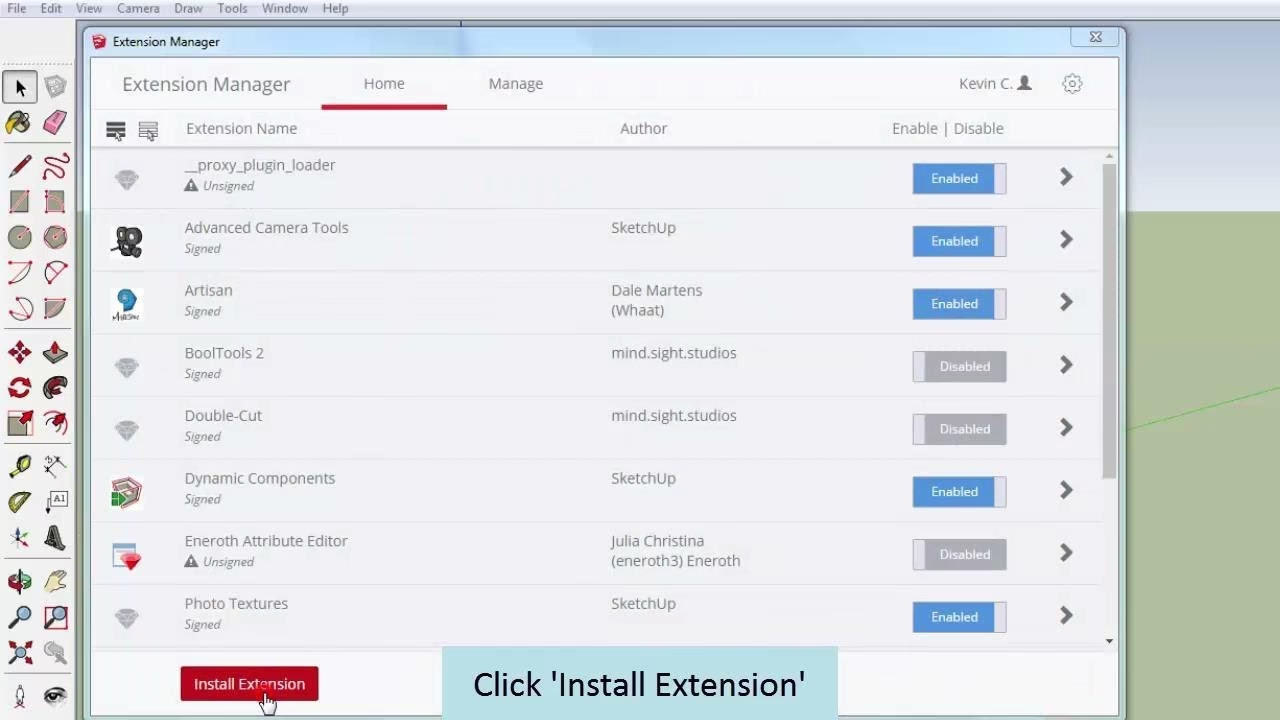
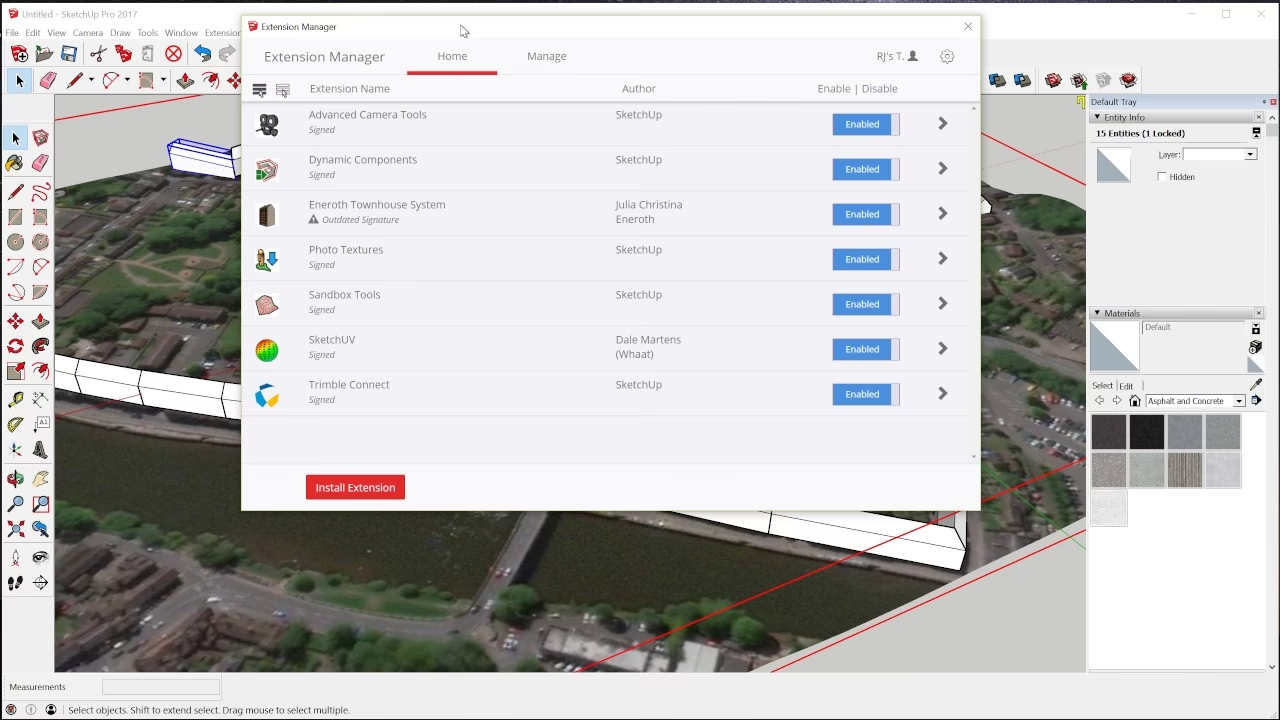
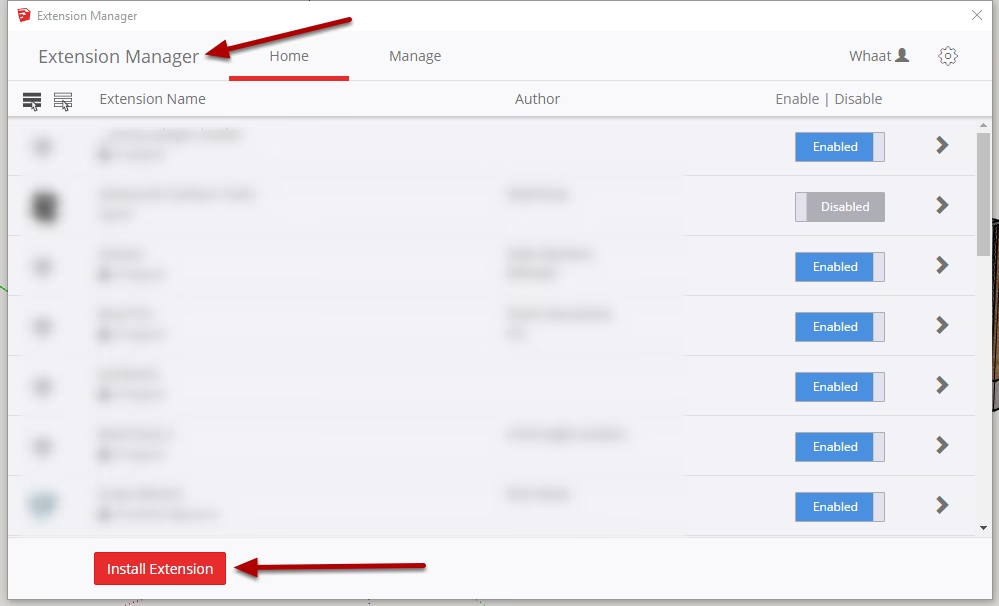
- Accede al Administrador de Extensiones: Ve al menú superior. En versiones más recientes de SketchUp, lo encontrarás en
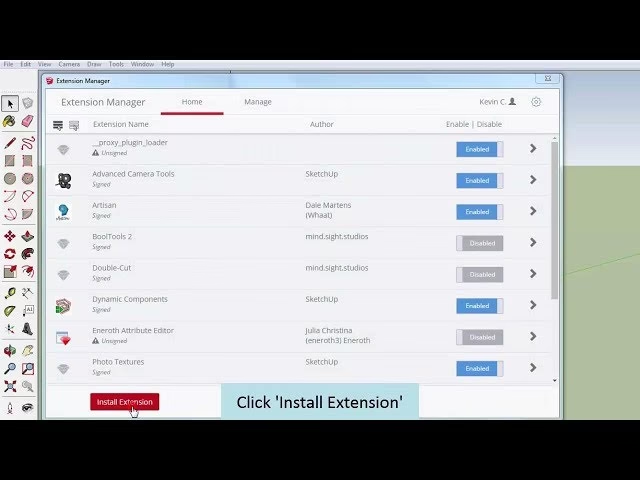
Extensiones > Administrador de extensiones. En versiones un poco más antiguas, puede estar enVentana > Administrador de extensiones. - Inicia la Instalación: Dentro de la ventana del Administrador de Extensiones, verás un botón rojo en la parte inferior llamado "Instalar Extensión". Haz clic en él.
- Selecciona tu Archivo: Se abrirá una ventana del explorador de archivos. Navega hasta la ubicación donde descargaste tu archivo
.rbz, selecciónalo y haz clic en "Abrir". - Confirma la Instalación: SketchUp te mostrará una advertencia de seguridad, preguntándote si confías en la fuente de la extensión y si permites que realice cambios en tu sistema. Si has descargado el plugin de una fuente confiable como el Extension Warehouse oficial, SketchUcation o la página de un desarrollador reputado, haz clic en "Sí" sin miedo.
- ¡Instalación Completa! En unos segundos, recibirás una confirmación de que la extensión se ha instalado correctamente. Ahora debería aparecer en tu lista de extensiones dentro del Administrador, y sus herramientas estarán disponibles en los menús correspondientes (a menudo en "Extensiones", "Herramientas" o a través de una nueva barra de herramientas).
El Método Clásico: Instalando Archivos .RB Manualmente
A veces, puedes encontrar un plugin antiguo o menos común que solo está disponible como un archivo .rb suelto o dentro de una carpeta ZIP que no es un .rbz. En este caso, el proceso es manual y requiere un poco más de cuidado.
Paso 1: Localiza tu Carpeta de Plugins
Este es el paso más importante. La ubicación de esta carpeta varía según tu sistema operativo y la versión de SketchUp que uses. Primero, asegúrate de que tu sistema te permita ver carpetas y archivos ocultos.
- En Windows: La ruta suele ser:
C:\Users\TU_NOMBRE_DE_USUARIO\AppData\Roaming\SketchUp\SketchUp 20XX\SketchUp\Plugins
(Reemplaza "TU_NOMBRE_DE_USUARIO" y "20XX" con tu información correspondiente). - En macOS: La ruta es:
~/Library/Application Support/SketchUp 20XX/SketchUp/Plugins
(Puedes acceder a la carpeta "Library" abriendo el Finder, yendo al menú "Ir" y manteniendo presionada la tecla "Opción" para que aparezca).
Paso 2: Copia los Archivos del Plugin
Una vez que hayas localizado la carpeta "Plugins", simplemente copia y pega el archivo .rb dentro de ella. Si el plugin venía en un archivo ZIP con una carpeta y un archivo .rb, descomprímelo primero y luego copia tanto el archivo como la carpeta a la carpeta de Plugins.
Paso 3: Reinicia SketchUp
Este paso es crucial. SketchUp solo carga los plugins al iniciarse. Por lo tanto, si tenías el programa abierto mientras copiabas los archivos, debes cerrarlo por completo y volver a abrirlo. Una vez reiniciado, el nuevo plugin debería estar disponible en tus menús.
Tabla Comparativa: Instalación RB vs. RBZ
| Característica | Archivo .RB (Manual) | Archivo .RBZ (Automático) |
|---|---|---|
| Método de Instalación | Copiar y pegar archivos manualmente. | A través del Administrador de Extensiones de SketchUp. |
| Complejidad | Mayor. Requiere encontrar carpetas ocultas del sistema. | Muy baja. Un par de clics dentro del programa. |
| Formato | Script de Ruby suelto (+ carpetas opcionales). | Paquete comprimido (ZIP) con todos los archivos necesarios. |
| Recomendación | Usar solo si no hay una versión .rbz disponible. | El método preferido y más seguro. |
Preguntas Frecuentes (FAQ)
¿Puedo usar extensiones en la versión web gratuita de SketchUp?
No. Actualmente, la instalación de extensiones y plugins de terceros está limitada a las versiones de escritorio de SketchUp (como SketchUp Pro o la versión clásica SketchUp Make). La versión web gratuita no tiene esta capacidad.
Mi plugin no funciona o no aparece después de instalarlo, ¿qué hago?
Primero, asegúrate de haber reiniciado SketchUp si lo instalaste manualmente. Segundo, ve al Administrador de Extensiones y comprueba si el plugin está en la lista y si está habilitado. A veces, es necesario activarlos. Finalmente, verifica que el plugin sea compatible con tu versión de SketchUp; un plugin muy antiguo podría no funcionar en una versión muy nueva del software.
¿De dónde puedo descargar plugins de forma segura?
Las fuentes más seguras y recomendadas son el Extension Warehouse oficial de Trimble, al que puedes acceder directamente desde SketchUp, y la comunidad de SketchUcation, que cuenta con una tienda de plugins muy completa y un gestor propio para facilitar las instalaciones. Evita descargar plugins de sitios web desconocidos o de dudosa reputación.
¿Cómo convierto un archivo .RB en un .RBZ?
¡Es más fácil de lo que parece! Si tienes un archivo .rb y su carpeta de recursos asociada, simplemente selecciona ambos, haz clic derecho y comprímelos en un archivo .zip. Una vez que tengas el archivo .zip, simplemente cambia la extensión del archivo de .zip a .rbz. ¡Listo! Ahora puedes instalarlo usando el Administrador de Extensiones de SketchUp.
Conclusión
Dominar la instalación de plugins es el primer paso para transformar SketchUp de un gran programa de modelado a una estación de trabajo 3D personalizada y ultra eficiente. Aunque los formatos .rb y .rbz puedan parecer confusos al principio, el proceso es bastante sencillo una vez que conoces los pasos. Recuerda siempre optar por el método de instalación .rbz a través del Administrador de Extensiones para una experiencia más segura y sin complicaciones. Ahora que tienes el conocimiento, ¡es hora de explorar el increíble mundo de las extensiones y llevar tus diseños de SketchUp al siguiente nivel!
Si quieres conocer otros artículos parecidos a Guía Definitiva para Instalar Plugins en SketchUp puedes visitar la categoría Juegos.