
01/05/2017
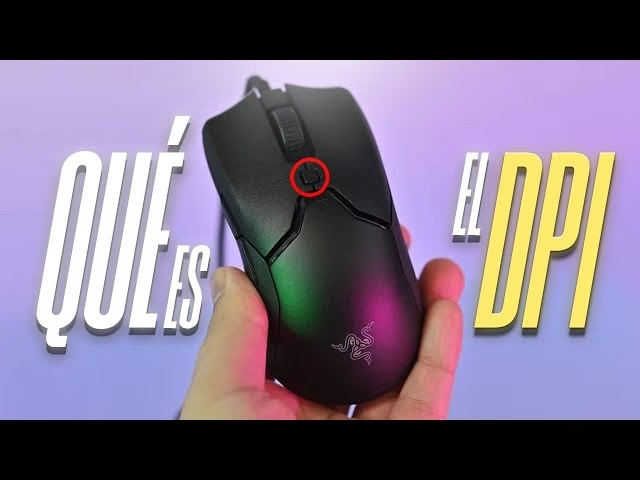
Es muy probable que, si tienes un ratón moderno, especialmente uno diseñado para gaming o productividad, hayas notado un pequeño botón solitario, usualmente ubicado detrás de la rueda de desplazamiento. Muchos usuarios lo ignoran, pero ese botón es una de las herramientas más poderosas para personalizar tu experiencia frente al ordenador: es el botón DPI. Entender su función no solo resolverá tu curiosidad, sino que te abrirá un mundo de posibilidades para mejorar tu precisión en los videojuegos, agilizar tu flujo de trabajo en diseño o simplemente hacer la navegación diaria mucho más cómoda. En este artículo, desentrañaremos todos los secretos del DPI, desde su definición técnica hasta cómo puedes configurarlo para que se adapte perfectamente a ti.
¿Qué es exactamente el DPI de un ratón?
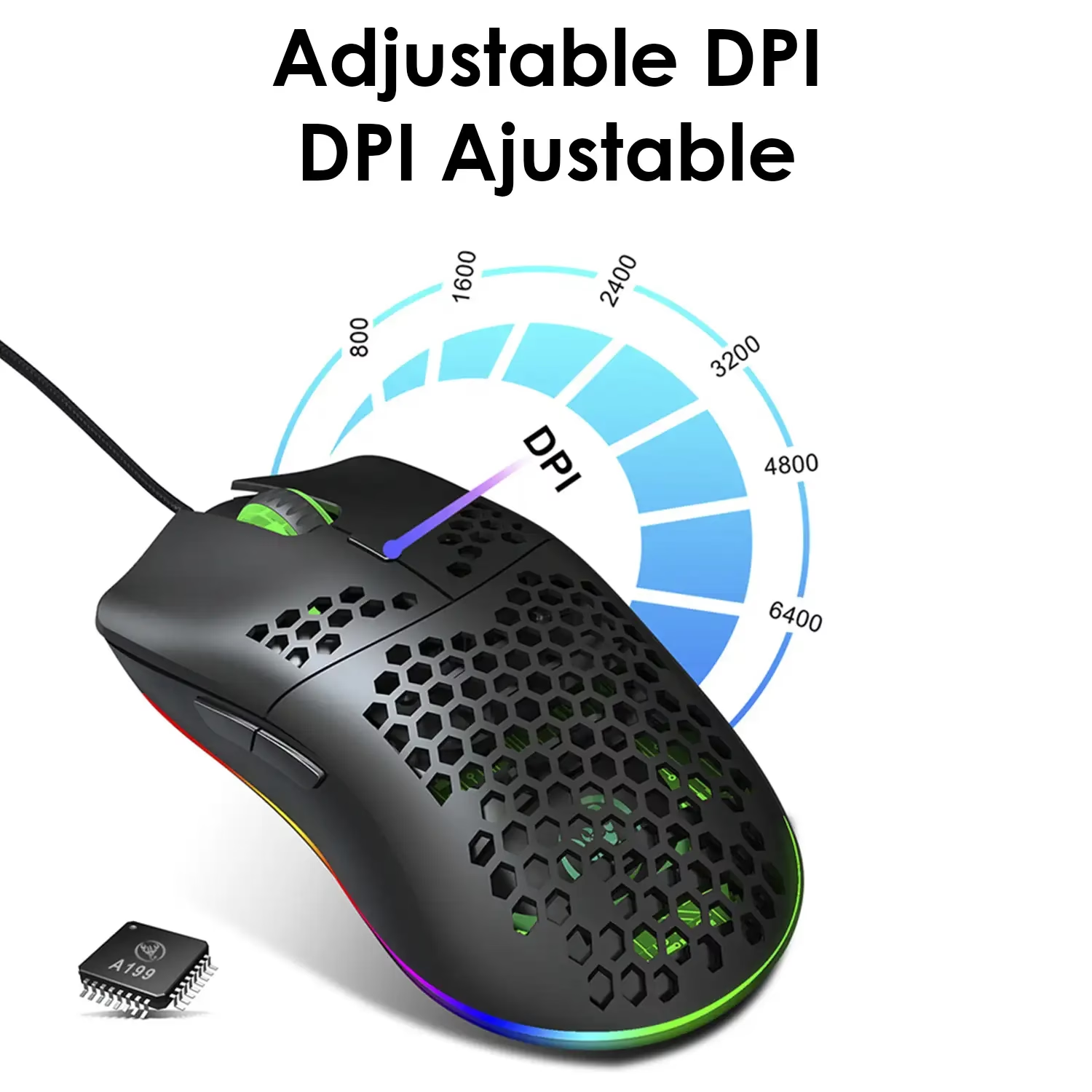
Para comprender la función del botón, primero debemos entender el concepto que gestiona: el DPI. Las siglas DPI provienen del inglés “Dots Per Inch”, que se traduce como puntos por pulgada. Esta es una medida que indica la sensibilidad del sensor de tu ratón. En términos sencillos, el valor de DPI determina cuántos píxeles se moverá el cursor en tu pantalla por cada pulgada que desplaces físicamente el ratón sobre la alfombrilla.
Imaginemos un ejemplo práctico. Si tienes un ratón configurado a 800 DPI, al moverlo una pulgada (aproximadamente 2.54 cm), el cursor recorrerá 800 píxeles en la pantalla. Si, usando el botón DPI, cambias la configuración a 1600 DPI, el mismo movimiento físico de una pulgada hará que el cursor se desplace 1600 píxeles. El resultado es un cursor mucho más rápido y que requiere menos movimiento de tu mano para cruzar la pantalla. Un DPI alto significa mayor velocidad del puntero, mientras que un DPI bajo se traduce en movimientos más lentos y controlados.
DPI vs. Sensibilidad: La Aclaración Definitiva
Es aquí donde surge una de las confusiones más comunes. Mucha gente cree que DPI y sensibilidad son lo mismo, pero no es así. Aunque ambos afectan la velocidad del cursor, operan de maneras fundamentalmente distintas.
- DPI: Es una especificación de hardware. Se refiere a la capacidad física del sensor del ratón para detectar movimiento. Es la resolución del sensor.
- Sensibilidad: Es un ajuste de software, ya sea en el sistema operativo (Windows, macOS) o dentro de un juego. Actúa como un multiplicador sobre la información que envía el sensor.
Piénsalo de esta manera: el DPI es la información "cruda" que el ratón envía al ordenador. La sensibilidad toma esa información y la amplifica o la reduce. Aumentar demasiado la sensibilidad del software con un DPI bajo puede llevar a problemas como el "pixel skipping" (salto de píxeles), donde el cursor no registra un movimiento suave y se salta píxeles, resultando en una falta de precisión terrible. Por ello, los expertos y jugadores profesionales siempre recomiendan ajustar primero el DPI a un nivel cómodo y luego hacer pequeños ajustes con la sensibilidad del software si es necesario.
El Protagonista: El Botón DPI y su Funcionamiento
Ahora que la base está clara, volvamos a nuestro botón. El botón DPI es un interruptor de acceso rápido que te permite cambiar entre diferentes niveles de DPI preconfigurados sin necesidad de entrar a ningún software. Es una herramienta diseñada para la versatilidad "al vuelo".
La mayoría de los ratones que incluyen este botón funcionan de forma cíclica. Por ejemplo, tu ratón podría tener preconfigurados los niveles 400, 800, 1600 y 3200 DPI. Cada vez que presiones el botón, saltarás al siguiente nivel de la lista, y al llegar al último, volverás al primero. Algunos modelos más avanzados pueden tener dos botones (DPI+ y DPI-) para subir o bajar el nivel de forma más directa, o incluso un indicador LED que cambia de color para mostrarte en qué nivel de DPI te encuentras actualmente.
La verdadera magia, sin embargo, reside en el software del fabricante. Marcas como Logitech, Razer, Corsair o SteelSeries ofrecen programas que te permiten personalizar por completo estos niveles. Puedes decidir que los niveles a los que quieres saltar sean 500, 1000 y 1500, en lugar de los que vienen de fábrica, adaptando el comportamiento del botón a tus necesidades exactas.
¿Cómo Saber y Ajustar el DPI de tu Ratón?
Si quieres tomar el control de tu dispositivo, el primer paso es conocer sus capacidades y luego aprender a modificarlas. El proceso es bastante sencillo.
Paso 1: Descubriendo el DPI de tu Ratón
Existen varios métodos para averiguar los niveles de DPI que maneja tu ratón:
- Revisa la base del ratón: Dale la vuelta. Algunos fabricantes imprimen información técnica básica, incluyendo el DPI, en la etiqueta inferior.
- Consulta la caja o el manual: El empaque original y el manual de usuario son tus mejores amigos. Casi siempre contienen una ficha técnica detallada con los rangos de DPI.
- Visita la web del fabricante: Si ya no tienes la caja, busca el modelo exacto de tu ratón en la página web oficial de la marca. Allí encontrarás todas las especificaciones.
- Usa el software del fabricante: Si ya tienes instalado el software correspondiente a tu ratón, este te mostrará los niveles de DPI actuales y te permitirá modificarlos. Este es el método más fiable.
- Herramientas online: Existen páginas como "DPI Analyzer" que pueden darte una estimación. Requieren que midas una distancia física en tu alfombrilla y la compares con el movimiento en pantalla. No es el método más preciso, pero puede servir como referencia.
Paso 2: Personalizando tu Configuración DPI
Una vez que conoces las capacidades de tu ratón, puedes ajustarlo. La forma más poderosa de hacerlo es a través del software dedicado. Descarga la aplicación oficial de tu marca (por ejemplo, Logitech G HUB, Razer Synapse, etc.), instálala y reconoce tu dispositivo. Dentro del software, busca una sección llamada "Rendimiento", "Sensor" o "DPI". Allí podrás:
- Establecer los niveles de DPI: Define cuántos niveles quieres tener disponibles y asigna un valor de DPI a cada uno.
- Asignar un nivel por defecto: Elige con qué DPI arrancará el ratón por defecto.
- Configurar un "botón de francotirador": Algunos programas permiten asignar una función a un botón lateral que, al mantenerlo presionado, baja temporalmente el DPI a un nivel muy bajo (ideal para apuntar con precisión en juegos de disparos) y lo restaura al soltarlo.
- Crear perfiles: Puedes guardar diferentes configuraciones de DPI y asignarlas a juegos o programas específicos. Así, el ratón cambiará automáticamente de perfil cuando abras Photoshop o inicies tu juego favorito.
La Configuración DPI Ideal: ¿Existe una Fórmula Mágica?
La respuesta corta es no. La configuración de DPI perfecta es extremadamente personal y depende de varios factores: el tamaño y la resolución de tu monitor, el tipo de actividad que realizas y, sobre todo, tu propia comodidad. Sin embargo, podemos ofrecerte una guía general para que encuentres tu punto de partida.
Tabla Comparativa de DPI por Actividad
| Actividad | Rango de DPI Recomendado | Justificación |
|---|---|---|
| Juegos FPS (Shooters) | 400 - 1600 | Un DPI bajo permite movimientos más controlados y precisos, cruciales para apuntar a la cabeza. Los jugadores profesionales suelen usar valores bajos y mover más el brazo. |
| Juegos MOBA/RTS | 800 - 2400 | Se necesita un equilibrio entre velocidad para mover la cámara por el mapa rápidamente y precisión para hacer clic en unidades pequeñas. |
| Diseño Gráfico y Edición | 1000 - 3200+ | En monitores de alta resolución (2K, 4K), un DPI más alto permite cruzar grandes lienzos sin esfuerzo. El botón DPI es útil para bajarlo al instante y hacer retoques finos. |
| Navegación y Uso General | 800 - 1600 | Un rango medio suele ser el más cómodo para el día a día, ofreciendo un buen balance entre velocidad y control para tareas de ofimática y navegación web. |
La mejor recomendación es experimentar. Empieza con un valor medio como 800 o 1200 DPI y úsalo durante un tiempo. Si sientes que tienes que mover demasiado la mano, súbelo. Si te pasas de largo constantemente al intentar hacer clic en algo, bájalo.
Preguntas Frecuentes (FAQ)
¿Un DPI más alto siempre es mejor?
Absolutamente no. Esta es una táctica de marketing. Valores extremadamente altos como 16,000 DPI o más son, en la práctica, inutilizables para la mayoría de las personas. El cursor se vuelve incontrolable. Lo importante no es el número máximo, sino que el ratón ofrezca un rango amplio y personalizable para que encuentres tu punto ideal.
¿Puedo dañar mi ratón por cambiar mucho el DPI?
No. El botón y el sensor están diseñados específicamente para esta función. Puedes cambiar los niveles de DPI tantas veces como quieras sin temor a desgastar o dañar el hardware.
Mi ratón no tiene botón DPI, ¿puedo cambiarlo de alguna forma?
Si tu ratón no tiene un botón dedicado, no podrás cambiar el DPI del hardware "al vuelo". Lo más probable es que tenga un DPI fijo de fábrica (normalmente entre 800 y 1200). Lo que sí puedes hacer es ajustar la "Velocidad del puntero" en la configuración de Windows o macOS. Recuerda que esto es ajustar la sensibilidad del software, no el DPI real, pero te servirá para hacer el cursor más rápido o más lento.
¿Qué es la "aceleración del ratón" y debo desactivarla?
La aceleración del ratón (en Windows se llama "Mejorar la precisión del puntero") es una función que hace que el cursor se mueva más lejos cuanto más rápido muevas el ratón. Esto crea una inconsistencia, ya que la misma distancia física puede resultar en diferentes distancias en pantalla según la velocidad. Para tareas que requieren memoria muscular y precisión, como los videojuegos o el diseño, se recomienda encarecidamente desactivar esta opción para tener un control 1 a 1 y predecible.
En conclusión, ese pequeño botón DPI es mucho más que un adorno. Es la puerta de entrada a un control total sobre la herramienta más fundamental de tu interacción con el PC. Tómate el tiempo para explorar el software de tu ratón, experimentar con diferentes valores y configurar perfiles. Encontrar la configuración de DPI perfecta para ti no solo mejorará tu rendimiento en los juegos, sino que hará que cada clic y cada movimiento se sientan más naturales, precisos y, en definitiva, más tuyos.
Si quieres conocer otros artículos parecidos a Botón DPI del Ratón: Tu Guía Definitiva puedes visitar la categoría Hardware.