
24/07/2008
En el corazón de cada ordenador late un componente esencial: el procesador o CPU. Pero, ¿alguna vez te has preguntado qué es lo que realmente define su potencia? La respuesta, en gran medida, reside en el número de núcleos que posee. Saber cuántos núcleos tiene tu PC no es solo un dato para entusiastas de la tecnología; es una información crucial que repercute directamente en la velocidad y eficiencia con la que realizas tus tareas diarias, desde navegar por internet hasta jugar a los videojuegos más exigentes o renderizar vídeo profesional. Este artículo es tu guía definitiva para desentrañar este misterio y entender a fondo el motor de tu máquina.
Acompáñanos en este recorrido donde no solo te enseñaremos a verificar esta información de forma rápida y sencilla, sino que también te explicaremos qué significa realmente tener más o menos núcleos, la diferencia entre núcleos físicos y lógicos, y cómo este conocimiento puede ayudarte a tomar mejores decisiones a la hora de actualizar o comprar un nuevo equipo.
¿Qué es un Núcleo y por qué es tan Importante?
Para entenderlo de una forma simple, podemos imaginar un procesador (CPU) como el cerebro de nuestro ordenador. Siguiendo esta analogía, cada núcleo sería como un cerebro individual dentro de ese gran cerebro. En sus inicios, los procesadores solo tenían un único núcleo, lo que significaba que solo podían concentrarse en una tarea a la vez. Si le pedías que hiciera varias cosas, tenía que alternar entre ellas muy rápidamente, dando la ilusión de multitarea.
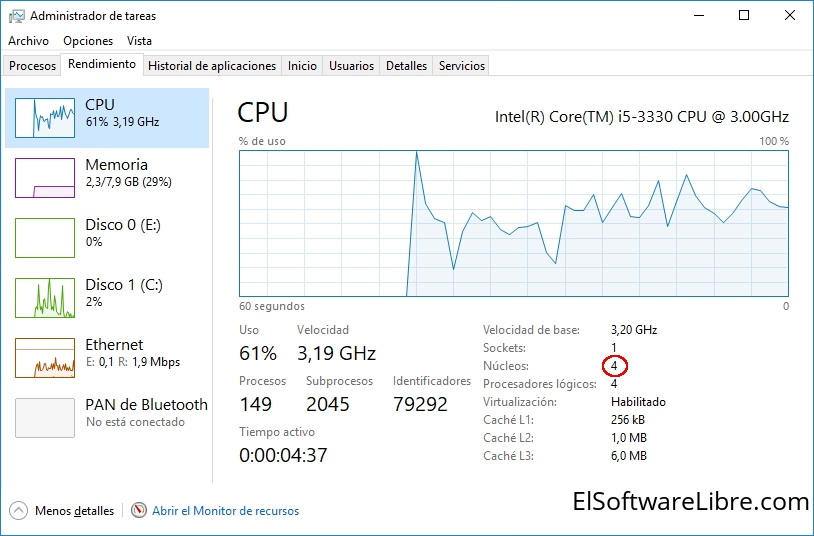
Hoy en día, las CPU modernas son multinúcleo. Un procesador de cuatro núcleos (quad-core) tiene, efectivamente, cuatro unidades de procesamiento independientes trabajando en conjunto. Esto significa que puede manejar cuatro tareas diferentes de forma simultánea y real, sin tener que alternar. Cuantos más núcleos tenga tu procesador, más eficiente será en la gestión de múltiples aplicaciones y procesos, lo que se traduce en un rendimiento general mucho más fluido y rápido.
Diferencia Clave: Núcleos Físicos vs. Núcleos Lógicos
Al investigar sobre tu CPU, te encontrarás con dos términos: "núcleos" y "procesadores lógicos" (o hilos). Es fundamental entender su diferencia:
- Núcleos Físicos: Son las unidades de procesamiento de hardware reales que están físicamente presentes en el chip del procesador. Un procesador de 8 núcleos tiene 8 de estas unidades físicas.
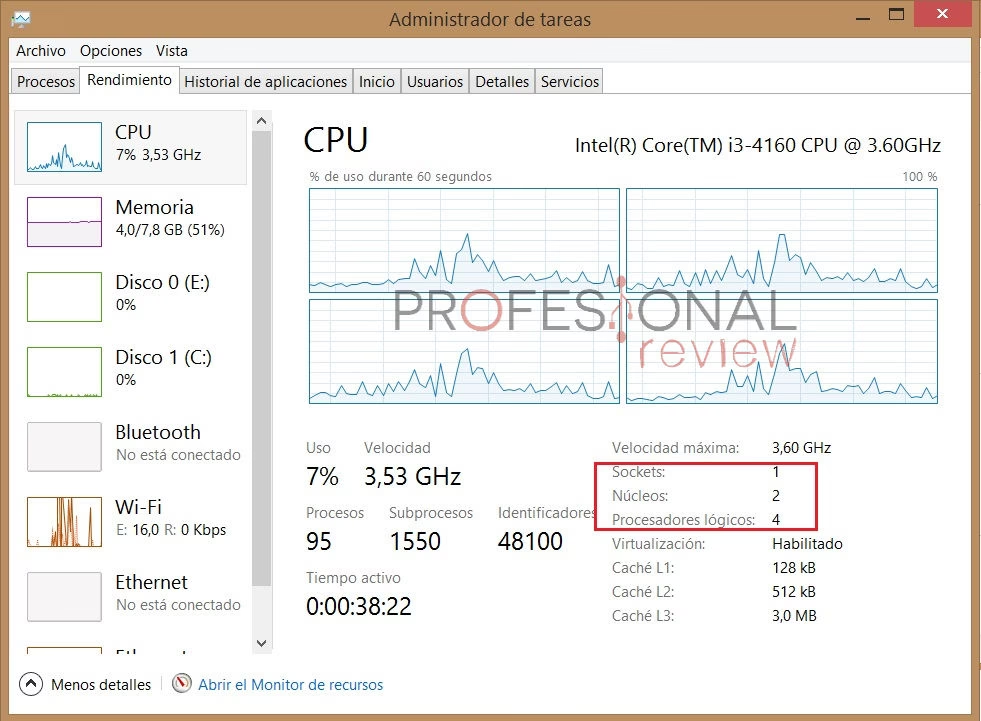
- Núcleos Lógicos (Hilos o Threads): Son una abstracción creada por una tecnología conocida como hyperthreading (en Intel) o Multithreading Simultáneo (SMT en AMD). Esta tecnología permite que un único núcleo físico se comporte como dos núcleos lógicos, permitiéndole gestionar dos hilos de instrucciones (tareas) al mismo tiempo. Por lo tanto, un procesador de 8 núcleos físicos con esta tecnología aparecerá en el sistema operativo como si tuviera 16 procesadores lógicos.
En resumen, los núcleos lógicos mejoran la capacidad del procesador para la multitarea, pero el rendimiento no se duplica exactamente. Un núcleo físico siempre será más potente que un núcleo lógico. La combinación de ambos determina la capacidad multitarea final de tu CPU.
4 Métodos para Saber Cuántos Núcleos Tiene tu PC en Windows
Ahora que entendemos la teoría, pasemos a la práctica. Comprobar cuántos núcleos tiene tu procesador en Windows es un proceso muy sencillo. Aquí te presentamos cuatro métodos, desde el más básico hasta opciones para usuarios más avanzados.
Método 1: El Administrador de Tareas, tu Mejor Aliado
Esta es la forma más rápida y visual de obtener la información que buscas, y no requiere instalar nada.
- Presiona la combinación de teclas Ctrl + Mayús + Esc para abrir directamente el Administrador de Tareas. También puedes hacer clic derecho en la barra de tareas y seleccionarlo.
- Si ves una vista simplificada, haz clic en "Más detalles" en la esquina inferior izquierda.
- Ve a la pestaña "Rendimiento".
- En el panel izquierdo, selecciona "CPU".
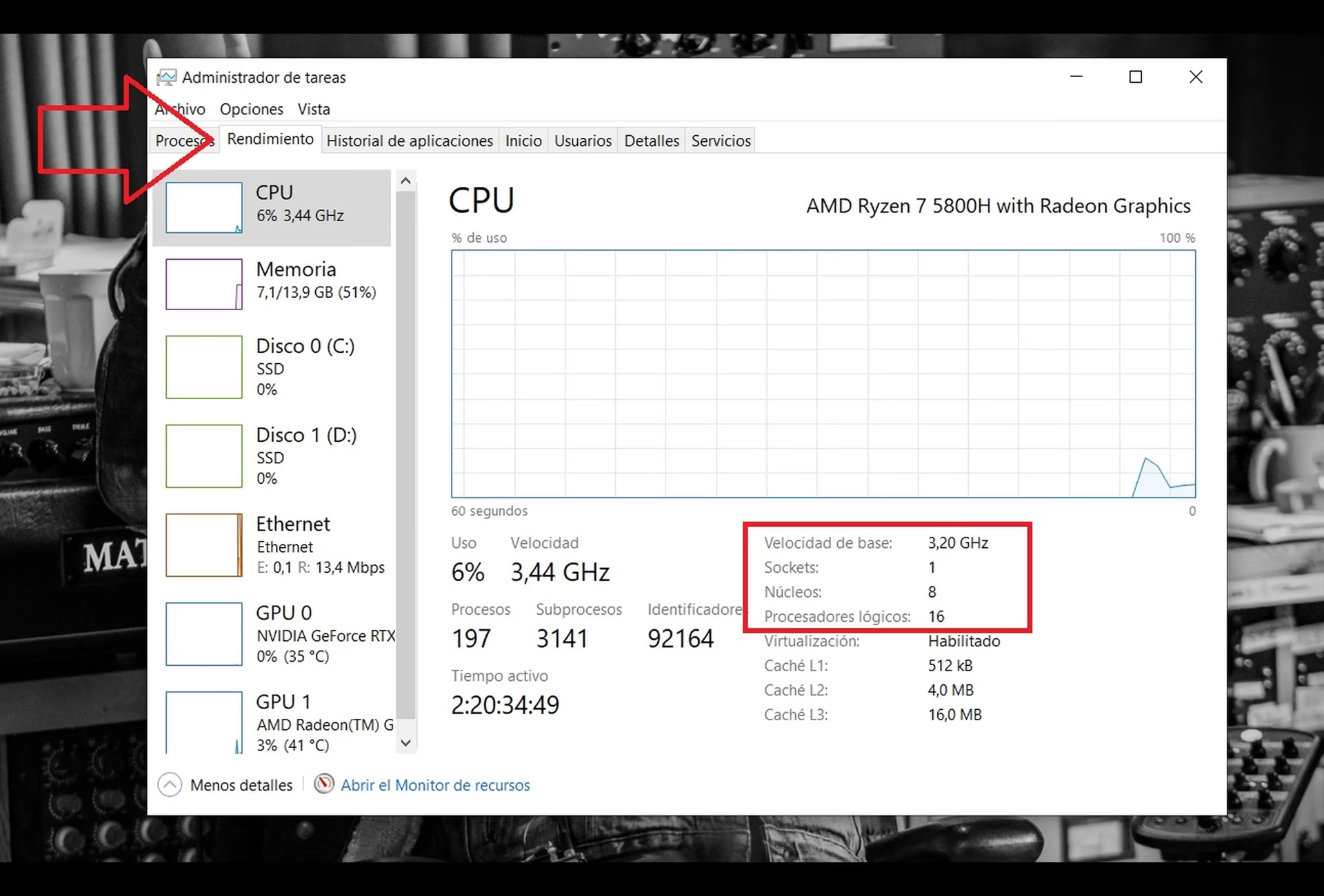
- En la parte inferior derecha de la ventana, verás toda la información clave: la velocidad base, los sockets (normalmente 1 en un PC de escritorio), y lo más importante: "Núcleos" y "Procesadores lógicos".
Con este método, en apenas unos segundos, sabrás exactamente la configuración de tu CPU. Por ejemplo, si ves "Núcleos: 8" y "Procesadores lógicos: 16", significa que tienes un procesador de 8 núcleos físicos con tecnología hyperthreading/SMT.
Método 2: Información del Sistema (msinfo32)
Esta herramienta integrada en Windows ofrece un resumen detallado de todo el hardware y software de tu sistema.
- Presiona la tecla de Windows + R para abrir el cuadro de diálogo "Ejecutar".
- Escribe msinfo32 y presiona Enter.
- Se abrirá la ventana de "Información del sistema". Asegúrate de que en el panel izquierdo esté seleccionado "Resumen del sistema".
- En el panel derecho, busca la línea que dice "Procesador".
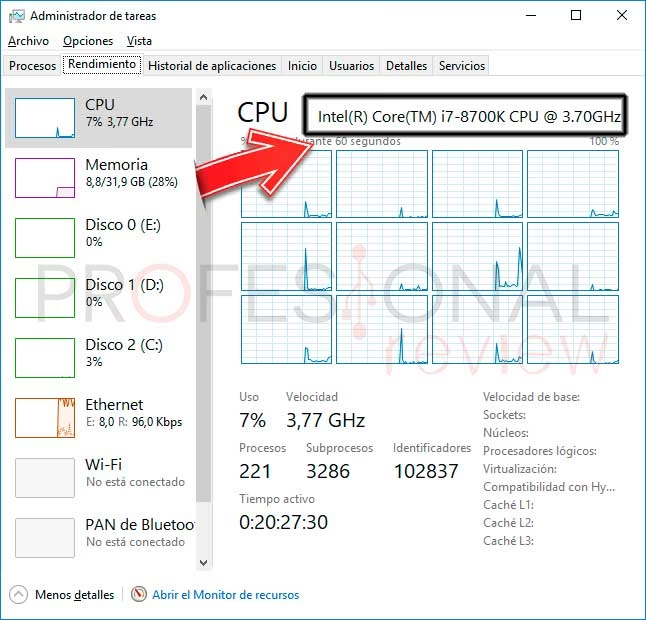
- Allí verás el modelo de tu CPU seguido de la información que buscas, por ejemplo: "AMD Ryzen 7 5800H with Radeon Graphics, 3201 Mhz, 8 núcleo(s), 16 procesador(es) lógico(s)".
Método 3: Para los Técnicos (Símbolo del Sistema o PowerShell)
Si prefieres usar la línea de comandos para obtener información precisa y rápida, este método es para ti.
- Abre el Símbolo del sistema o PowerShell. Puedes buscarlo en el menú Inicio.
- Escribe o copia y pega el siguiente comando:
WMIC CPU Get DeviceID,NumberOfCores,NumberOfLogicalProcessors - Presiona Enter.
- El sistema te devolverá una pequeña tabla donde se mostrará el modelo de tu CPU (DeviceID), el número de núcleos físicos (NumberOfCores) y el número de procesadores lógicos (NumberOfLogicalProcessors).
Método 4: Software de Terceros como CPU-Z
Para los entusiastas que quieren conocer hasta el último detalle de su procesador, existen programas gratuitos como CPU-Z. Esta herramienta no solo te dirá el número de núcleos, sino también la arquitectura, la velocidad de reloj en tiempo real de cada núcleo, la memoria caché y mucho más.
- Descarga e instala CPU-Z desde su página web oficial.
- Ejecuta el programa.
- En la primera pestaña, "CPU", mira en la parte inferior derecha. Verás un campo llamado "Cores" que indica el número de núcleos físicos, y "Threads" que indica el número de procesadores lógicos.
Tabla Comparativa de Métodos
Para ayudarte a elegir el método que más te convenga, aquí tienes una tabla resumen:
| Método | Facilidad de Uso | Información Proporcionada | Requiere Instalación |
|---|---|---|---|
| Administrador de Tareas | Muy Fácil | Esencial y visual | No |
| Información del Sistema | Fácil | Básica y directa | No |
| Símbolo del Sistema | Intermedia | Específica y rápida | No |
| CPU-Z | Fácil | Muy detallada y avanzada | Sí |
Preguntas Frecuentes (FAQ)
¿Más núcleos siempre es mejor?
No necesariamente. Si bien un mayor número de núcleos es excelente para la multitarea y para programas optimizados para usar varios núcleos (como la edición de vídeo o el renderizado 3D), no es el único factor. La velocidad del reloj (medida en GHz) y la arquitectura del procesador (las instrucciones por ciclo o IPC) también son cruciales. Para algunas tareas, como muchos videojuegos que no utilizan eficientemente más de 6 u 8 núcleos, un procesador con menos núcleos pero con una mayor velocidad de reloj y una arquitectura más moderna puede ofrecer un mejor rendimiento.
¿Cuántos núcleos necesito para jugar en 2024?
Actualmente, el punto ideal para el gaming se sitúa en los procesadores de 6 a 8 núcleos. Un buen procesador de 6 núcleos y 12 hilos es más que suficiente para disfrutar de una experiencia excelente en la gran mayoría de los títulos modernos. Los procesadores de 8 núcleos ofrecen un extra de rendimiento y son una apuesta más segura para el futuro.
Mi procesador tiene 4 núcleos, ¿debería actualizarlo?
Depende de tu uso. Para tareas ofimáticas, navegación web y consumo multimedia, un procesador de 4 núcleos sigue siendo perfectamente capaz. Sin embargo, si empiezas a notar que el sistema se ralentiza al tener varias aplicaciones abiertas, o si quieres jugar a los últimos lanzamientos o realizar tareas de creación de contenido, una actualización a un procesador de 6 u 8 núcleos marcará una diferencia muy notable en la fluidez y los tiempos de respuesta de tu equipo.
Si quieres conocer otros artículos parecidos a Descubre los núcleos de tu PC: Guía completa puedes visitar la categoría Hardware.