
06/11/2009
Conocer los componentes de nuestro ordenador es fundamental, y uno de los más importantes, especialmente para los aficionados a los videojuegos y los profesionales creativos, es la tarjeta gráfica. Saber qué modelo exacto tienes instalado es crucial para descargar los controladores (drivers) correctos, comprobar los requisitos de un nuevo software o videojuego, o simplemente para planificar una futura actualización. A menudo, esta información parece oculta para el usuario promedio, pero la realidad es que existen múltiples métodos sencillos para descubrirla, sin necesidad de ser un experto en informática ni de abrir el chasis de tu PC.

En esta guía completa, te guiaremos paso a paso a través de las formas más efectivas y seguras de identificar tu tarjeta gráfica, ya sea que uses Windows, macOS o incluso Linux. Desde comandos rápidos hasta herramientas de diagnóstico y software especializado, encontrarás la solución que mejor se adapte a ti.
¿Qué es exactamente una tarjeta gráfica y por qué es tan importante?
La tarjeta gráfica, también conocida como tarjeta de video o GPU (Unidad de Procesamiento Gráfico), es el componente de tu ordenador encargado de procesar los datos que envía la CPU y transformarlos en las imágenes, videos y animaciones que ves en tu monitor. Piensa en ella como un procesador especializado exclusivamente en tareas visuales. Su rendimiento determina la fluidez con la que se mueven los juegos, la rapidez con la que se renderizan los videos y la calidad general de la experiencia visual.
Tipos principales de tarjetas gráficas
Existen dos categorías principales que debes conocer, ya que tu ordenador puede tener una, la otra, o incluso ambas funcionando en conjunto.
- Gráficas Integradas (iGPU): Estas no son una tarjeta física separada, sino que el procesador gráfico está integrado directamente en la CPU (el procesador principal del ordenador) o en la placa base. Son perfectas para tareas cotidianas como navegar por internet, ver videos en alta definición o trabajar con ofimática. Su principal ventaja es el bajo consumo energético y su menor coste, pero su potencia es limitada para tareas exigentes.
- Gráficas Dedicadas (dGPU): Se trata de un componente de hardware independiente que se conecta a la placa base. Cuentan con su propia memoria de video (VRAM) y un sistema de refrigeración propio. Están diseñadas para ofrecer un alto rendimiento en tareas intensivas como los videojuegos de última generación, la edición de video en 4K, el modelado 3D y otras aplicaciones profesionales.
La explosión de los videojuegos con gráficos fotorrealistas y la creciente demanda de creación de contenido digital han hecho que las tarjetas gráficas dedicadas sean más importantes que nunca. Una GPU potente puede ser la diferencia entre una experiencia de juego fluida a 60 fotogramas por segundo y una presentación de diapositivas injugable.
Cómo identificar tu tarjeta gráfica en Windows
Si utilizas el sistema operativo de Microsoft, tienes a tu disposición varias herramientas nativas y programas de terceros para obtener esta información de forma rápida y precisa.
Método 1: La Herramienta de Diagnóstico de DirectX (dxdiag)
Este es, posiblemente, el método más clásico y fiable. DirectX es un conjunto de APIs de Microsoft cruciales para el multimedia y los videojuegos, y su herramienta de diagnóstico es una mina de oro de información.
- Presiona la combinación de teclas Windows + R para abrir la ventana "Ejecutar".
- En el cuadro de texto, escribe dxdiag y presiona Enter o haz clic en "Aceptar".
- Es posible que te pregunte si deseas comprobar si los controladores están firmados digitalmente. Puedes aceptar sin problemas.
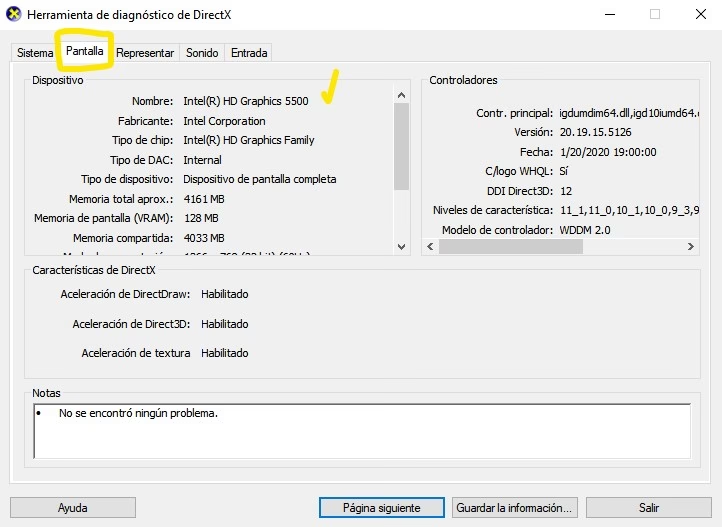
- Se abrirá la Herramienta de diagnóstico de DirectX. En la parte superior, verás varias pestañas. Haz clic en la pestaña que dice "Pantalla" (si tienes más de un monitor o una gráfica integrada y otra dedicada, podrías ver "Pantalla 1", "Pantalla 2", etc.).
- En esta sección, encontrarás toda la información detallada. El nombre de tu tarjeta gráfica aparecerá claramente en el apartado "Dispositivo", junto con el fabricante, el tipo de chip y la cantidad de memoria de video (VRAM).
Método 2: Administrador de Tareas
Para los usuarios de Windows 10 y Windows 11, este es el método más rápido y directo.
- Haz clic derecho en la barra de tareas y selecciona "Administrador de tareas", o simplemente presiona Ctrl + Shift + Esc.
- Si ves una vista simplificada, haz clic en "Más detalles" en la esquina inferior izquierda.
- Ve a la pestaña "Rendimiento".
- En la columna de la izquierda, busca y selecciona la opción GPU (puede aparecer como GPU 0, GPU 1, etc.).
- En la esquina superior derecha de la ventana, verás el nombre completo de tu tarjeta gráfica. Además, podrás ver en tiempo real su uso, temperatura y la cantidad de memoria dedicada que está utilizando.
Método 3: Información del Sistema (msinfo32)
Esta herramienta ofrece un resumen exhaustivo de todo el hardware y software de tu equipo.
- Presiona las teclas Windows + R.
- Escribe msinfo32 y presiona Enter.
- En la ventana que se abre, navega por el panel izquierdo. Expande la categoría "Componentes".
- Haz clic en la subcategoría "Pantalla".
- En el panel derecho, verás toda la información relativa a tu tarjeta gráfica, incluyendo el nombre, el ID del dispositivo y los detalles del controlador instalado.
Método 4: Software de terceros
Si buscas aún más detalles o una interfaz más amigable, existen programas gratuitos excelentes para analizar tu hardware.
- CPU-Z: Aunque su nombre sugiere que es solo para el procesador, este ligero programa tiene una pestaña dedicada llamada "Graphics". Al seleccionarla, te mostrará el nombre de tu GPU, el fabricante, la tecnología de fabricación, la cantidad y tipo de memoria, y las velocidades del núcleo y la memoria en tiempo real. No requiere instalación si descargas la versión portable.
- Speccy: Desarrollado por los creadores de CCleaner, Speccy ofrece un resumen completo de todo tu sistema en una interfaz muy clara. Al abrirlo, verás la información de la tarjeta gráfica en la sección "Gráficos" del resumen principal. Si haces clic en esa sección, obtendrás datos mucho más detallados, como la versión de la BIOS de la tarjeta, la temperatura actual y más.
Tabla Comparativa de Métodos en Windows
| Método | Facilidad de Uso | Información Proporcionada | Requiere Instalación |
|---|---|---|---|
| dxdiag | Muy Fácil | Buena (Modelo, VRAM, Drivers) | No |
| Administrador de Tareas | Extremadamente Fácil | Básica (Modelo, Uso en tiempo real) | No |
| msinfo32 | Fácil | Detallada (Modelo, ID, Recursos) | No |
| CPU-Z / Speccy | Fácil | Muy Detallada (Temperaturas, Relojes) | Opcional (versiones portables) |
Cómo ver la tarjeta gráfica en macOS
En el ecosistema de Apple, el proceso es aún más sencillo y directo, ya que el hardware está mucho más estandarizado.
- Haz clic en el icono de la manzana en la esquina superior izquierda de tu pantalla.
- En el menú desplegable, selecciona la opción "Acerca de este Mac".
- Se abrirá una ventana con un resumen de tu sistema. En la pestaña "Visión general", a menudo ya se muestra el modelo de la tarjeta gráfica junto al procesador y la memoria.
- Para obtener información más específica, haz clic en el botón "Informe del sistema...".
- En la nueva ventana, busca y selecciona la sección "Gráficos/Pantallas" en la columna de la izquierda.
- Aquí verás todos los detalles: el modelo del chipset, el tipo de tarjeta (integrada o dedicada), la cantidad de VRAM, el fabricante y otra información técnica relevante.
Identificar la tarjeta gráfica en Linux
Para los usuarios de distribuciones GNU/Linux, la terminal suele ser la herramienta más poderosa, aunque también existen opciones gráficas.
- Comando lspci: Abre una terminal y escribe el siguiente comando:
lspci | grep -i vga. Este comando lista todos los dispositivos PCI y filtra la línea que contiene "VGA" (Video Graphics Array), mostrándote el nombre de tu tarjeta gráfica. - Comando lshw: Este comando es más detallado. Escribe en la terminal:
sudo lshw -C display. Te proporcionará una descripción completa del hardware de video, incluyendo el producto, fabricante, configuración y recursos. - Herramientas gráficas: Programas como HardInfo ofrecen una interfaz similar a las herramientas de Windows o macOS. Puedes instalarlo desde el gestor de software de tu distribución y navegar hasta la sección de dispositivos PCI o de pantalla para ver la información.
El método físico: Abrir el ordenador (No recomendado)
Aunque es posible identificar la tarjeta abriendo la torre de tu PC y leyendo la etiqueta directamente en el componente, este método es el menos recomendable por varias razones. Primero, requiere ciertos conocimientos técnicos y corres el riesgo de dañar algún componente por la electricidad estática si no tomas precauciones. Segundo, en los portátiles es un proceso extremadamente complejo y podrías anular la garantía. Y tercero, si tienes una gráfica integrada, no habrá nada que ver, ya que forma parte de la CPU. Este método solo debe ser considerado como un último recurso y por usuarios experimentados.
Preguntas Frecuentes (FAQ)
¿Por qué es importante saber qué tarjeta gráfica tengo?
Principalmente para tres cosas: 1) Descargar e instalar los controladores correctos desde la web del fabricante (NVIDIA, AMD o Intel) para garantizar el máximo rendimiento y estabilidad. 2) Comprobar si tu PC cumple con los requisitos mínimos o recomendados de un videojuego o programa. 3) Comparar su rendimiento con modelos más nuevos si estás pensando en actualizar tu equipo.
¿Es posible tener dos tarjetas gráficas?
Sí, es muy común, sobre todo en ordenadores portátiles. La mayoría de los portátiles modernos tienen una gráfica integrada de Intel o AMD para tareas básicas (ahorrando batería) y una gráfica dedicada de NVIDIA o AMD que se activa automáticamente cuando ejecutas un juego o una aplicación exigente. Las herramientas como el Administrador de Tareas de Windows te mostrarán ambas (GPU 0 y GPU 1).
¿"GPU" y "tarjeta gráfica" son lo mismo?
Aunque se usan indistintamente, técnicamente no lo son. La GPU (Graphics Processing Unit) es el chip, el cerebro que realiza los cálculos. La tarjeta gráfica es la placa de circuito completa que contiene la GPU, la memoria de video (VRAM), los conectores de salida de video y el sistema de refrigeración.
¿Cómo sé si mi tarjeta es integrada o dedicada usando estas herramientas?
Generalmente, el nombre te da una pista. Las gráficas integradas suelen llevar nombres como "Intel HD Graphics", "Intel Iris Xe" o "AMD Radeon Graphics". Las dedicadas tienen nombres de series comerciales como "NVIDIA GeForce RTX 3060" o "AMD Radeon RX 6700 XT". Además, si una herramienta te muestra dos GPUs, casi con total seguridad una es la integrada y la otra la dedicada.
Si quieres conocer otros artículos parecidos a ¿Qué tarjeta gráfica tengo? Guía para descubrirlo puedes visitar la categoría Hardware.