
13/11/2008
En el vertiginoso mundo de la tecnología, nos enfrentamos a situaciones que ponen a prueba nuestra paciencia y conocimientos: un ordenador que no arranca, la necesidad de mover gigabytes de información urgentemente o simplemente el deseo de actualizar nuestro equipo sin perder un solo archivo. Ante estos escenarios, una de las soluciones más efectivas y directas es conectar un disco duro de una PC a otra. Aunque pueda sonar como una tarea reservada para técnicos expertos, es un procedimiento accesible que ofrece un abanico de ventajas sorprendentes. Este artículo explorará a fondo los beneficios de esta práctica, demostrando por qué es una habilidad invaluable para cualquier usuario de ordenadores.
- Las Ventajas Principales de Conectar tu Disco Duro a Otro Ordenador
- ¿Cómo se Conecta un Disco Duro a Otra PC? Guía Rápida
- Tabla Comparativa: Métodos de Conexión
- Consideraciones y Posibles Desafíos a Tener en Cuenta
- La Mejor Práctica: ¿Mover el Disco o Clonar el Sistema?
- Preguntas Frecuentes (FAQ)
- Conclusión: Una Herramienta Esencial en tu Arsenal Digital
Las Ventajas Principales de Conectar tu Disco Duro a Otro Ordenador
Más allá de ser un simple truco técnico, conectar tu disco duro a otro equipo es una estrategia poderosa con beneficios tangibles. Desde salvar archivos que creías perdidos hasta agilizar tus flujos de trabajo, estas son las razones por las que deberías considerar esta opción.
1. Recuperación de Datos: Tu Salvavidas Digital
Quizás la ventaja más aclamada es la recuperación de datos. Imagina el pánico: tu ordenador principal no enciende. Puede ser un fallo de la placa base, la fuente de alimentación o una corrupción del sistema operativo. En la mayoría de estos casos, el disco duro y la información que contiene están perfectamente intactos. Al extraerlo y conectarlo a una PC funcional, actúas como tu propio equipo de rescate. Podrás acceder a tus carpetas, documentos importantes, fotos familiares, proyectos de trabajo y todo lo que dabas por perdido. Es la forma más directa y económica de recuperar tu vida digital sin recurrir a costosos servicios profesionales.
2. Transferencia Masiva de Archivos sin Depender de la Red
¿Necesitas mover una colección de películas en 4K, una librería de juegos de Steam de 500 GB o el backup completo de tu sistema? Las transferencias a través de Wi-Fi pueden ser lentas e inestables, los servicios en la nube tienen límites de subida y los pendrives se quedan cortos en capacidad. Conectar el disco duro directamente a otro ordenador te permite transferir archivos a la máxima velocidad que la interfaz (generalmente SATA) permite. Es una autopista de datos privada, sin cuellos de botella, ideal para mover grandes volúmenes de información de forma rápida y segura.
3. Diagnóstico y Solución de Problemas de Hardware
Si tu ordenador se comporta de forma extraña y sospechas que el disco duro podría ser el culpable, conectarlo a otra PC es un excelente método de diagnóstico. En un entorno controlado (un sistema que sabes que funciona bien), puedes ejecutar herramientas de análisis de disco como CHKDSK en Windows o software de terceros para verificar la salud de la unidad, buscar sectores defectuosos o analizar su rendimiento. Esto te ayuda a determinar si el problema reside en el propio disco duro o si la falla estaba en otro componente de tu ordenador original, como los cables o la placa base.
4. Actualización y Migración de Sistema Simplificada
Cuando compras un ordenador nuevo, el proceso de reinstalar todo desde cero es tedioso. Conectar tu antiguo disco duro al nuevo equipo te da acceso inmediato a todos tus programas y archivos. Aunque no siempre es recomendable usar el sistema operativo antiguo directamente por problemas de compatibilidad, sí te permite copiar manualmente configuraciones, archivos de programas y datos personales a tu nueva instalación de Windows en un nuevo disco (preferiblemente un SSD). Es un puente que facilita la transición, asegurando que no olvides nada importante en el proceso.
5. Ahorro de Costos y Reutilización de Hardware
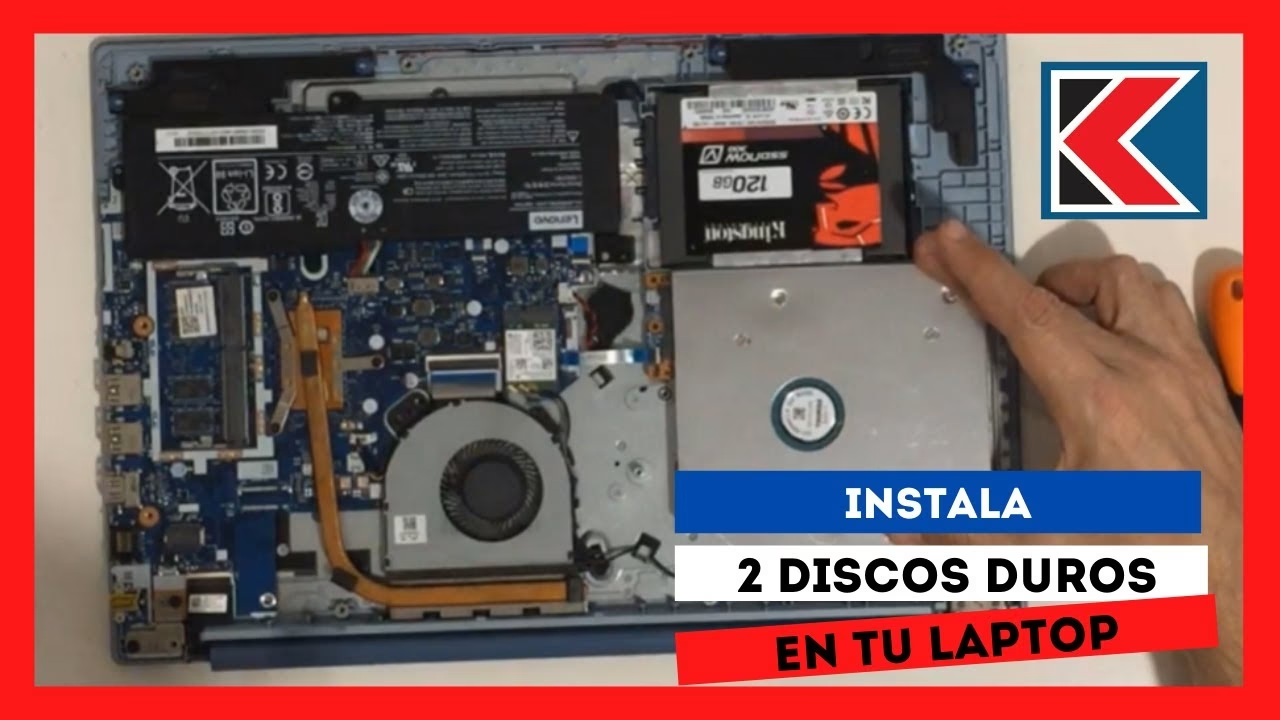
Esta técnica es un claro ejemplo de cómo aprovechar al máximo el hardware que ya posees. En lugar de comprar un disco duro externo de gran capacidad para una única transferencia grande o pagar una tarifa elevada por recuperación de datos, puedes solucionar el problema con herramientas básicas. Si un viejo ordenador deja de funcionar, su disco duro puede seguir siendo perfectamente útil como unidad de almacenamiento secundaria en tu nuevo PC, dándote espacio extra para backups, juegos o archivos multimedia sin gastar un céntimo más.
¿Cómo se Conecta un Disco Duro a Otra PC? Guía Rápida
Entender las ventajas está muy bien, pero ¿cómo se lleva a la práctica? Existen principalmente dos métodos, cada uno con sus propias características.
Método 1: Conexión Interna (SATA)
Este es el método tradicional. Implica abrir el gabinete de la PC de destino, buscar un puerto SATA y un conector de alimentación libres, y conectar el disco duro directamente a la placa base. Es la opción que ofrece el mejor rendimiento, ya que aprovecha toda la velocidad del bus SATA. Requiere un poco más de confianza para manipular los componentes internos del ordenador, pero es un proceso sencillo si sigues los pasos con cuidado.
- Paso 1: Apaga y desconecta completamente ambas computadoras.
- Paso 2: Abre el gabinete de la PC de destino.
- Paso 3: Conecta un cable de datos SATA del disco duro a un puerto SATA libre en la placa base.
- Paso 4: Conecta un cable de alimentación SATA de la fuente de poder al disco duro.
- Paso 5: Cierra el gabinete, conecta la corriente y enciende la PC. El disco debería aparecer como una nueva unidad en "Este equipo".
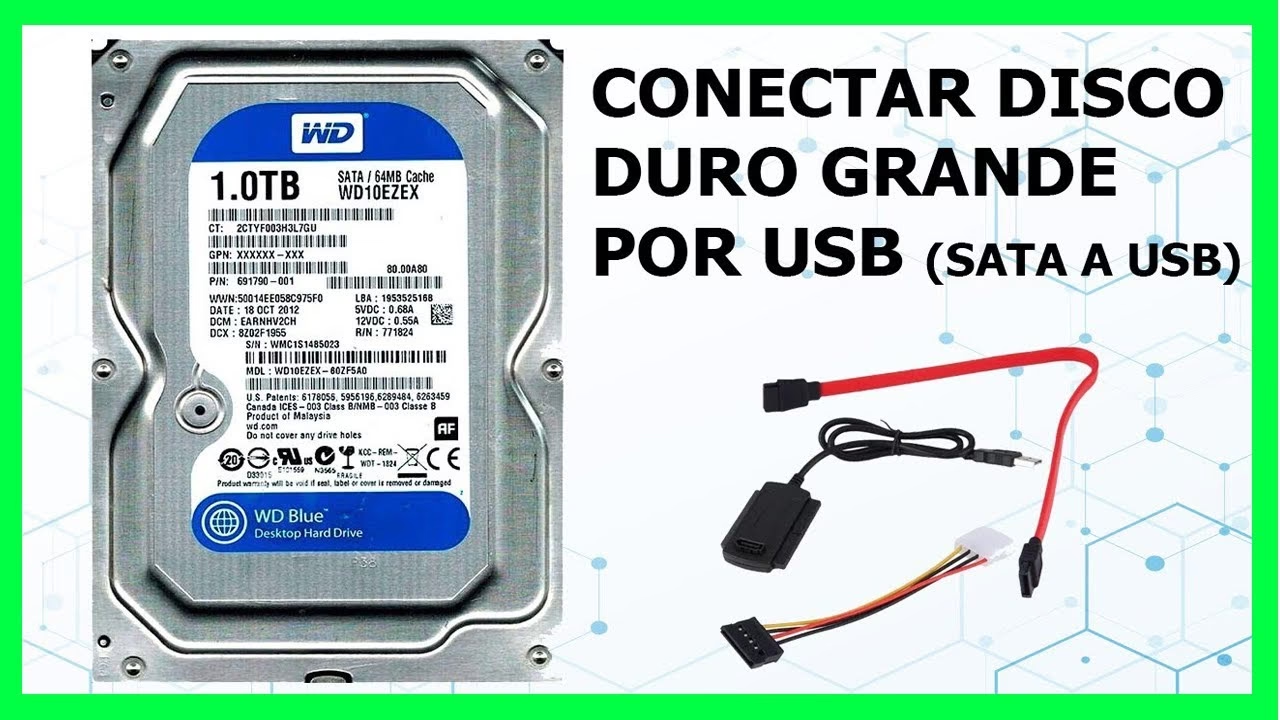
Método 2: Conexión Externa (Adaptadores y Carcasas)
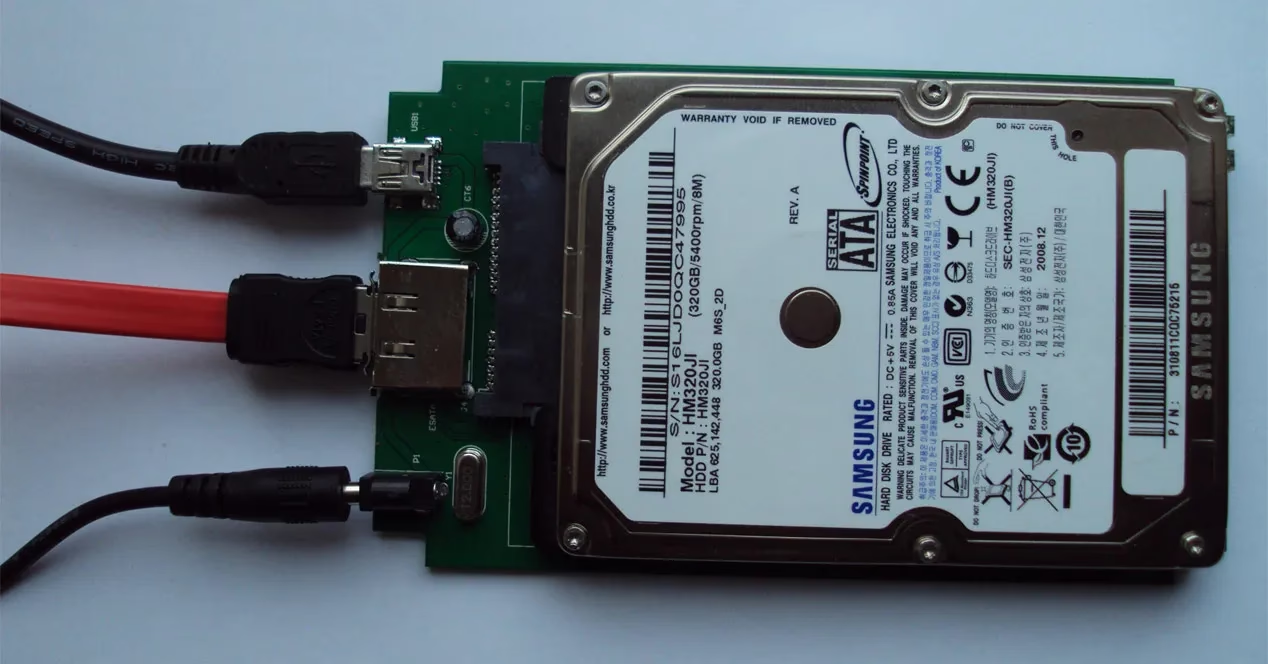
Para quienes prefieren una solución menos invasiva y más rápida, la conexión externa es la ideal. Se utilizan dispositivos como un adaptador USB a SATA o una carcasa para disco duro externo. Estos convierten la conexión SATA del disco en una conexión USB, permitiéndote conectarlo a cualquier puerto USB disponible como si fuera un pendrive gigante. Es la opción perfecta para portátiles o para usuarios que no se sienten cómodos abriendo su PC.
- Paso 1: Conecta el disco duro al adaptador o insértalo en la carcasa externa.
- Paso 2: Conecta el cable de alimentación del adaptador (si lo requiere).
- Paso 3: Conecta el cable USB del adaptador/carcasa a un puerto USB de la PC de destino.
- Paso 4: El sistema operativo detectará el nuevo dispositivo y podrás acceder a tus archivos de inmediato.
Tabla Comparativa: Métodos de Conexión
| Característica | Conexión Interna (SATA) | Conexión Externa (USB) |
|---|---|---|
| Velocidad | Máxima posible, limitada por el disco y el puerto SATA. | Buena, pero limitada por la velocidad del puerto USB (3.0, 3.1, etc.). |
| Facilidad de Uso | Requiere abrir el PC. Nivel básico-intermedio. | Muy fácil. Plug-and-play. Ideal para principiantes. |
| Portabilidad | Nula. El disco queda fijo dentro del equipo. | Excelente. Convierte el disco en una unidad portátil. |
| Coste | Prácticamente nulo si ya tienes los cables. | Requiere la compra de un adaptador o carcasa (coste bajo). |
Consideraciones y Posibles Desafíos a Tener en Cuenta
Aunque las ventajas son muchas, es importante ser consciente de los posibles obstáculos. Mover un disco duro, especialmente si contiene un sistema operativo, no siempre es un camino de rosas.
Incompatibilidad de Hardware y Drivers
Si intentas arrancar Windows desde un disco duro que fue instalado en un ordenador con hardware muy diferente (otra placa base, otro chipset, otro procesador), es casi seguro que te encontrarás con un pantallazo azul (BSOD). Windows está configurado con drivers específicos para el hardware original, y al no encontrarlos en el nuevo sistema, el arranque falla. Por eso, este método es ideal para acceder a datos, pero no para "trasplantar" un sistema operativo sin una preparación previa (como usar la herramienta Sysprep de Microsoft).
Problemas con la Licencia de Windows
Las licencias de Windows, especialmente las de tipo OEM (las que vienen preinstaladas en equipos de marca), están ligadas al hardware original, concretamente a la placa base. Al mover el disco a un PC nuevo, Windows detectará el cambio y es muy probable que desactive la licencia, pidiéndote que la actives de nuevo. Si tienes una licencia Retail (comprada por separado), podrías reactivarla, pero con una OEM será casi imposible.
La Mejor Práctica: ¿Mover el Disco o Clonar el Sistema?
Es fundamental distinguir el objetivo. Si tu meta es recuperar archivos o usar el disco como almacenamiento secundario, moverlo es la mejor opción. Sin embargo, si estás actualizando a un PC nuevo y quieres mantener tu sistema operativo, programas y configuraciones, la práctica recomendada es clonar el disco antiguo a un nuevo disco (idealmente un SSD) instalado en el nuevo PC. Herramientas como EaseUS Disk Copy, Clonezilla o AOMEI Backupper crean una copia exacta y funcional, adaptando el sistema para que arranque sin problemas en el nuevo hardware. Esto garantiza el mejor rendimiento y estabilidad a largo plazo.
Preguntas Frecuentes (FAQ)
¿Perderé mis datos al conectar el disco a otra PC?
No. Mientras solo leas los archivos, tus datos están completamente seguros. El riesgo existe solo si decides formatear la unidad o si el disco ya tenía problemas físicos graves.
¿Necesito ser un experto en informática para hacerlo?
No. Especialmente si utilizas un adaptador SATA a USB, el proceso es tan simple como conectar un dispositivo externo. Para la conexión interna, solo necesitas un destornillador y un poco de cuidado.
¿Puedo arrancar mi Windows desde el disco duro en la nueva PC?
Es posible, pero no recomendable. Como se mencionó, los conflictos de drivers y la desactivación de la licencia son problemas muy comunes que pueden llevar a inestabilidad o a que el sistema directamente no arranque.
Mi disco duro no aparece en la nueva PC, ¿qué hago?
Primero, verifica todas las conexiones físicas (datos y alimentación). Si están correctas, ve al "Administrador de discos" de Windows (búscalo en el menú Inicio). Es posible que el disco esté en línea pero sin una letra de unidad asignada. Puedes hacer clic derecho sobre él y asignarle una letra para que aparezca en "Este equipo".
¿Qué es mejor, un adaptador o una carcasa externa?
Un adaptador es más simple y económico, ideal para un uso rápido y puntual. Una carcasa protege mejor el disco duro y lo convierte en un dispositivo externo más robusto y estético, perfecto si planeas usarlo de forma recurrente como unidad portátil.
Conclusión: Una Herramienta Esencial en tu Arsenal Digital
Conectar un disco duro a otra PC es mucho más que una simple reparación de emergencia; es una técnica versátil que te empodera como usuario. Te brinda la capacidad de rescatar información valiosa, gestionar grandes volúmenes de datos con eficiencia, diagnosticar problemas de hardware y facilitar las transiciones entre equipos. Conociendo las enormes ventajas y siendo consciente de las precauciones necesarias, puedes convertir un potencial desastre informático en una tarea controlada y exitosa. La próxima vez que te enfrentes a un problema, recuerda que la solución podría estar a solo una conexión de distancia.
Si quieres conocer otros artículos parecidos a Conecta tu Disco Duro a otra PC: Ventajas Clave puedes visitar la categoría Hardware.