
18/02/2007
El proceso de bakeo (o "cocinado" de texturas) es uno de los pilares fundamentales en la creación de assets para videojuegos y producciones 3D. Permite transferir detalles complejos de un modelo de alta poligonización (high poly) a un modelo optimizado de baja poligonización (low poly), logrando un rendimiento excepcional sin sacrificar calidad visual. Substance Painter se ha consolidado como la herramienta líder para este proceso, pero dominar sus matices puede ser un desafío. En esta guía completa, desglosaremos las técnicas más importantes, desde los métodos de bakeo básicos hasta el manejo avanzado de mapas de desplazamiento y la solución de problemas comunes.
Entendiendo los Fundamentos del Bakeo
Antes de sumergirnos en las técnicas avanzadas, es crucial entender qué sucede durante el bakeo. En esencia, Substance Painter proyecta rayos desde el modelo low poly hacia el high poly. Cuando estos rayos intersectan con la superficie del modelo detallado, capturan información como la orientación de las normales, la oclusión ambiental, la curvatura, y más. Esta información se almacena en diferentes mapas de texturas que luego se aplican al modelo low poly en el motor de juego, simulando una complejidad geométrica que en realidad no posee.
Los mapas más comunes que se generan durante este proceso son:
- Normal Map: Simula los detalles de la superficie y cómo esta reacciona a la luz.
- Ambient Occlusion (AO): Añade sombras suaves en áreas donde la geometría está muy junta, aportando profundidad.
- Curvature Map: Detecta los bordes y cavidades del modelo, muy útil para generar desgastes y efectos procedurales.
- Position Map: Almacena la posición de cada punto en el espacio, usado para gradientes y efectos de posición.
- Thickness Map: Mide el grosor del objeto, esencial para efectos de subsurface scattering (dispersión subsuperficial).
Métodos de Bakeo: ¿Cuál Elegir?
No todos los modelos son iguales, y Substance Painter ofrece diferentes enfoques para el bakeo. Los dos métodos principales son el bakeo por nombre de malla y el método "explotado". La elección correcta puede ahorrarte horas de correcciones.
Bakeo por Nombre de Malla (Match By Mesh Name)
Este es el método más común y eficiente para modelos compuestos por múltiples piezas. Consiste en nombrar las partes correspondientes de tus modelos low poly y high poly con sufijos idénticos (ej. `_low` y `_high`). Al activar la opción "Match By Mesh Name" en los parámetros de bakeo, Substance Painter solo proyectará rayos entre las mallas que compartan el mismo nombre base, evitando así que una pieza contamine el bakeo de otra cercana.
El Método "Explotado" (Exploded Bake)
Aunque el bakeo por nombre de malla es potente, a veces no es suficiente, especialmente en modelos muy complejos con piezas que se tocan o intersecan. En estos casos, los normales aún pueden verse afectados. El método "explotado" consiste en separar físicamente todas las piezas del modelo en el espacio 3D antes de exportarlo para el bakeo. Al no haber piezas cercanas, se elimina por completo el riesgo de contaminación cruzada, garantizando un bakeo limpio. Una vez que los mapas están generados, simplemente se utilizan con el modelo original no explotado.
Tabla Comparativa de Métodos de Bakeo
| Característica | Bakeo por Nombre de Malla | Bakeo Explotado |
|---|---|---|
| Proceso | Nomenclatura estricta de las piezas con sufijos `_low` y `_high`. | Separación física de las piezas del modelo antes de exportar. |
| Ideal para | Modelos con múltiples sub-objetos que no se intersecan masivamente. Armaduras, vehículos. | Modelos mecánicos complejos, armas con muchas partes móviles o geometrías muy cercanas. |
| Riesgos | Posible contaminación si las piezas están demasiado juntas o se intersecan. | Requiere un paso adicional de preparación del modelo. Proceso más lento. |
| Ventajas | Flujo de trabajo rápido y directo dentro de Substance Painter. | Resultados extremadamente limpios y sin artefactos de proyección. |
El Desafío de los Mapas de Altura y Desplazamiento
Una de las preguntas más frecuentes gira en torno al displacement (desplazamiento) y los height maps (mapas de altura). ¿Se pueden hornear directamente en Substance Painter? La respuesta ha evolucionado con el tiempo.
La Era Moderna: Desplazamiento Real en el Viewport
¡Sí! Desde la versión 2019.1, Substance Painter soporta desplazamiento real basado en teselación tanto en el viewport como en el renderizador Iray. Esto significa que puedes ver cómo el mapa de altura modifica verdaderamente la geometría del modelo en tiempo real. Para activarlo, debes ir a la configuración del shader (`Shader Settings`) y ajustar los parámetros de `Displacement` y `Tessellation`. Esto permite una visualización precisa y un control total sobre el efecto.
Métodos Alternativos y Heredados
Antes de esta actualización, los artistas utilizaban otras técnicas que aún hoy son válidas en ciertos flujos de trabajo:
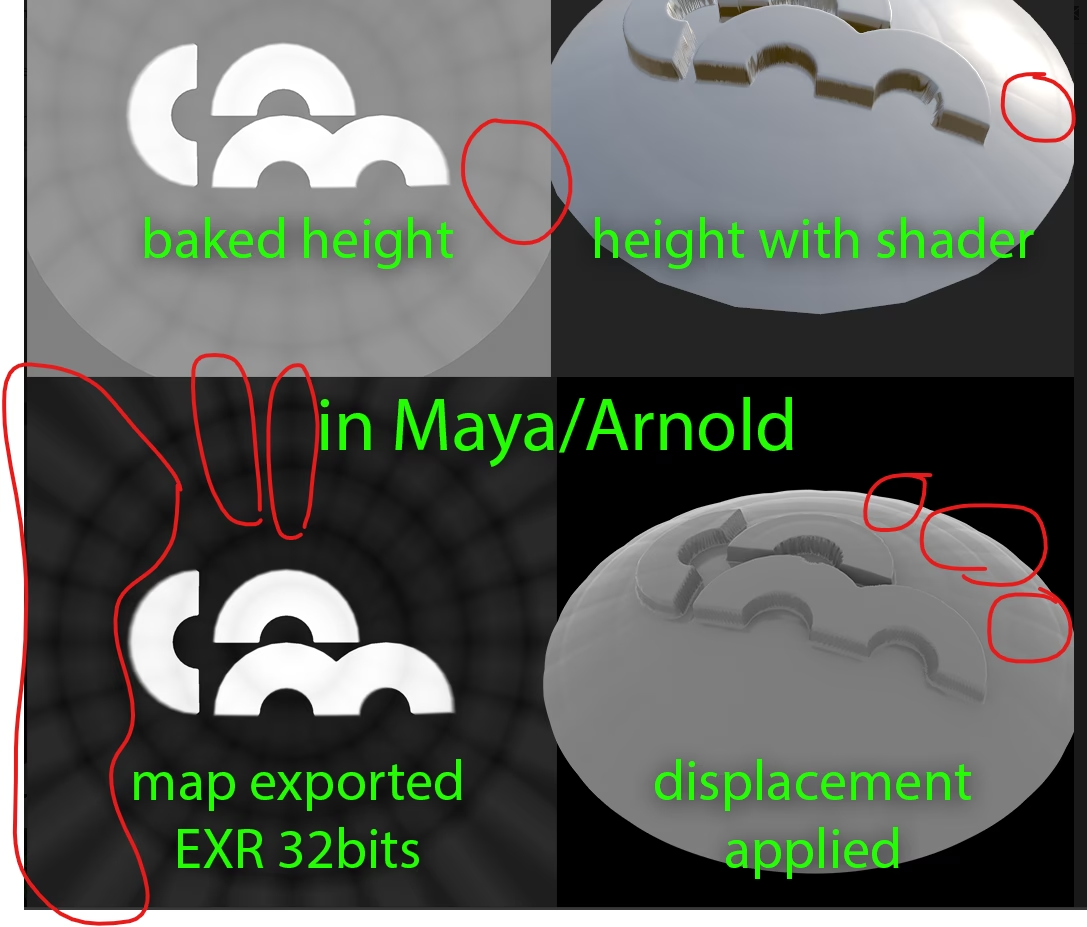
- Uso de Mapas de Desplazamiento Externos: Si tienes un mapa de desplazamiento generado en otro software como ZBrush (generalmente un archivo .exr de 32 bits), puedes importarlo y usarlo en Substance Painter. El proceso sería:
- Importa tu modelo low poly y el mapa de desplazamiento.
- Crea una capa de relleno (Fill Layer).
- En los canales de material, desactiva todos excepto `Height`.
- Carga tu mapa de desplazamiento en el slot de `Height`.
- Añade un efecto de `Levels` a la capa y ajústalo para controlar la intensidad.
- ¡Importante! Si observas resultados escalonados o con artefactos, ve a `Texture Set Settings` y cambia la profundidad del canal de altura de `L16F` a `L32F` para trabajar con la máxima precisión.
- Parallax Occlusion Mapping (POM): Esta es una técnica de sombreado avanzada que simula el desplazamiento sin modificar la geometría. Es un truco visual, más eficiente que la teselación real pero con limitaciones. Para usarlo:
- Asegúrate de tener un canal de `Displacement` activo en tu `Texture Set`.
- En la capa que contiene tu información de altura, activa el canal `displ` y conecta el mismo mapa que usaste en `Height`.
- Ve a `Viewer Settings` -> `Shader` y activa `Parallax Occlusion Mapping`.
- Funciona mejor en superficies relativamente planas y debe usarse con valores de intensidad bajos para evitar distorsiones visuales.
Solución de Problemas: ¿Por qué mi Normal Map se exporta azul?
Un problema muy común que frustra a muchos artistas es exportar los mapas y descubrir que el Normal Map es un archivo de color azul plano (o el color base de las normales), a pesar de tener información detallada en el canal de altura. Esto ocurre porque Substance Painter no convierte automáticamente la información del canal `Height` a `Normal` durante la exportación por defecto.
La solución está en la configuración de exportación. Cuando exportas tus texturas, debes elegir un preset de exportación que esté configurado para realizar esta conversión. La mayoría de los presets para motores de juego como Unreal Engine 4 o Unity tienen una opción para crear un mapa normal combinando la información del canal `Normal` y la del canal `Height` (`Normal+Height+Mesh`). Si tu preset no lo hace, puedes duplicar uno existente y editarlo para que el canal RGB del mapa Normal de salida tome como fuente `Normal Map from Mesh & Height`.
Preguntas Frecuentes (FAQ)
¿Qué es exactamente el bakeo en Substance Painter?
Es el proceso de transferir detalles geométricos de un modelo de alta resolución a mapas de texturas que se aplican a un modelo de baja resolución, permitiendo que este último luzca detallado sin un alto coste de rendimiento.
¿Necesito siempre un modelo high poly?
Para la mayoría de los flujos de trabajo de bakeo, sí. El modelo high poly es la fuente de los detalles que quieres capturar. Sin embargo, también puedes pintar información de altura y normales directamente en Substance Painter sin necesidad de un modelo de alta resolución.
Mi bakeo tiene errores y artefactos, ¿qué hago?
Primero, revisa tu `cage` (la jaula de proyección) y los valores de `Max Frontal Distance` y `Max Rear Distance`. Si los errores persisten, asegúrate de que tus mallas `_low` y `_high` estén correctamente nombradas si usas `Match By Mesh Name`. Si todo lo demás falla, el método de bakeo "explotado" es la solución más robusta para eliminar artefactos de proyección.
¿Cuál es la diferencia entre Displacement y Parallax Occlusion Mapping?
El Displacement (con teselación) modifica realmente la geometría del modelo, creando una silueta precisa. Es costoso en términos de rendimiento. El Parallax Occlusion Mapping es un efecto de shader que simula profundidad en la superficie, pero no altera la silueta del objeto. Es mucho más ligero pero menos preciso.
¿Por qué mi mapa normal exportado es solo un color plano?
Probablemente porque tu preset de exportación no está configurado para convertir la información de tu canal de `Height` a `Normal`. Debes asegurarte de que la configuración de exportación combine ambos canales para generar el mapa final.
Conclusión
Dominar el arte del bakeo en Substance Painter es un salto cualitativo para cualquier artista 3D. Comprender las diferencias entre los métodos de bakeo, saber cómo manejar los mapas de altura y desplazamiento, y ser capaz de solucionar problemas comunes te permitirá crear assets de calidad profesional de manera eficiente. No temas experimentar con las configuraciones y recuerda que un buen bakeo es la base sobre la que se construye una textura increíble.
Si quieres conocer otros artículos parecidos a Domina el Bakeo en Substance Painter: Guía Completa puedes visitar la categoría Juegos.