
20/04/2016
Es uno de los momentos más frustrantes para cualquier usuario de PC: enciendes tu equipo, listo para una sesión de juego intensa o una jornada de trabajo creativo, y te encuentras con un rendimiento terrible, una resolución de pantalla extraña o un mensaje de error. Al investigar, descubres el problema: tu ordenador no está detectando la tarjeta gráfica. En su lugar, es posible que veas un genérico "Adaptador de pantalla básico de Microsoft" en el Administrador de Dispositivos. Esta situación, aunque alarmante, es más común de lo que crees y, afortunadamente, tiene múltiples soluciones. En este artículo, te guiaremos a través de un completo proceso de diagnóstico y reparación, desde las comprobaciones más sencillas hasta los procedimientos más avanzados, para que puedas devolverle a tu GPU el lugar que le corresponde.
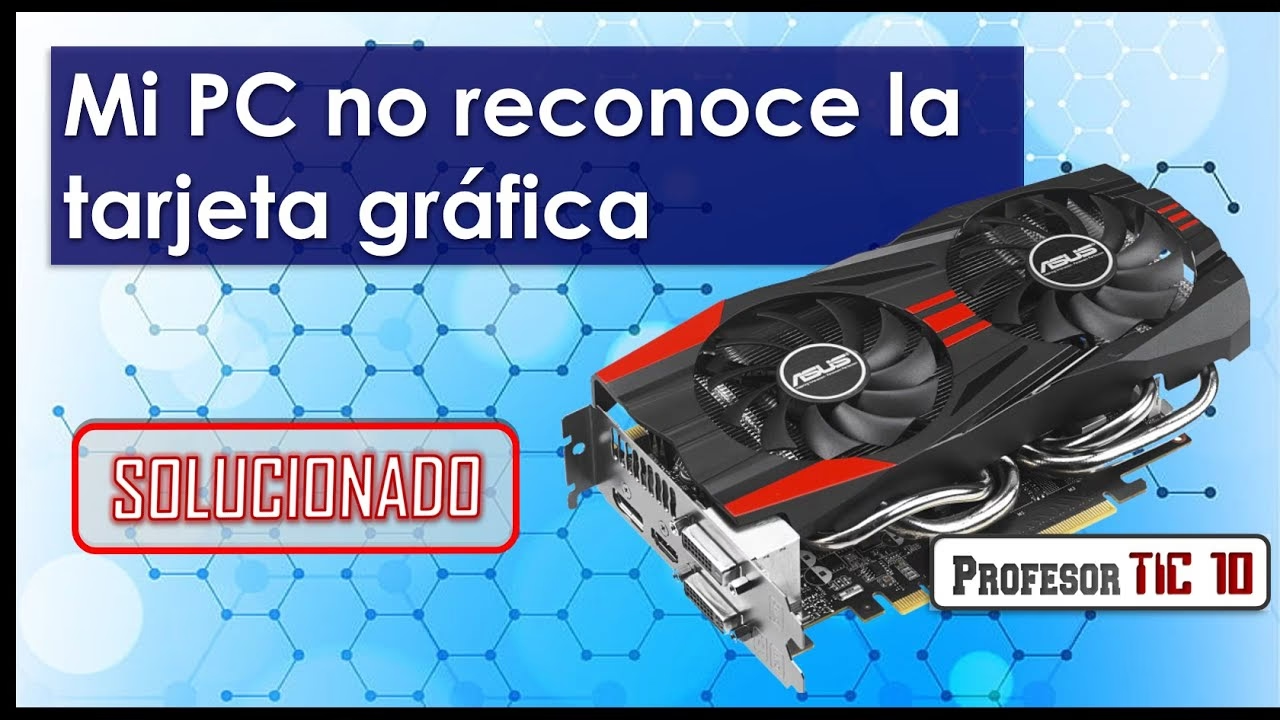
¿Por qué mi PC no detecta la tarjeta gráfica?
Antes de sumergirnos en las soluciones, es fundamental entender las posibles causas del problema. La no detección de una GPU rara vez se debe a una única razón, sino que puede ser el resultado de varios factores que interactúan entre sí. Conocerlos te ayudará a diagnosticar mejor tu situación específica.
- Controladores (Drivers) incorrectos: Es la causa más frecuente. Los controladores pueden estar desactualizados, corruptos, o puede que una actualización fallida de Windows haya instalado una versión incompatible.
- Problemas de conexión física: A veces la solución es tan simple como que la tarjeta gráfica no está correctamente asentada en su ranura PCI-Express en la placa base, o los cables de alimentación adicionales no están bien conectados.
- Configuración de la BIOS/UEFI: Una configuración incorrecta en la BIOS, como tener seleccionados los gráficos integrados como primarios, puede impedir que el sistema reconozca la tarjeta dedicada.
- BIOS/UEFI Desactualizada: Una versión antigua de la BIOS puede no tener la compatibilidad necesaria para reconocer modelos de tarjetas gráficas más nuevos.
- Conflictos de software: Ciertas aplicaciones o actualizaciones recientes de Windows pueden generar conflictos que impidan la correcta detección del hardware.
- Configuraciones de ahorro de energía: Especialmente en portátiles gaming, software como Armoury Crate puede tener modos ("Eco Mode") que desactivan la GPU dedicada para ahorrar batería, haciéndola invisible para el sistema.
- Fallo de hardware: Aunque es la causa menos común y la última que debemos considerar, es posible que la tarjeta gráfica o la ranura de la placa base estén dañadas.
Soluciones Preliminares: Lo Básico Primero
Antes de modificar software o configuraciones complejas, empecemos por lo más evidente. Estos pasos resuelven un sorprendente número de casos.
1. Verificación de la Conexión Física
La seguridad es lo primero. Apaga completamente tu PC, desconéctalo de la corriente y presiona el botón de encendido varias veces para descargar cualquier energía residual. Ahora, abre el gabinete:
- Reasienta la tarjeta gráfica: Desbloquea el clip de seguridad de la ranura PCI-Express y extrae con cuidado la tarjeta gráfica. Vuelve a insertarla firmemente hasta que escuches un "clic" que indique que está bien asegurada.
- Comprueba los cables de alimentación: Si tu GPU requiere alimentación adicional (la mayoría de las tarjetas de gama media y alta la necesitan), asegúrate de que los conectores de 6 u 8 pines de la fuente de alimentación estén firmemente conectados a la tarjeta.
- Limpia la ranura y los conectores: Aprovecha para usar aire comprimido y limpiar el polvo de la ranura PCIe y de los contactos dorados de la tarjeta gráfica. El polvo puede causar una mala conexión.
- Conexión del monitor: Asegúrate de que el cable de tu monitor (HDMI, DisplayPort) esté conectado a uno de los puertos de la tarjeta gráfica dedicada, y no a los puertos de la placa base.
Pasos de Solución a Nivel de Software
Si la revisión física no ha solucionado el problema, es hora de pasar al software. Sigue estos pasos en orden.
Paso 1: Escanear Cambios de Hardware en Windows
A veces, Windows simplemente necesita un empujón para volver a detectar el hardware.
- Escribe "Administrador de Dispositivos" en la barra de búsqueda de Windows y ábrelo.
- Una vez en la ventana del Administrador de Dispositivos, haz clic en el menú "Acción".
- Selecciona "Buscar cambios de hardware".
El sistema realizará un nuevo escaneo de todos los componentes conectados. Si el problema era un fallo de reconocimiento temporal, tu tarjeta gráfica debería aparecer ahora en la categoría "Adaptadores de pantalla".
Paso 2: Mostrar Dispositivos Ocultos
Es posible que la tarjeta esté reconocida pero deshabilitada y oculta.
- En el Administrador de Dispositivos, haz clic en el menú "Ver".
- Selecciona "Mostrar dispositivos ocultos".
- Expande la categoría "Adaptadores de pantalla". Si tu GPU aparece ahora, pero con un ícono atenuado o una flecha hacia abajo, haz clic derecho sobre ella y selecciona "Habilitar dispositivo".
Paso 3: La Gestión de los Controladores (Drivers)
Este es el paso más crucial. Una mala gestión de los drivers es la principal culpable. Recomendamos realizar una instalación limpia.
- Desinstalar el controlador antiguo: Ve al Panel de Control > Programas > Desinstalar un programa. Busca el software del controlador de tu tarjeta gráfica (por ejemplo, "NVIDIA Graphics Driver" o "AMD Software") y desinstálalo. Es posible que tengas que desinstalar varios componentes relacionados. Reinicia el PC cuando se te pida.
- Descargar el controlador más reciente: Ve directamente al sitio web oficial del fabricante de tu GPU (NVIDIA o AMD). Utiliza su herramienta de búsqueda para encontrar el controlador exacto para tu modelo de tarjeta y tu versión de Windows. Descárgalo pero no lo instales todavía.
- Instalar el nuevo controlador: Ejecuta el archivo que has descargado. Durante el proceso de instalación, busca una opción llamada "Instalación personalizada" o "Avanzada". Dentro de estas opciones, marca la casilla que dice "Realizar una instalación limpia". Esto eliminará perfiles y configuraciones antiguas, evitando posibles conflictos.
- Reiniciar el equipo: Una vez finalizada la instalación, reinicia tu PC para que todos los cambios surtan efecto.
Tabla Comparativa: Métodos de Actualización de Drivers
| Método | Ventajas | Desventajas |
|---|---|---|
| Windows Update | Fácil y automático. | Casi nunca ofrece la última versión. Puede instalar versiones genéricas. |
| Administrador de Dispositivos | Integrado en Windows, sencillo. | A menudo no encuentra el driver más reciente. |
| Sitio del Fabricante (NVIDIA/AMD) | Versión más reciente y optimizada. Permite instalación limpia. (Recomendado) | Requiere saber el modelo exacto de la GPU. |
| Software de terceros | Automatiza el proceso. | Pueden tener costo o instalar software no deseado (adware). |
Soluciones Avanzadas: BIOS/UEFI y Sistema Operativo
Si nada de lo anterior ha funcionado, debemos explorar opciones más profundas. Proceda con precaución, ya que una mala configuración aquí puede causar otros problemas.
1. Restablecer la Configuración de la BIOS/UEFI
Una configuración incorrecta puede estar causando el conflicto.
- Reinicia tu ordenador y presiona repetidamente la tecla para entrar en la BIOS (suele ser F2, F10, F12 o Supr/Del, dependiendo del fabricante de tu placa base).
- Busca una opción en los menús que diga "Load Optimized Defaults", "Load Setup Defaults" o similar.
- Selecciónala, confirma la acción y luego busca la opción "Save and Exit" (Guardar y Salir).
Esto restablecerá todas las configuraciones a sus valores de fábrica, lo que a menudo soluciona problemas de detección de hardware.
2. Actualizar la BIOS/UEFI
Este paso es crucial si tienes una placa base algo antigua y una GPU muy nueva. Una actualización de la BIOS puede añadir la compatibilidad necesaria.
Advertencia: Este proceso es delicado. Una interrupción (como un corte de luz) durante la actualización puede dañar permanentemente tu placa base. Sigue al pie de la letra las instrucciones del fabricante de tu placa base. Generalmente, el proceso implica descargar un archivo desde su web oficial, guardarlo en un USB y usar una utilidad dentro de la propia BIOS (como ASUS EZ Flash) para realizar la actualización.
3. Restaurar el Sistema
Si el problema comenzó recientemente después de una actualización o la instalación de un programa, puedes intentar revertir tu sistema a un estado anterior.
- Escribe "Crear un punto de restauración" en la búsqueda de Windows y abre la utilidad.
- Haz clic en el botón "Restaurar sistema...".
- Sigue el asistente para elegir un punto de restauración anterior a la fecha en que comenzó el problema.
Este proceso no afectará a tus archivos personales, pero desinstalará los programas y controladores que se hayan instalado después de la fecha del punto de restauración.
Preguntas Frecuentes (FAQ)
¿Qué hago si mi tarjeta gráfica no aparece ni en la BIOS?
Si la GPU no es reconocida ni siquiera en la BIOS/UEFI, el problema es casi con toda seguridad de hardware. Esto indica un fallo en la propia tarjeta, en la ranura PCI-Express de la placa base o en la fuente de alimentación. La mejor forma de diagnosticarlo es probar la tarjeta en otro PC compatible o probar otra tarjeta gráfica en tu PC. Si esto no es posible, es momento de contactar con un servicio técnico profesional.
¿Es seguro usar programas que actualizan los drivers automáticamente?
Aunque son convenientes, pueden presentar riesgos. A veces instalan controladores incorrectos o versiones beta inestables. La forma más segura y fiable de actualizar los controladores de tu GPU es siempre acudiendo directamente a la página web oficial de NVIDIA o AMD.
Mi PC solo muestra "Adaptador de pantalla básico de Microsoft", ¿qué significa?
Este es un controlador de video genérico que Windows utiliza cuando no puede identificar el hardware gráfico específico o no encuentra un controlador adecuado para él. Es un síntoma claro de que los drivers correctos de tu tarjeta gráfica no están instalados o no funcionan. Seguir los pasos de reinstalación de controladores de esta guía debería solucionar este problema.
¿Actualizar la BIOS es realmente tan peligroso?
Sí, conlleva un riesgo si no se hace correctamente. La BIOS es el software fundamental que controla el hardware de tu ordenador al arrancar. Un fallo durante su actualización puede dejar la placa base inutilizable. Sin embargo, si sigues las instrucciones del fabricante al detalle y te aseguras de no tener cortes de energía, el proceso suele ser seguro y exitoso.
En resumen, enfrentarse a una tarjeta gráfica no detectada puede ser desalentador, pero con un enfoque metódico, la mayoría de los casos pueden resolverse. Comienza siempre por las comprobaciones físicas y de software más sencillas antes de pasar a procedimientos avanzados como la actualización de la BIOS. Con paciencia y siguiendo esta guía, es muy probable que puedas restaurar el rendimiento gráfico de tu PC y volver a disfrutarlo al máximo.
Si quieres conocer otros artículos parecidos a PC no detecta la GPU: Guía de Solución Definitiva puedes visitar la categoría Hardware.