
14/11/2006
La frustración es inmensa. Estás listo para sumergirte en tu partida online, escuchar tu álbum favorito o unirte a una videollamada importante, conectas tus auriculares y… silencio. O peor aún, un sonido distorsionado, con eco o un ruido estático insoportable. Este es un problema más común de lo que parece y puede afectar tanto a los auriculares más económicos como a modelos de gama alta. Si tus auriculares se escuchan mal o directamente no funcionan en tu PC, has llegado al lugar indicado. A lo largo de esta guía exhaustiva, desglosaremos las posibles causas y te guiaremos paso a paso para encontrar la solución definitiva y recuperar la calidad de audio que mereces.
- Primeros Pasos: El Diagnóstico Básico Antes de Entrar en Pánico
- Problemas de Conexión Física: Puertos, Cables y Conectores
- El Mundo del Software: Drivers y Configuración de Windows
- Tabla Comparativa: Problemas Comunes y Soluciones Rápidas
- Casos Específicos: Auriculares Bluetooth e Inalámbricos
- Preguntas Frecuentes (FAQ)
Primeros Pasos: El Diagnóstico Básico Antes de Entrar en Pánico
Antes de pensar que tus flamantes auriculares han pasado a mejor vida o que tu ordenador tiene un fallo catastrófico, debemos realizar una serie de comprobaciones básicas. Estos sencillos pasos nos ayudarán a aislar el problema y, en muchas ocasiones, son la solución más rápida y efectiva.
- Revisa lo obvio: el volumen. Parece una tontería, pero a todos nos ha pasado. Asegúrate de que el volumen de Windows no esté al mínimo o silenciado. Comprueba también el control de volumen físico que muchos auriculares incorporan en el cable o en uno de los cascos.
- Prueba en otro dispositivo. Este es el paso más crucial para el diagnóstico. Conecta tus auriculares a otro dispositivo, como tu teléfono móvil, una tablet o una consola. Si funcionan correctamente en otro equipo, podemos confirmar que los auriculares están bien y el problema reside en la configuración de tu PC. Si también fallan, es muy probable que el fallo sea del propio hardware de los auriculares.
- Prueba otros auriculares en tu PC. Si tienes otro par de auriculares a mano, incluso los más sencillos del móvil, conéctalos a tu PC. Si estos funcionan, refuerza la idea de que el problema está en tus auriculares principales. Si tampoco funcionan, el foco del problema se centra en los puertos o el software de tu ordenador.
- Reinicia el ordenador. El clásico "¿ha probado a apagar y encender de nuevo?" sigue siendo sorprendentemente eficaz. Un reinicio puede solucionar fallos temporales de software o de reconocimiento de dispositivos que impiden el correcto funcionamiento del audio.
Problemas de Conexión Física: Puertos, Cables y Conectores
Una vez descartados los problemas más sencillos, es hora de examinar la conexión física. Un mal contacto o un puerto defectuoso son causas muy frecuentes de fallos de audio.
Tipos de Conexión y sus Particularidades
No todos los auriculares se conectan igual, y cada tipo de conexión tiene sus posibles puntos de fallo:
- Jack de 3.5 mm: Es el conector más tradicional. Asegúrate de que la clavija esté completamente insertada en el puerto. A veces, la funda del PC o un poco de suciedad pueden impedir una conexión completa. Sopla con cuidado en el puerto para eliminar polvo y revisa que la clavija no esté doblada o sucia. Es importante distinguir entre los puertos de audio (verde para auriculares, rosa para micrófono) en las placas base más antiguas.
- USB / USB-C: Estos auriculares funcionan como un dispositivo de audio independiente. El principal punto de fallo suele ser el propio puerto USB. Prueba a conectar los auriculares en un puerto diferente. Es muy recomendable utilizar los puertos USB traseros del PC, ya que están soldados directamente a la placa base y suelen ser más estables que los frontales, que dependen de un cableado interno que puede fallar.
El Cable: El Eslabón más Débil
El cable es, por su naturaleza, el componente que más sufre. El desgaste por enrollarlo, los tirones accidentales o el roce constante pueden provocar roturas internas en los finos filamentos de cobre que transportan la señal. Si al mover o doblar el cable en ciertos puntos el sonido aparece y desaparece, has encontrado al culpable. Lamentablemente, si el cable está dañado internamente, la única solución fiable suele ser comprar unos auriculares nuevos, a menos que tengas conocimientos de soldadura para repararlo.
El Mundo del Software: Drivers y Configuración de Windows
Si has confirmado que tus auriculares funcionan en otros dispositivos, el problema es, casi con total seguridad, una cuestión de software en tu PC. Aquí es donde la mayoría de usuarios se pierde, pero siguiendo estos pasos podrás solucionarlo.
Los Indispensables Drivers de Audio
Los drivers son pequeños programas que permiten que el sistema operativo (Windows) se comunique correctamente con el hardware (tus auriculares). Si estos controladores están corruptos, desactualizados o simplemente no están instalados, el audio no funcionará.
- Administrador de Dispositivos: Haz clic derecho en el botón de Inicio y selecciona "Administrador de Dispositivos". Despliega la sección "Entradas y salidas de audio". Si ves tus auriculares con un icono de advertencia amarillo, es una clara señal de un problema de drivers.
- Actualizar el Driver: Haz clic derecho sobre el dispositivo y selecciona "Actualizar controlador". Primero, prueba la opción automática. Si no funciona, visita la página web del fabricante de tus auriculares (Logitech, Razer, Corsair, etc.) y busca la sección de soporte o descargas. Allí encontrarás los drivers específicos para tu modelo. Descárgalos e instálalos manualmente.
- Reinstalar el Driver: A veces, la mejor solución es desinstalar por completo el dispositivo (clic derecho y "Desinstalar dispositivo", marcando la casilla para eliminar el software del controlador si aparece) y luego reiniciar el PC. Windows intentará reinstalarlo automáticamente con una versión limpia.
Configuración de Sonido de Windows
A menudo, el problema no es un fallo, sino una mala configuración. Windows puede tener seleccionado otro dispositivo de salida de audio por defecto.
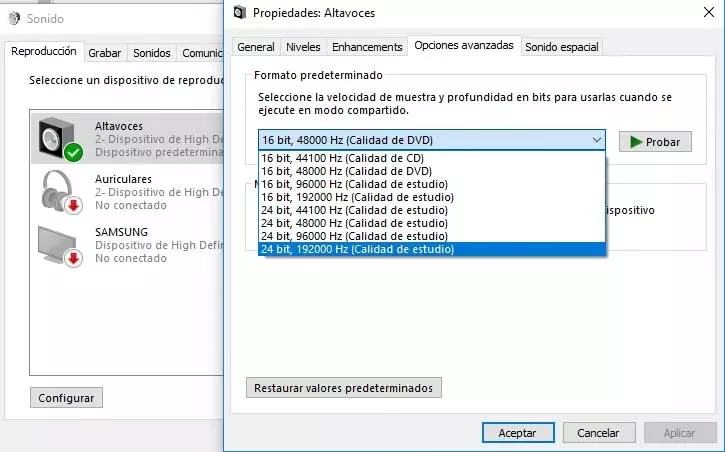
- Seleccionar el Dispositivo Correcto: Haz clic derecho en el icono del altavoz en la barra de tareas y selecciona "Abrir configuración de Sonido". En la sección "Salida", asegúrate de que en el menú desplegable "Elegir el dispositivo de salida" estén seleccionados tus auriculares.
- El Solucionador de Problemas: Windows incluye una herramienta de diagnóstico muy útil. En la misma ventana de configuración de Sonido, busca y ejecuta el "Solucionador de problemas". Sigue los pasos que te indica, ya que puede detectar y corregir automáticamente muchos errores comunes.
- Desactivar "Mejoras de Audio": A veces, los efectos de software pensados para mejorar el sonido pueden generar conflictos. Ve a `Configuración de Sonido > Propiedades del dispositivo > Propiedades adicionales del dispositivo`. En la pestaña "Mejoras", marca la casilla "Deshabilitar todos los efectos de sonido" y comprueba si esto soluciona el problema.
Tabla Comparativa: Problemas Comunes y Soluciones Rápidas
| Síntoma | Causa Probable | Solución Rápida |
|---|---|---|
| No se oye absolutamente nada | Volumen silenciado, dispositivo incorrecto, cable desconectado. | Revisar todos los niveles de volumen, seleccionar el dispositivo de salida correcto en Windows, reconectar el cable. |
| El sonido solo se escucha por un lado | Clavija mal insertada, balance de audio mal configurado, daño en el cable. | Reinsertar la clavija firmemente, revisar el balance en las propiedades de sonido, mover el cable para detectar fallos. |
| Ruido, estática o zumbido constante | Interferencia eléctrica, puerto defectuoso, driver corrupto. | Probar en un puerto USB trasero, alejar el cable de otras fuentes de alimentación, reinstalar los drivers de audio. |
| El micrófono no funciona | Botón de silencio activado, permisos de privacidad, dispositivo de entrada incorrecto. | Revisar el botón de mute físico, ir a la configuración de privacidad de Windows y permitir acceso al micrófono, seleccionar el micro correcto en la app. |
Casos Específicos: Auriculares Bluetooth e Inalámbricos
Los auriculares sin cables eliminan los problemas de tirones y roturas, pero introducen sus propias variables. Si tus auriculares Bluetooth se escuchan mal, considera estos puntos:
- Emparejamiento: Asegúrate de que los auriculares estén correctamente emparejados y conectados. Ve a la configuración de Bluetooth de Windows y comprueba el estado del dispositivo. Si da problemas, prueba a quitar el dispositivo y volver a emparejarlo desde cero.
- Distancia e Interferencias: La tecnología Bluetooth tiene un rango limitado, normalmente unos 10 metros en condiciones ideales. Paredes, muebles y otros obstáculos pueden reducir drásticamente esta distancia. Además, las interferencias de otros dispositivos inalámbricos (routers Wi-Fi, microondas, otros periféricos Bluetooth) pueden causar cortes o distorsión. Intenta acercarte al PC y minimizar el número de otros dispositivos activos.
- Batería Baja: Un síntoma claro de batería baja no es solo que se apaguen. Antes de eso, es común que la conexión se vuelva inestable, provocando microcortes, chasquidos y una calidad de audio deficiente. Asegúrate de que tus auriculares tengan una carga completa.
- Códecs de audio: A veces, Windows no selecciona el mejor códec de audio Bluetooth (el método de compresión de sonido). Esto es más avanzado, pero si notas una calidad muy baja, podrías investigar si tus auriculares y tu adaptador Bluetooth son compatibles con códecs de alta calidad como aptX o LDAC.
Preguntas Frecuentes (FAQ)
¿Por qué mis auriculares se escuchan muy bajo en el PC si en el móvil van bien?
Esto suele deberse a la configuración de volumen de Windows. No solo compruebes el volumen general, sino también el mezclador de volumen (clic derecho en el icono de altavoz > "Abrir Mezclador de volumen") para asegurarte de que la aplicación específica que usas (juego, navegador, etc.) no tenga su volumen bajo. También, revisa que no haya ninguna "Nivelación de sonoridad" o limitador activado en las propiedades del dispositivo.
El PC no reconoce mis auriculares USB, ¿qué hago?
Primero, prueba en todos los puertos USB disponibles, especialmente los traseros. Segundo, abre el Administrador de Dispositivos y busca dispositivos desconocidos o con errores. Si lo encuentras, intenta actualizar o reinstalar el driver como se explicó anteriormente. Por último, visita la web del fabricante para descargar el software específico de tus auriculares, ya que a menudo incluye los controladores necesarios.
Mis auriculares funcionan en el PC pero el micrófono no, ¿por qué?
Esto es muy común. Las causas principales son: 1) El botón de silencio físico del micrófono está activado. 2) En la configuración de sonido de Windows, en la pestaña "Grabar", tu micrófono no está establecido como dispositivo predeterminado. 3) En `Configuración > Privacidad > Micrófono`, no has dado permiso a las aplicaciones para que lo usen. Revisa estos tres puntos y es casi seguro que lo solucionarás.
Si quieres conocer otros artículos parecidos a Guía definitiva: ¿Auriculares no funcionan en PC? puedes visitar la categoría Hardware.