
10/07/2014
En el universo del gaming en PC, la batalla entre la portabilidad de un portátil y la potencia bruta de un sobremesa es constante. Los portátiles Alienware siempre han buscado un equilibrio, pero ¿y si pudieras tener lo mejor de ambos mundos? Aquí es donde entra en juego una de las piezas de hardware más interesantes y, a veces, problemáticas del ecosistema Alienware: el Graphics Amplifier (AGA). Este dispositivo promete llevar el rendimiento gráfico de un PC de escritorio a tu portátil, pero su implementación puede ser un laberinto de drivers y configuraciones. En este artículo, desentrañaremos todos sus secretos, desde qué es y cómo funciona hasta la solución definitiva para sus problemas más comunes.
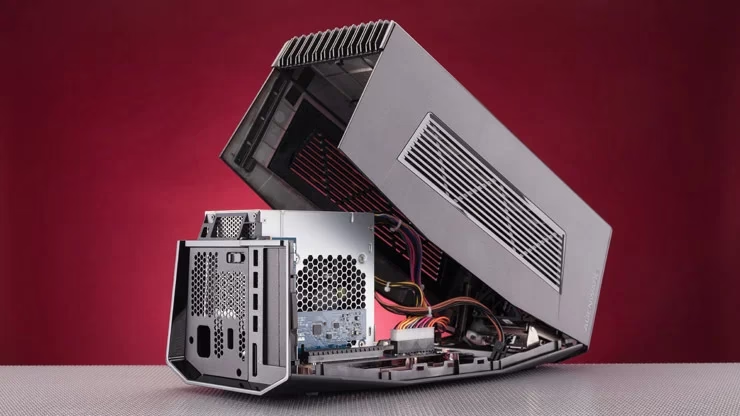
¿Qué es Exactamente el Alienware Graphics Amplifier (AGA)?
Para los recién llegados o aquellos que no están familiarizados, el Alienware Graphics Amplifier es una caja externa (eGPU) diseñada exclusivamente para ciertos portátiles Alienware. Su función principal es permitirte conectar una tarjeta gráfica de escritorio de tamaño completo directamente a tu portátil. A diferencia de otras soluciones eGPU que utilizan Thunderbolt, el AGA emplea un conector propietario que se conecta a 4 carriles PCIe 3.0 dedicados. Esto se traduce en un mayor ancho de banda y una menor latencia, ofreciendo un rendimiento casi idéntico al que la GPU tendría en un PC de sobremesa.
Dentro de su chasis, el AGA alberga una fuente de alimentación y espacio suficiente para una tarjeta gráfica de doble ranura y longitud completa. Además, inteligentemente, incluye un hub con cuatro puertos USB 3.0, convirtiéndolo en una práctica estación de acoplamiento para tus periféricos. La verdadera magia del AGA es su capacidad para extender la vida útil de tu inversión. Un portátil para juegos es caro, y su componente más propenso a quedarse obsoleto es la GPU. Con el AGA, cuando tu GPU interna ya no pueda con los últimos lanzamientos, simplemente puedes instalar una nueva y potente tarjeta gráfica de escritorio y seguir jugando al máximo nivel.
El Talón de Aquiles: Problemas Comunes y sus Causas
A pesar de ser una idea brillante, la experiencia con el AGA no siempre es un camino de rosas. Muchos usuarios se encuentran con problemas frustrantes que pueden empañar la experiencia. Tras analizar innumerables casos y experiencias, podemos afirmar que la raíz de casi todos los males se encuentra en un único lugar: los drivers.
Problema 1: El Driver Incorrecto Deshabilita tu GPU Interna
Este es, con diferencia, el problema más habitual, especialmente con tarjetas gráficas Nvidia. Ocurre de la siguiente manera: instalas tu nueva y flamante GPU en el AGA, la conectas y, para asegurarte de tener el último rendimiento, descargas el driver directamente desde la web de Nvidia. Todo parece funcionar a la perfección mientras usas el amplificador. Sin embargo, al desconectarlo para llevarte el portátil, descubres que la GPU interna (por ejemplo, una RTX 2070MQ) aparece con un error en el Administrador de Dispositivos y ha sido deshabilitada por Windows. Tu costoso portátil gaming se queda sin su GPU dedicada hasta que logras reinstalar los drivers correctos.
Problema 2: El Amplificador No es Detectado
Otro escenario común, sobre todo en modelos de portátiles más antiguos, es que al conectar el AGA, simplemente no pasa nada. El sistema no lo reconoce, y la GPU externa no se activa. Este fallo suele deberse a que el driver específico del AGA no está instalado. En las versiones más recientes del software Alienware Command Center (AWCC), este controlador viene incluido en el paquete. Sin embargo, en sistemas más antiguos, podría requerir una instalación manual por separado. Una señal inequívoca de que todo va bien es que, tras conectar el AGA por primera vez, el sistema te pida reiniciar para configurar el nuevo hardware.
La Solución Definitiva: Estrategia de Drivers a Prueba de Errores
Si quieres una experiencia libre de errores y frustraciones con tu AGA, debes ser metódico con la gestión de los controladores gráficos. La clave es la estabilidad por encima de tener la ultimísima versión.
Regla de Oro: Usa los Drivers de Dell
La forma más sencilla y segura de evitar el 99% de los problemas es utilizar exclusivamente la versión del driver de la GPU que se ofrece en la página de soporte de Dell para tu modelo de portátil específico. Sí, es muy probable que no sea la versión más reciente de Nvidia, pero es una versión que Dell ha probado exhaustivamente para garantizar que funciona en armonía con la GPU interna, la GPU externa en el AGA y el software de conmutación entre ambas. Este driver es el único que te asegura una transición estable y sin errores al conectar y desconectar el amplificador.
El Procedimiento de Actualización Correcto
Incluso si usas los drivers de Dell, hay una forma correcta y una incorrecta de actualizarlos. Seguir estos pasos te salvará de futuros dolores de cabeza:
- Apaga completamente tu portátil. No lo suspendas ni lo hibernes, apágalo por completo.
- Desconecta el cable del Alienware Graphics Amplifier del portátil.
- Enciende el portátil funcionando únicamente con su hardware interno.
- Ahora, y solo ahora, procede a instalar o actualizar el driver de la GPU (usando el instalador descargado de la web de Dell).
- Una vez finalizada la instalación, reinicia el sistema si se te solicita.
- Con el portátil ya actualizado y funcionando correctamente, vuelve a apagarlo por completo.
- Reconecta el cable del AGA al portátil.
- Enciende el equipo. El sistema detectará el amplificador y configurará la GPU externa con el driver correcto que ya has instalado.
La lección más importante aquí es: Nunca, bajo ninguna circunstancia, actualices los drivers de la GPU mientras el AGA esté conectado a tu portátil.
Tabla Comparativa: AGA vs. eGPU Thunderbolt
Para entender mejor el lugar que ocupa el AGA en el mercado, es útil compararlo con las soluciones eGPU más estándar que utilizan el puerto Thunderbolt 3 o 4.
| Característica | Alienware Graphics Amplifier | eGPU Thunderbolt 3/4 |
|---|---|---|
| Ancho de Banda | PCIe 3.0 x4 Dedicado (64 Gbps) | PCIe 3.0 x4 a través de Thunderbolt (Hasta 40 Gbps, compartido) |
| Compatibilidad | Exclusivo para portátiles Alienware con el puerto propietario | Cualquier portátil con un puerto Thunderbolt 3 o 4 compatible |
| Rendimiento | Muy cercano al de un sobremesa debido a la conexión directa | Excelente, pero con una pequeña pérdida de rendimiento por la latencia del Thunderbolt |
| Gestión de Drivers | Requiere una gestión estricta y el uso de drivers específicos de Dell | Más flexible, generalmente compatible con los drivers estándar del fabricante de la GPU |
| Hub de Conexiones | Incluye 4 puertos USB 3.0 | Varía según el modelo, pero suelen incluir USB, Ethernet y DisplayPort |
Preguntas Frecuentes (FAQ)
¿Puedo usar una tarjeta gráfica AMD en el AGA?
Sí, el AGA es compatible tanto con tarjetas Nvidia como AMD. Sin embargo, la gran mayoría de la información y guías de la comunidad se centran en las GPUs de Nvidia, ya que son las más comunes en los portátiles Alienware. Si optas por una GPU AMD, es muy probable que debas seguir una disciplina de drivers similar, priorizando las versiones ofrecidas por Dell para garantizar la compatibilidad.
¿Qué pasa si instalo el último driver de Nvidia? ¿Dejará de funcionar todo?
No necesariamente. Algunos usuarios reportan no tener ningún problema usando los drivers más recientes directamente de Nvidia. Sin embargo, esta guía está pensada para aquellos que sí encuentran problemas. Si tu GPU interna se desactiva o experimentas inestabilidad, la solución más fiable es desinstalar por completo ese driver y volver a la versión certificada por Dell. Es una elección entre tener las últimas funciones y optimizaciones o garantizar una estabilidad a toda prueba.
¿Mi portátil Alienware es compatible con el AGA?
No todos los portátiles Alienware son compatibles. Solo aquellos que incluyen el puerto propietario específico para el Graphics Amplifier pueden utilizarlo. Este puerto suele encontrarse en la parte trasera del equipo. Modelos como los Alienware 13, 15, 17, Area-51m, m15 y m17 de ciertas generaciones lo incluyen. La mejor forma de asegurarte es consultar las especificaciones de tu modelo exacto en la página oficial de Dell.
¿Necesito un monitor externo para usar el AGA?
No es estrictamente necesario, pero es muy recomendable. Puedes dirigir la señal de vídeo de la GPU externa de vuelta a la pantalla del portátil, pero esto introduce una pequeña sobrecarga de rendimiento. Para obtener la máxima potencia de tu nueva GPU de escritorio, lo ideal es conectar un monitor externo directamente a las salidas de vídeo de la tarjeta gráfica instalada en el AGA. De este modo, tu portátil se convierte en una auténtica torre de sobremesa.
Si quieres conocer otros artículos parecidos a Alienware Graphics Amplifier: Tu Guía Definitiva puedes visitar la categoría Hardware.