
19/11/2013
Presionas el botón de encendido de tu laptop, esperando ver el logo de bienvenida y escuchar el suave zumbido del sistema operativo arrancando. Pero en lugar de eso, te recibe un silencio tenso, roto por una serie de pitidos agudos y repetitivos. La pantalla permanece en negro y el pánico comienza a apoderarse de ti. ¿Qué significa este concierto de alarmas? ¿Ha muerto tu preciado equipo? Calma. Aunque alarmantes, estos pitidos no son una sentencia de muerte, sino todo lo contrario: son un mensaje. Tu laptop está tratando de decirte exactamente qué le duele, y con un poco de conocimiento, puedes convertirte en su traductor y, posiblemente, en su médico.
Estos sonidos, conocidos como códigos de pitido o 'beep codes', son una herramienta de diagnóstico fundamental integrada en el sistema básico de entrada/salida de tu equipo, más conocido como BIOS (o su sucesor, UEFI). Antes de que el sistema operativo siquiera intente cargar, el BIOS realiza una comprobación rápida de todo el hardware esencial, un proceso llamado POST (Power-On Self-Test). Si todo está en orden, normalmente escucharás un único pitido corto que significa 'todo listo para despegar'. Pero si el POST detecta un problema crítico con un componente vital como la memoria, el procesador o la tarjeta de video, utilizará el altavoz interno de la placa base para emitir una secuencia específica de pitidos que te indicará dónde está el fallo. Entender estos códigos es el primer paso para resucitar tu máquina.
El principal sospechoso: la memoria RAM
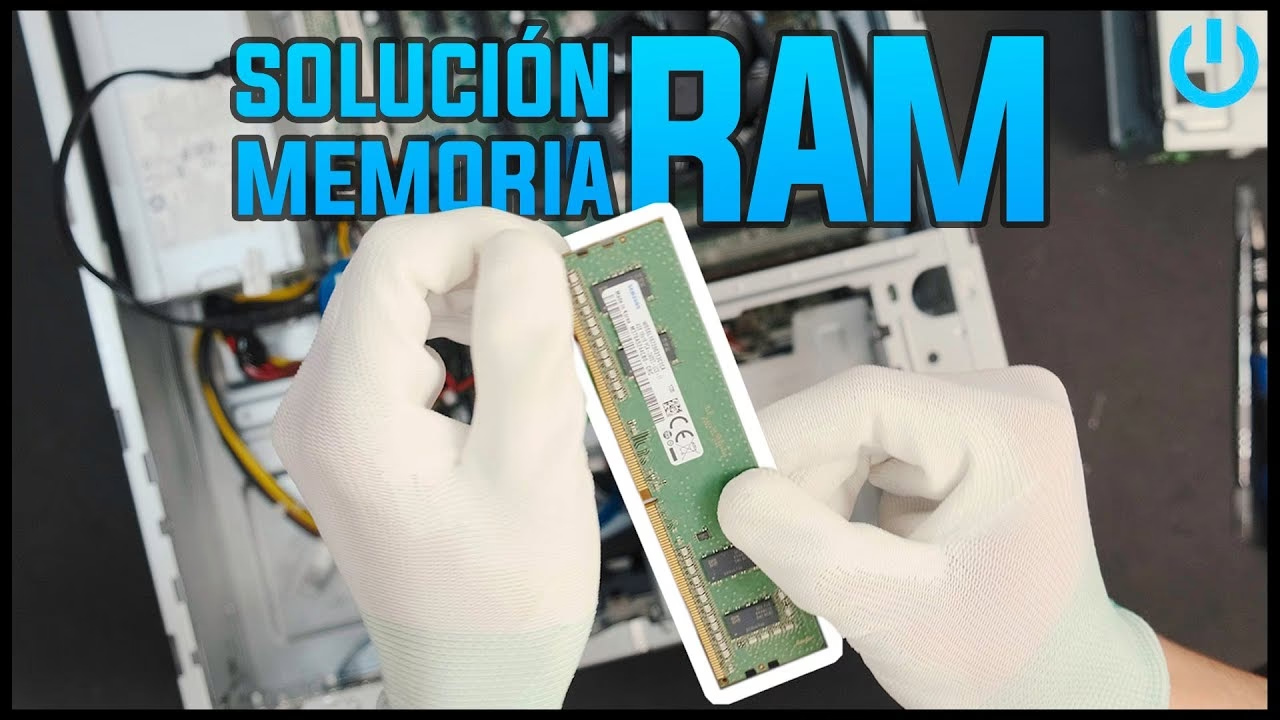
En la gran mayoría de los casos en que una laptop se niega a arrancar y emite pitidos, el culpable es un problema con la memoria RAM. Este componente es absolutamente crucial para el arranque del sistema, ya que almacena temporalmente los datos que el procesador necesita para iniciar el sistema operativo y los programas. Si la RAM está mal conectada, sucia o defectuosa, el proceso de arranque se detiene en seco.
Los códigos de pitido que indican un fallo de RAM varían según el fabricante del BIOS, pero a menudo incluyen patrones como un pitido largo seguido de dos cortos, o una serie continua de pitidos cortos. La buena noticia es que este es uno de los problemas más sencillos de diagnosticar y solucionar por uno mismo.
Cómo solucionar problemas de la memoria RAM paso a paso:
- Paso 1: Seguridad ante todo. Antes de abrir tu laptop, apágala por completo, desconéctala del cargador y, si es extraíble, retira la batería. Mantén presionado el botón de encendido durante unos 15 segundos para descargar cualquier energía residual. Es crucial también que te descargues de electricidad estática tocando un objeto metálico grande (como un radiador) antes de manipular los componentes internos.
- Paso 2: Localiza y accede a la RAM. En la mayoría de las laptops, la memoria RAM se encuentra bajo una pequeña tapa en la parte inferior del chasis, asegurada con uno o dos tornillos. Consulta el manual de tu modelo o busca un video de desmontaje en línea si no estás seguro.
- Paso 3: Reasienta los módulos. Una vez localizada, verás una o dos tarjetas verdes (los módulos de RAM) sujetas por unos clips metálicos a los lados. Empuja suavemente estos clips hacia afuera y el módulo se levantará en un ángulo. Sácalo con cuidado. A veces, la solución es tan simple como que el módulo se ha movido ligeramente. Vuelve a insertarlo en la ranura en un ángulo de 45 grados y presiona hacia abajo hasta que los clips laterales encajen en su lugar con un 'clic' satisfactorio.
- Paso 4: Limpieza de contactos. Si el reasentamiento no funciona, saca el módulo de nuevo. Con una goma de borrar de lápiz (las blancas son ideales), frota suavemente los contactos dorados en la parte inferior del módulo de RAM. Esto elimina cualquier rastro de corrosión u óxido que pueda estar impidiendo una buena conexión. Después, limpia los restos de goma con un paño que no suelte pelusa o aire comprimido.
- Paso 5: Prueba y aísla. Si tienes dos módulos de RAM, este es el momento de hacer de detective. Prueba a arrancar la laptop con un solo módulo a la vez, probándolo en ambas ranuras. Si la laptop arranca con un módulo pero no con el otro, has encontrado el módulo defectuoso. Si arranca con ambos módulos por separado pero no juntos, podría haber un problema de compatibilidad o un fallo en una de las ranuras de la placa base.
Más allá de la RAM: Otros posibles culpables
Aunque la RAM es la causa más frecuente, no es la única. Si has probado todo lo anterior y los pitidos persisten, es hora de considerar otras posibilidades. El patrón exacto de los pitidos es tu mejor pista para identificar al siguiente sospechoso.
Fallo de la tarjeta de video (GPU)
Un problema con el chip de video, ya sea integrado o dedicado, es otra causa común. Si la GPU no se inicializa correctamente, no se puede mostrar ninguna imagen, y el BIOS te lo hará saber con una secuencia específica de pitidos (por ejemplo, un pitido largo seguido de dos o tres cortos en muchos sistemas).
Problemas con el procesador (CPU)
Este es un escenario más grave. Un procesador sobrecalentado, mal instalado o defectuoso puede impedir el arranque por completo. Los códigos de pitido para un fallo de CPU suelen ser secuencias de pitidos cortos y rápidos (cinco, seis o siete, dependiendo del BIOS). Este no es un problema que un usuario novato deba intentar solucionar, ya que implica manipular el componente más delicado del sistema.
Errores en la placa base
Si la propia placa base tiene un fallo en alguno de sus circuitos críticos, también generará códigos de error. Estos pueden ser muy variados y, a menudo, indican que se necesita una reparación profesional o el reemplazo completo de la placa.
Descifrando el lenguaje de los pitidos: Tabla de códigos
Para ayudarte a interpretar los mensajes de tu laptop, aquí tienes una tabla con algunos de los códigos de pitido más comunes de los principales fabricantes de BIOS. Recuerda que esto es una guía general; siempre es mejor consultar la documentación específica de tu modelo de laptop o placa base.
| Fabricante BIOS | Código de Pitidos (Corto 'C' / Largo 'L') | Significado Común |
|---|---|---|
| AMI BIOS | 1C | Fallo en el refresco de la memoria DRAM. |
| AMI BIOS | 1L, 2C | Error en la tarjeta de video. |
| AMI BIOS | 5C | Error del procesador (CPU). |
| AWARD BIOS | 1L, 2C | Error de video (tarjeta gráfica). |
| AWARD BIOS | Pitido continuo | Error de memoria RAM o de video. |
| PHOENIX BIOS | 1-1-4 | Error en el propio BIOS. |
| PHOENIX BIOS | 1-3-1 | Fallo en la memoria RAM. |
| DELL | 3 pitidos | Fallo en la placa base (chipset). |
| HP/COMPAQ | 1L, 1C | Problema de CPU. |
Preguntas Frecuentes (FAQ)
¿Un solo pitido corto al encender es un problema?
No, todo lo contrario. Un único pitido corto es la señal universal de que el POST (Power-On Self-Test) se ha completado con éxito y que el hardware esencial está funcionando correctamente. Es el 'OK' de tu sistema antes de arrancar.
¿Qué hago si mi laptop no emite pitidos pero tampoco enciende y la pantalla se queda en negro?
Este es un síntoma diferente que apunta a otros problemas. Generalmente, indica un fallo de alimentación. Comprueba que el cargador funciona (muchos tienen un LED que se ilumina), que la batería tiene carga o que el conector de carga de la laptop no está dañado. En el peor de los casos, podría ser un fallo total de la placa base.
¿Puedo dañar mi laptop si intento arreglar la RAM yo mismo?
Sí, existe un riesgo si no se toman las precauciones adecuadas. La electricidad estática de tu propio cuerpo puede dañar permanentemente los delicados componentes electrónicos. Siempre asegúrate de desconectar toda fuente de alimentación (cargador y batería) y de descargarte tocando un objeto metálico grande antes de empezar. Procede con cuidado y sin forzar ninguna pieza.
Los pitidos se detuvieron pero la laptop sigue sin arrancar, ¿qué significa?
Esto podría indicar que el problema inicial se ha resuelto (por ejemplo, has reasentado la RAM correctamente), pero ahora hay un problema secundario que no genera un código de pitido, como un fallo en el disco duro, un problema con el sistema operativo o un error de configuración en el BIOS. El siguiente paso sería intentar acceder al BIOS/UEFI (normalmente pulsando F2, F10 o Supr durante el arranque) para ver si reconoce el disco duro.
Si quieres conocer otros artículos parecidos a Mi laptop pita al encender: Guía de soluciones puedes visitar la categoría Hardware.