
04/05/2020
Bienvenido a nuestra guía definitiva sobre cómo montar una unidad de estado sólido, o SSD, en el gabinete de tu PC. Estos dispositivos se han convertido en un componente esencial para cualquier ordenador moderno, gracias a su increíble velocidad y fiabilidad en comparación con los discos duros tradicionales (HDD). Si estás buscando mejorar tu sistema actual o construir uno nuevo desde cero, instalar correctamente un SSD es un paso crucial para garantizar un rendimiento óptimo y una larga vida útil para tus componentes.
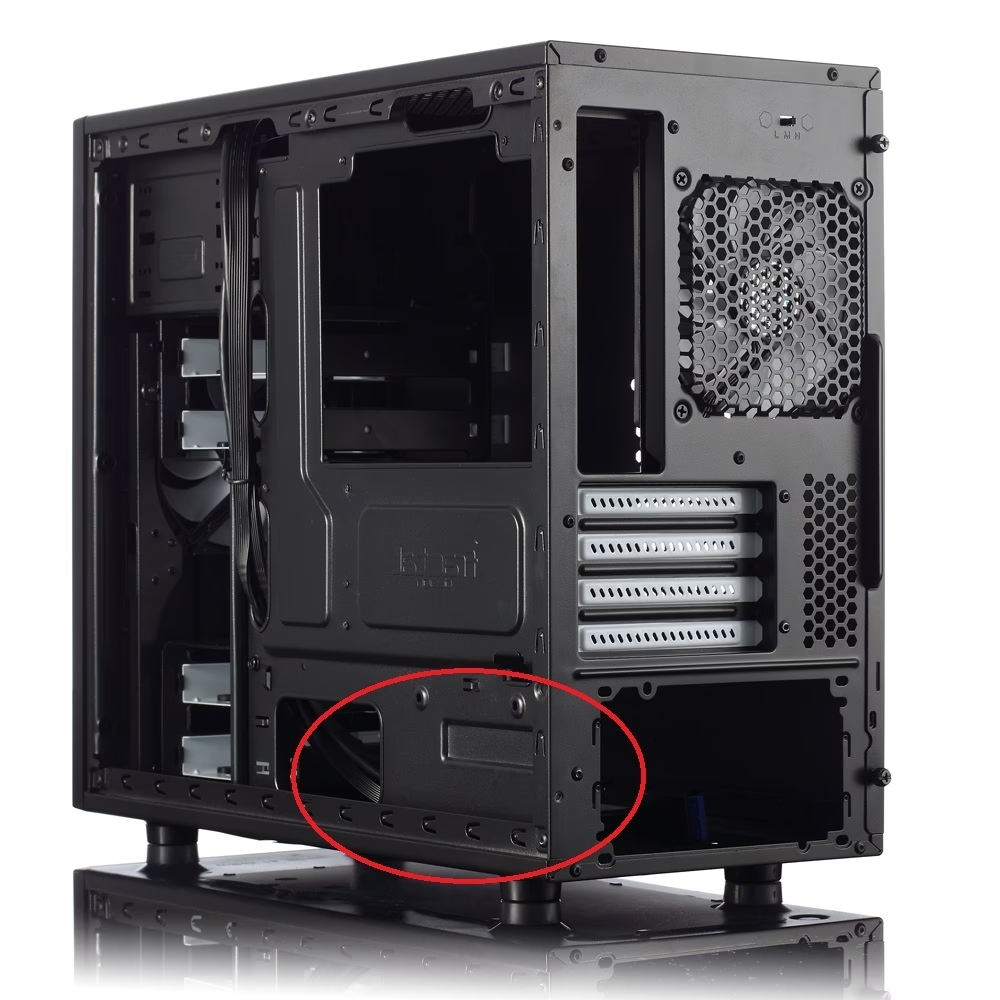
En este artículo, te guiaremos a través de todo el proceso, desglosado en pasos sencillos y fáciles de seguir. Cubriremos los dos tipos principales de SSD que encontrarás en el mercado, las herramientas que necesitarás y las instrucciones detalladas para que la instalación sea un éxito rotundo, incluso si es tu primera vez montando un PC. Con un poco de conocimiento básico y unos minutos de tu tiempo, podrás disfrutar de un sistema que arranca en segundos y carga aplicaciones de forma casi instantánea.
Antes de sumergirnos en el proceso, es importante recordar que los pasos específicos pueden variar ligeramente según el modelo de tu gabinete y las opciones de montaje que ofrezca. Sin embargo, los principios generales que discutiremos aquí se aplican a la gran mayoría de los casos. ¡Manos a la obra!
- Preparativos: Herramientas y Materiales Necesarios
- Paso 1: Apaga y Prepara tu Espacio de Trabajo
- Paso 2: Identifica tu Tipo de SSD y el Punto de Montaje
- Paso 3: Guía de Instalación para SSD SATA de 2.5 pulgadas
- Paso 4: Guía de Instalación para SSD NVMe M.2
- Paso 5: Cierre y Verificación Final
- Paso 6: Inicializar el SSD en Windows
- Preguntas Frecuentes (FAQ)
Preparativos: Herramientas y Materiales Necesarios
Antes de abrir tu PC, es fundamental reunir todo lo que necesitarás. Tener las herramientas adecuadas a mano hará que el proceso sea mucho más fluido y seguro. Aquí tienes una lista de lo esencial:
- Tu nuevo SSD: El protagonista de la instalación. Asegúrate de que sea compatible con tu placa base (SATA o NVMe M.2).
- Gabinete del PC: El lugar donde vivirá tu nuevo SSD.
- Soporte de montaje (si es necesario): Para los SSD de 2.5 pulgadas, algunos gabinetes requieren un soporte o adaptador para fijarlos en bahías de 3.5 pulgadas. Muchos gabinetes modernos ya incluyen puntos de montaje específicos de 2.5 pulgadas.
- Tornillos: La mayoría de los SSD y gabinetes incluyen los tornillos necesarios. Necesitarás tornillos para fijar el SSD al soporte y, potencialmente, para fijar el soporte al gabinete.
- Destornillador: Generalmente, un destornillador de estrella (Phillips) de tamaño mediano será suficiente. Para los SSD NVMe M.2, a veces se necesita un destornillador muy pequeño.
- Pulsera antiestática (Recomendado): Para proteger tus componentes de la electricidad estática, es muy recomendable usar una pulsera antiestática. Si no tienes una, puedes tocar una parte metálica sin pintar del gabinete (con la fuente de alimentación desenchufada) para descargar cualquier acumulación de estática.
- Cables (para SSD SATA): Necesitarás un cable de datos SATA (para conectar a la placa base) y un conector de alimentación SATA disponible de tu fuente de poder (PSU).
Paso 1: Apaga y Prepara tu Espacio de Trabajo
La seguridad es lo primero. Antes de tocar cualquier componente interno, sigue estos pasos:
- Apaga completamente el ordenador: No basta con suspenderlo. Ve al menú de inicio y selecciona "Apagar".
- Desconecta la fuente de poder: Apaga el interruptor en la parte trasera de la fuente de alimentación y luego desenchufa el cable de la corriente.
- Presiona el botón de encendido: Con el PC desconectado, presiona el botón de encendido durante unos segundos. Esto ayudará a descargar cualquier energía residual en los condensadores.
- Abre el gabinete: Retira el panel lateral (generalmente el izquierdo si miras el PC de frente) para acceder a los componentes internos.
- Ponte a tierra: Usa tu pulsera antiestática o toca una superficie metálica del chasis para evitar daños por estática.
Paso 2: Identifica tu Tipo de SSD y el Punto de Montaje
El método de instalación varía drásticamente según el tipo de SSD que tengas. Es crucial identificar cuál es el tuyo.
Tipos de SSD Comunes
Existen principalmente dos factores de forma para los SSD de consumo:
- SSD SATA de 2.5 pulgadas: Son los más comunes. Tienen la forma de una pequeña caja rectangular y se conectan mediante dos cables: uno de datos SATA a la placa base y uno de alimentación SATA a la fuente de poder.
- SSD NVMe M.2: Son mucho más pequeños, parecidos a una memoria RAM. Se instalan directamente en una ranura especial en la placa base llamada M.2, eliminando la necesidad de cables.
Tabla Comparativa: SATA vs. NVMe M.2
| Característica | SSD SATA 2.5" | SSD NVMe M.2 |
|---|---|---|
| Factor de Forma | Caja rectangular de 2.5 pulgadas | Pequeña tarjeta o "chicle" |
| Conexión | Cable de datos SATA y cable de alimentación SATA | Directo a la ranura M.2 de la placa base |
| Velocidad | Rápido (hasta ~550 MB/s) | Ultrarrápido (1,000 a más de 7,000 MB/s) |
| Instalación Física | Se monta en bahías o soportes del gabinete | Se atornilla directamente a la placa base |
Paso 3: Guía de Instalación para SSD SATA de 2.5 pulgadas
Este es el proceso tradicional de montar una unidad en el gabinete.
Sub-paso 3.1: Localiza el Punto de Montaje
Consulta el manual de tu gabinete para ver las opciones. Los lugares más comunes son:
- Bahías dedicadas de 2.5 pulgadas: Muchos gabinetes modernos tienen bandejas o soportes específicos para estas unidades, a menudo en la parte superior del compartimento de la fuente de poder o detrás de la bandeja de la placa base para una gestión de cables limpia.
- Bandejas extraíbles: Pueden estar en una jaula de discos duros. Simplemente retira la bandeja.
- Adaptadores en bahías de 3.5 pulgadas: Si tu gabinete solo tiene bahías grandes para discos duros tradicionales, es posible que necesites un adaptador para que tu SSD de 2.5 pulgadas encaje.
Sub-paso 3.2: Fija el SSD al Soporte o Bandeja
Una vez localizado el punto de montaje, el siguiente paso es asegurar físicamente el SSD.
- Alinea los agujeros para tornillos en la parte inferior o lateral de tu SSD con los agujeros correspondientes en la bandeja o soporte de montaje.
- Usa los tornillos proporcionados (generalmente de rosca fina) para fijar el SSD a la bandeja. Apriétalos suavemente hasta que estén firmes. No es necesario aplicar una fuerza excesiva.
- El SSD debe quedar firmemente sujeto, sin moverse ni tambalearse.
Sub-paso 3.3: Instala el Soporte en el Gabinete
Ahora, vuelve a colocar la bandeja o soporte con el SSD ya instalado en su lugar original en el gabinete. Asegúralo con los tornillos o clips que lo sujetaban. Asegúrate de que los conectores del SSD (los puertos de datos y alimentación) apunten en una dirección que facilite la conexión de los cables.
Sub-paso 3.4: Conecta los Cables
- Cable de Datos SATA: Toma el cable de datos SATA (un cable plano, generalmente rojo o negro, con conectores en forma de L). Conecta un extremo a tu SSD y el otro extremo a un puerto SATA libre en tu placa base. Estos puertos suelen estar agrupados en el borde derecho o inferior de la placa.
- Cable de Alimentación SATA: Localiza un conector de alimentación SATA libre que provenga de tu fuente de poder (PSU). Es un conector un poco más ancho que el de datos, también en forma de L. Conéctalo firmemente al puerto de alimentación de tu SSD.
Paso 4: Guía de Instalación para SSD NVMe M.2
Este proceso es más rápido y no involucra el montaje en el chasis del gabinete, sino directamente en la placa base.
- Localiza la Ranura M.2: Consulta el manual de tu placa base para encontrar la ranura M.2. Generalmente se encuentra debajo de la CPU o entre las ranuras PCIe. A menudo, está cubierta por un disipador de calor metálico.
- Retira el Disipador (si lo hay): Usando un destornillador pequeño, quita el tornillo que sujeta el disipador de calor y retíralo con cuidado. A veces tiene una almohadilla térmica con un plástico protector que deberás quitar.
- Inserta el SSD NVMe: Sostén el NVMe M.2 por los bordes e insértalo en la ranura en un ángulo de aproximadamente 30 grados. Los contactos dorados deben entrar completamente y la muesca del conector debe alinearse con la de la ranura. Presiona suavemente hasta que encaje.
- Asegura el SSD: El SSD quedará levantado en ángulo. Presiónalo suavemente hacia abajo hasta que quede plano contra la placa base. El extremo opuesto tendrá una pequeña muesca semicircular que se alineará con un pequeño poste o tornillo en la placa base. Usa el diminuto tornillo que viene con tu placa base para fijarlo en su lugar. Algunas placas base modernas usan un clip de plástico giratorio sin herramientas.
- Vuelve a colocar el Disipador: Si tu ranura M.2 tenía un disipador, vuelve a colocarlo sobre el SSD y asegúralo con su tornillo.
Paso 5: Cierre y Verificación Final
¡Casi has terminado! Antes de cerrar todo, es hora de una revisión final.
- Doble Chequeo: Revisa todas las conexiones. Asegúrate de que los cables SATA estén bien conectados y que el SSD NVMe esté firmemente atornillado. Aprovecha para organizar los cables y mejorar el flujo de aire.
- Cierra el Gabinete: Vuelve a colocar el panel lateral y asegúralo con sus tornillos.
- Conecta y Enciende: Conecta de nuevo el cable de alimentación y enciende tu PC.
- Entra en la BIOS/UEFI: Durante el arranque, presiona la tecla indicada en pantalla (generalmente Supr, F2, F10 o F12) para entrar en la configuración del BIOS/UEFI. Navega hasta la sección de almacenamiento o de arranque y verifica que tu nuevo SSD sea detectado por el sistema. Si no aparece, apaga todo y revisa las conexiones.
Paso 6: Inicializar el SSD en Windows
Si has instalado un SSD nuevo que no será tu unidad de arranque principal, Windows no lo reconocerá hasta que lo inicialices y formatees.
- Presiona la tecla de Windows y escribe "Administración de discos". Selecciona la opción "Crear y formatear particiones del disco duro".
- Al abrirse, la herramienta detectará la nueva unidad y te pedirá que la inicialices. Elige la opción GPT (GUID Partition Table), que es el estándar moderno, y haz clic en Aceptar.
- En la parte inferior, verás tu nuevo disco con una barra negra y la etiqueta "No asignado". Haz clic derecho sobre ese espacio.
- Selecciona "Nuevo volumen simple..." y sigue el asistente.
- Deja el tamaño del volumen al máximo para usar toda la capacidad del disco.
- Asigna una letra de unidad (por ejemplo, D:).
- En la pantalla de formato, asegúrate de que el sistema de archivos sea NTFS y que la opción "Realizar un formato rápido" esté marcada. Puedes darle un nombre en "Etiqueta del volumen".
- Haz clic en Siguiente y luego en Finalizar. ¡Tu SSD ahora aparecerá en "Este equipo" y estará listo para usarse!
Preguntas Frecuentes (FAQ)
¿Qué es una unidad de estado sólido (SSD)?
Un SSD es un dispositivo de almacenamiento que utiliza memoria flash para guardar datos, a diferencia de los platos giratorios y los brazos mecánicos de un disco duro tradicional (HDD). Al no tener partes móviles, son mucho más rápidos, silenciosos y resistentes a los golpes.
¿Cuáles son las ventajas de un SSD sobre un HDD?
La principal ventaja es la velocidad. Un PC con un SSD arranca en segundos, los programas se abren instantáneamente y los tiempos de carga en los juegos se reducen drásticamente. También son más eficientes energéticamente y generan menos calor.
¿Cómo elijo el SSD adecuado para mi PC?
Primero, verifica la compatibilidad de tu placa base: ¿tiene puertos SATA libres o ranuras M.2? Si admite NVMe PCIe 4.0, puedes optar por los modelos más rápidos, aunque los PCIe 3.0 ofrecen una excelente relación rendimiento/precio. En cuanto a la capacidad, 1TB es un buen punto de partida para ser la unidad principal de un PC para juegos, pero 500GB es suficiente si solo lo usarás para el sistema operativo y algunos programas clave.
¿Necesito un soporte especial para mi SSD de 2.5 pulgadas?
Depende de tu gabinete. Muchos gabinetes modernos ya tienen puntos de montaje específicos para unidades de 2.5 pulgadas. Si tu gabinete solo tiene bahías de 3.5 pulgadas, entonces sí, necesitarás un adaptador o bandeja de 2.5" a 3.5".
Si quieres conocer otros artículos parecidos a Cómo Montar un SSD en tu PC: Guía Paso a Paso puedes visitar la categoría Hardware.