
29/06/2009
El universo de la realidad virtual en PC está en constante evolución, y para los usuarios de los visores PICO, ha llegado una actualización que redefine por completo la experiencia. Decimos adiós al conocido Streaming Assistant para dar la bienvenida a una plataforma mucho más robusta, versátil y potente: PICO Connect. Esta nueva suite de software no es solo un cambio de nombre, sino un salto cualitativo diseñado para integrar de manera fluida y eficiente tu PC con tus gafas de realidad virtual, abriendo un abanico de posibilidades tanto para jugadores como para profesionales. Si tienes unas PICO 4 o un modelo compatible, este es el momento de descubrir cómo llevar tu experiencia de PC VR al siguiente nivel.
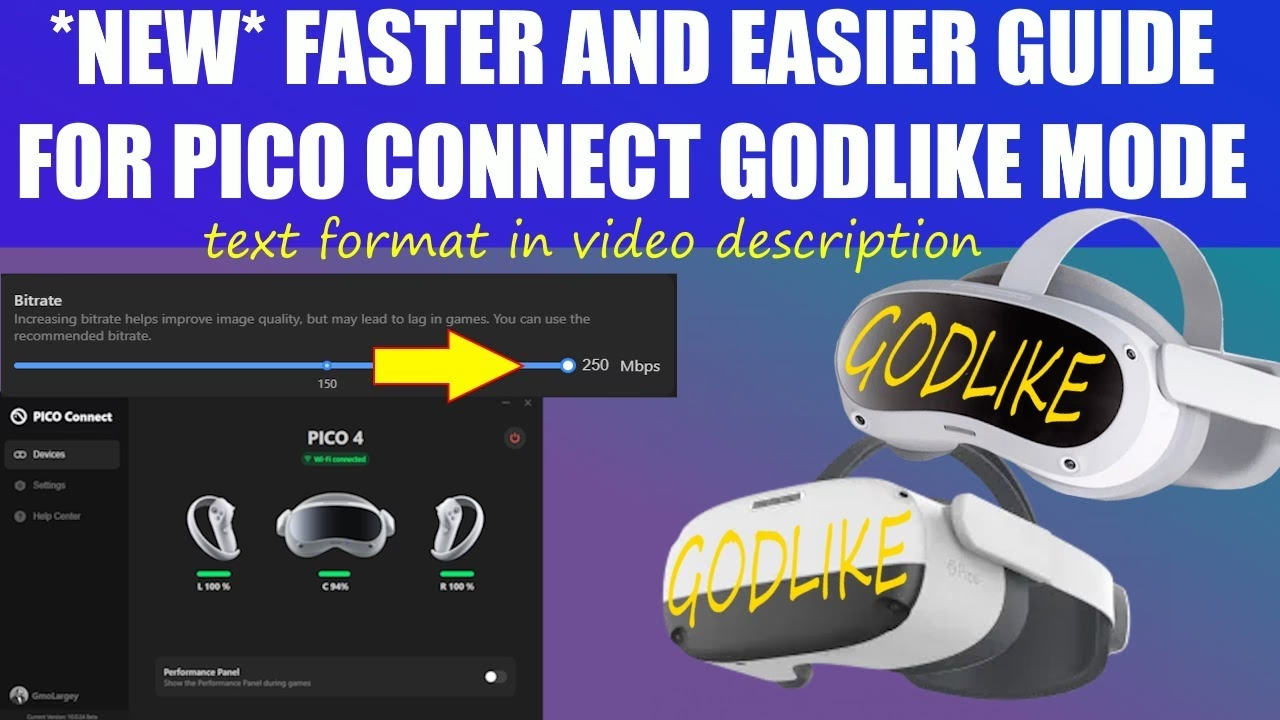
¿Qué es Exactamente PICO Connect?
PICO Connect es el nuevo software oficial de PICO que actúa como un puente entre tu ordenador (compatible con Windows y Mac) y tu visor de realidad virtual. Su propósito principal es permitirte disfrutar de todo el contenido de tu PC directamente en tus gafas, de forma inalámbrica o por cable. Piensa en él como el compañero de escritorio perfecto para tu dispositivo PICO. Sus funciones principales se pueden resumir en tres grandes áreas:
- Streaming de Juegos de PC VR: Su función estrella es la capacidad de jugar a todo el catálogo de SteamVR. Esto significa que tienes acceso a miles de títulos de alta gama que requieren la potencia de un PC, como Half-Life: Alyx, Beat Saber con mods, o VRChat en su máxima expresión, todo ello transmitido directamente a tus gafas con una latencia optimizada y una calidad de imagen mejorada.
- Acceso al Escritorio Remoto: ¿Necesitas trabajar o simplemente navegar por tu ordenador en una pantalla gigante y privada? PICO Connect te permite visualizar y controlar el escritorio de tu PC o Mac en un entorno virtual inmersivo. Puedes tener múltiples monitores virtuales, ver películas o realizar cualquier tarea como si estuvieras sentado frente a tu ordenador.
- Visualización de Contenido Multimedia: Transmite vídeos y otros archivos multimedia almacenados en tu ordenador directamente a tus gafas, disfrutando de una experiencia de cine personal.
La Gran Actualización: De Streaming Assistant a PICO Connect
El lanzamiento de PICO Connect llegó de la mano de la actualización del sistema operativo PICO OS 5.9.0. Este no fue un simple parche; fue una renovación completa de la herramienta de streaming. Los usuarios veteranos de Streaming Assistant notarán inmediatamente las mejoras, que van mucho más allá de la estética.
Novedades Clave que Marcan la Diferencia
La transición a PICO Connect trae consigo mejoras sustanciales que impactan directamente en la calidad de la experiencia del usuario:
- Nueva Interfaz de Usuario (UI): La aplicación ha sido rediseñada desde cero para ser más intuitiva, moderna y fácil de usar. La configuración y la conexión son ahora procesos más sencillos y directos.
- Tecnología "Super Resolution": Posiblemente la mejora más celebrada. Esta función aumenta la resolución percibida de la imagen transmitida, lo que se traduce en juegos y aplicaciones de PC VR mucho más nítidos, con textos más legibles y texturas más detalladas. Es un cambio que se nota al instante y que reduce significativamente el efecto de compresión típico del streaming.
- Compatibilidad y Estabilidad Mejoradas con SteamVR: Se ha trabajado para que la integración con SteamVR sea más fluida y estable, reduciendo cuelgues, problemas de compatibilidad y mejorando el rendimiento general.
- Soporte Oficial para Escritorio de Mac: Se amplía la compatibilidad, permitiendo a los usuarios de ordenadores Mac acceder a su escritorio en realidad virtual, una funcionalidad muy demandada.
Tabla Comparativa: Streaming Assistant vs. PICO Connect
| Característica | Streaming Assistant (Antiguo) | PICO Connect (Nuevo) |
|---|---|---|
| Calidad de Imagen | Estándar, con compresión visible | Mejorada con Super Resolution para mayor nitidez |
| Interfaz de Usuario | Básica y funcional | Moderna, rediseñada e intuitiva |
| Compatibilidad de Escritorio | Principalmente Windows | Soporte oficial para Windows y Mac |
| Estabilidad | Variable, con algunos problemas de compatibilidad | Mejorada, con mayor optimización para SteamVR |
¡Cuidado! No Confundir con Deeper Connect Pico
Es importante hacer una aclaración para evitar confusiones. En el mercado existe un producto llamado "Deeper Connect Pico". A pesar de la similitud en el nombre, no tiene absolutamente nada que ver con el software de PICO.
PICO Connect es un software gratuito desarrollado por PICO (propiedad de ByteDance) para sus visores de realidad virtual. Su función es el streaming de contenido desde un PC.
Por otro lado, Deeper Connect Pico es un dispositivo de hardware físico, del tamaño de un mechero, creado por la empresa Deeper Network. Se trata de un dispositivo de ciberseguridad y red descentralizada (Web 3.0) que funciona como una VPN descentralizada (DPN) para proteger tu privacidad online. Son productos de compañías diferentes con propósitos completamente distintos.
¿Cómo Instalar PICO Connect? Guía Rápida
Dar el salto a la nueva plataforma es muy sencillo, pero requiere seguir unos pasos clave para asegurar que todo funcione correctamente:
- Actualiza tus Gafas: Asegúrate de que tu visor PICO está actualizado a la versión de sistema operativo PICO OS 5.9.0 o una superior. Puedes comprobarlo en el menú de configuración del visor.
- Desinstala lo Antiguo: Este es el paso más importante. Antes de instalar nada nuevo, debes desinstalar por completo cualquier versión de Streaming Assistant que tuvieras en tu PC. PICO recomienda encarecidamente este paso para evitar conflictos.
- Descarga e Instala: Visita la página web oficial de PICO y descarga la nueva aplicación PICO Connect para tu sistema operativo (Windows o Mac). Procede con la instalación.
- Conecta Todo: Lanza la aplicación en tu PC y en tus gafas. Puedes conectar ambos dispositivos a través de la misma red Wi-Fi (se recomienda una red de 5 GHz para un rendimiento óptimo) o mediante un cable USB-C de buena calidad para la conexión más estable y de menor latencia.
- ¡A Jugar!: Una vez conectados, podrás lanzar SteamVR o acceder a tu escritorio directamente desde la interfaz de PICO Connect en tus gafas.
El Futuro de PICO y el PC VR
Esta importante actualización de software demuestra que, a pesar de los rumores sobre reestructuraciones internas, PICO sigue comprometido con su ecosistema y con el soporte a sus usuarios. Mejorar la experiencia de PC VR es fundamental, ya que es uno de los mayores atractivos para los entusiastas de la realidad virtual. Este movimiento, junto con el anuncio de nuevos accesorios como los "Pico Motion Tracker 2.0" en China y los rumores sobre un posible visor "Pico 4S" mejorado, sugiere que la compañía no tiene intención de ceder terreno. Para los usuarios, esto se traduce en la confianza de que su inversión seguirá recibiendo soporte y mejoras significativas en el futuro.
Preguntas Frecuentes (FAQ)
- ¿PICO Connect es gratis?
- Sí, PICO Connect es un software completamente gratuito para todos los poseedores de un visor PICO compatible.
- ¿Necesito un cable para usar PICO Connect?
- No es estrictamente necesario. Funciona de manera inalámbrica a través de Wi-Fi, aunque para obtener la máxima estabilidad y la menor latencia posible, se recomienda usar una conexión por cable USB-C 3.0.
- ¿Funciona PICO Connect en ordenadores Mac?
- Sí, una de las grandes novedades es la compatibilidad oficial para acceder al escritorio de Mac, además del ya existente soporte para Windows.
- ¿Realmente tengo que desinstalar Streaming Assistant antes de instalar PICO Connect?
- Sí, es la recomendación oficial de PICO para garantizar una instalación limpia y evitar posibles errores o conflictos de software.
- ¿Qué es exactamente la "Super Resolution"?
- Es una tecnología de software que procesa la imagen antes de ser enviada a las gafas para mejorar su nitidez y claridad. El resultado es una imagen más definida, con menos artefactos de compresión, lo que mejora drásticamente la inmersión en los juegos de PC VR.
Si quieres conocer otros artículos parecidos a PICO Connect: La Guía Definitiva para PC VR puedes visitar la categoría Tecnología.