
27/08/2019
Conectar un dispositivo a tu televisor mediante un cable HDMI debería ser una tarea sencilla y directa, pero a veces, la tecnología nos juega una mala pasada. En lugar de disfrutar de tu película, serie o videojuego favorito, te encuentras con una pantalla en negro y un frustrante mensaje: "Sin Señal" o "No Input Detected". No te preocupes, este es uno de los problemas más comunes en el mundo de la electrónica de consumo y, en la gran mayoría de los casos, tiene una solución más simple de lo que parece. En este artículo te guiaremos a través de un completo proceso de diagnóstico y solución para que puedas volver a disfrutar de tu contenido en alta definición.
Primeros Pasos: Las Soluciones Rápidas que Debes Intentar
Antes de sumergirnos en configuraciones complejas o pensar que algún componente está dañado, empecemos por lo más básico. A menudo, el problema se resuelve con una de estas sencillas comprobaciones que apenas te llevarán un par de minutos.
1. Verifica la Conexión Física
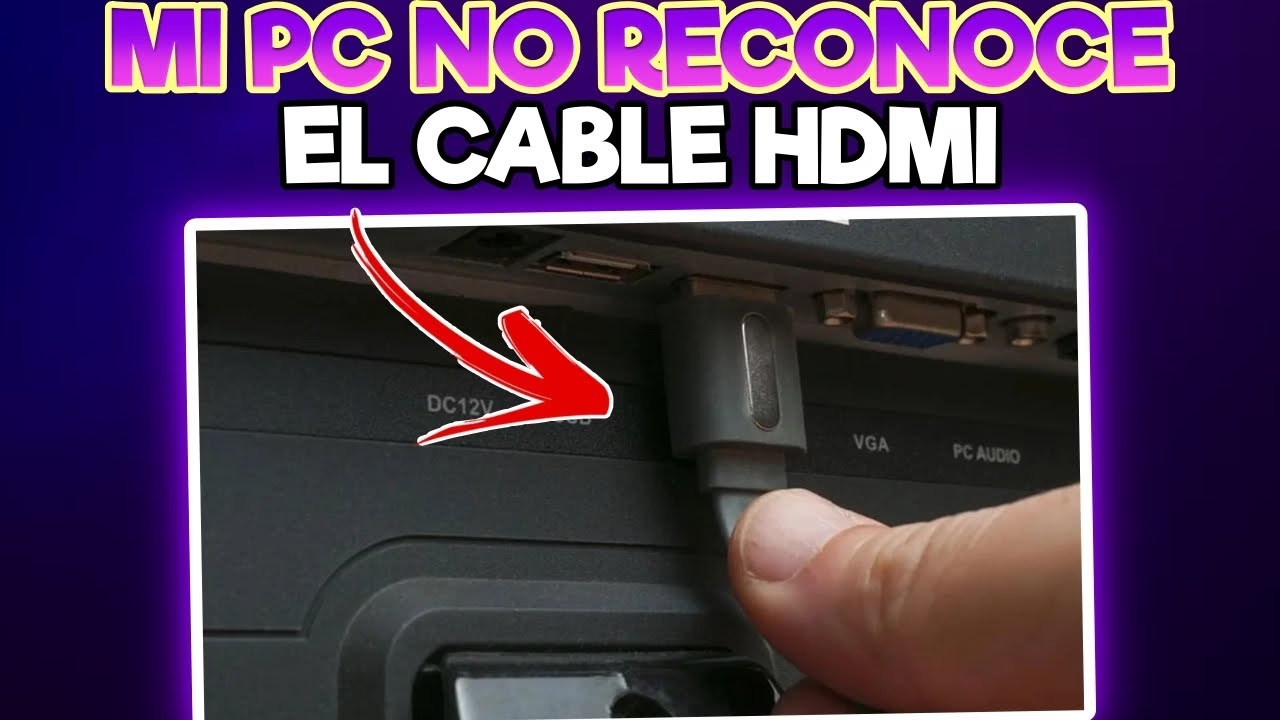
Puede sonar obvio, pero un cable mal conectado es la causa número uno de este problema. Asegúrate de que ambos extremos del cable HDMI estén firmemente insertados tanto en el puerto del televisor como en el del dispositivo que quieres conectar (consola, ordenador, reproductor de Blu-ray, etc.). A veces, un ligero movimiento al limpiar o mover los aparatos puede hacer que el cable se suelte lo suficiente como para perder la señal.
2. Selecciona la Fuente de Entrada Correcta
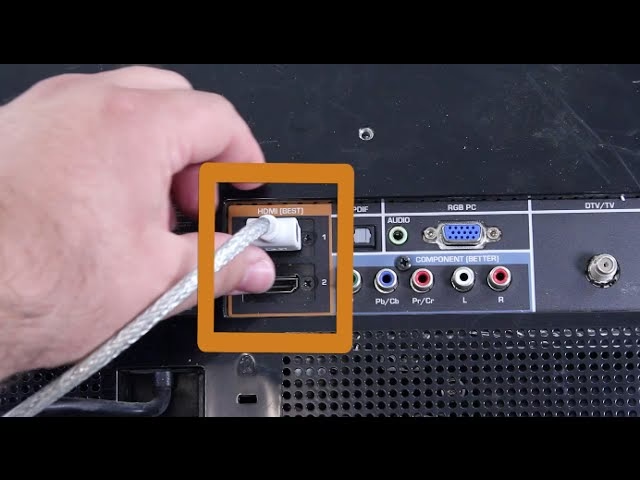
Todos los televisores modernos tienen múltiples puertos HDMI, etiquetados como HDMI 1, HDMI 2, HDMI 3, etc. Con el mando a distancia de tu TV, presiona el botón de "Input" o "Source" (Fuente) y asegúrate de seleccionar el mismo puerto al que has conectado el cable. Si conectaste tu PlayStation 5 al puerto HDMI 2, debes seleccionar "HDMI 2" en el menú de entradas de tu televisor para ver la imagen.
3. El "Reinicio Mágico"
Este es un clásico de la solución de problemas tecnológicos que funciona sorprendentemente bien. Sigue estos pasos en orden:
- Apaga completamente tanto el televisor como el dispositivo fuente.
- Desconecta ambos aparatos de la corriente eléctrica. No basta con apagarlos con el mando.
- Espera al menos un minuto. Este paso es crucial para que los condensadores internos se descarguen y se reinicie cualquier configuración temporal que pudiera estar causando el conflicto.
- Vuelve a enchufar ambos dispositivos a la corriente.
- Primero, enciende el televisor.
- Una vez que el televisor esté completamente encendido, enciende el dispositivo fuente.
Este proceso, conocido como ciclo de energía, soluciona una gran cantidad de fallos de comunicación entre dispositivos.
Profundizando en el Hardware: ¿El Problema es Físico?
Si las soluciones rápidas no han funcionado, es hora de investigar si el problema reside en el hardware. Esto implica revisar el cable, los puertos y los propios dispositivos para aislar la causa del fallo.
El Cable HDMI: El Sospechoso Habitual
No todos los cables HDMI son iguales ni duran para siempre. Un cable defectuoso puede ser la raíz de todos tus males.
- Inspección visual: Revisa el cable en toda su longitud en busca de daños visibles como dobleces pronunciados, cortes o conectores doblados o sucios.
- Prueba con otro cable: La forma más efectiva de descartar un cable defectuoso es probar con otro que sepas que funciona. Si al cambiar el cable la señal aparece, ya has encontrado al culpable.
- Calidad y velocidad del cable: Para contenido en 4K, HDR o con altas tasas de refresco (120Hz), necesitas un cable de alta velocidad (High Speed) o ultra alta velocidad (Ultra High Speed). Un cable antiguo o de baja calidad podría no ser capaz de transmitir la señal correctamente, resultando en una pantalla negra o parpadeos.
Los Puertos HDMI: Puntos de Falla Potenciales
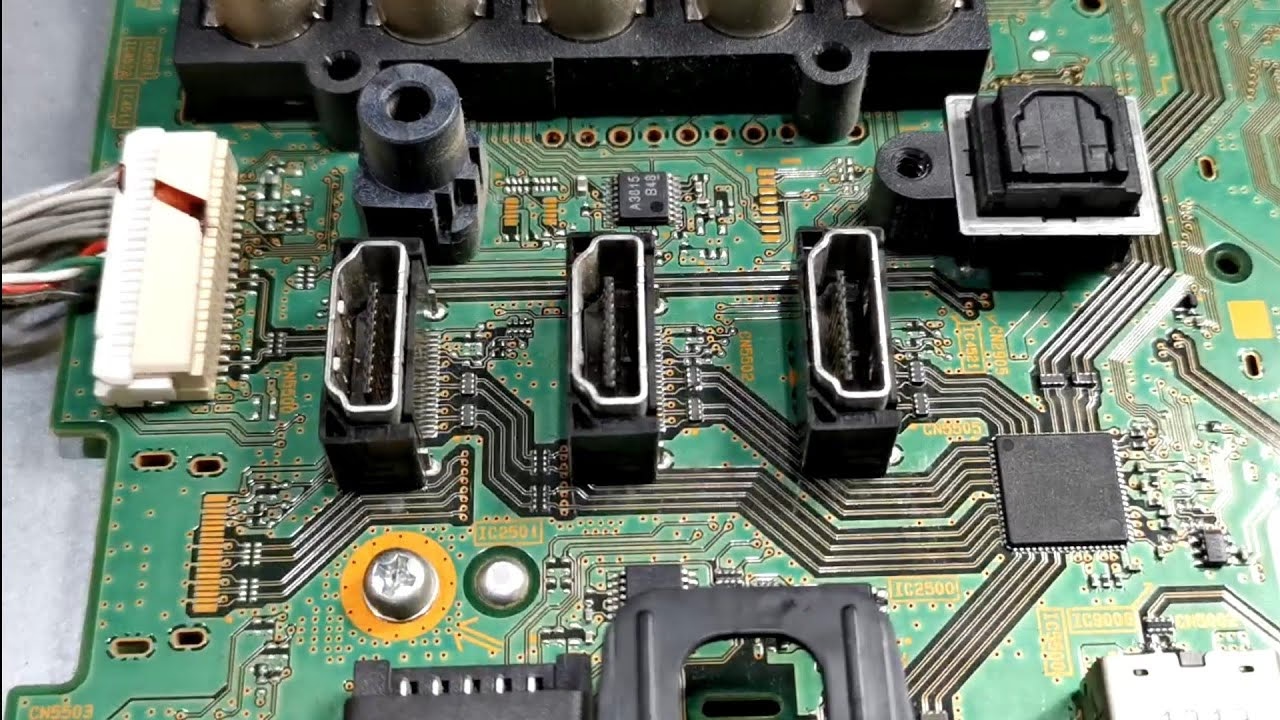
Los puertos tanto del televisor como del dispositivo fuente también pueden fallar.
- Prueba con otro puerto: Si tu televisor tiene varios puertos HDMI, desconecta el cable del puerto actual y pruébalo en los demás. Asegúrate de cambiar también la fuente de entrada en el menú del televisor para que coincida. Un puerto puede dañarse por sobretensión o por desgaste físico.
- Limpieza: El polvo y la suciedad pueden acumularse en los puertos, causando una mala conexión. Utiliza una lata de aire comprimido para limpiar los puertos con cuidado. Nunca soples directamente con la boca, ya que la humedad de tu aliento puede causar corrosión.
Diagnóstico Cruzado: Aislando el Problema
Para saber con certeza qué componente está fallando (el televisor, el dispositivo fuente o el cable), realiza una prueba cruzada:
- Conecta un dispositivo fuente diferente (por ejemplo, un portátil) al mismo puerto y con el mismo cable en tu televisor. Si funciona, el problema probablemente esté en tu dispositivo fuente original (la consola, el decodificador, etc.).
- Conecta tu dispositivo fuente original a otro televisor o monitor. Si en la otra pantalla se ve la imagen, el problema probablemente resida en tu televisor principal.
Al realizar estas pruebas, podrás identificar con precisión el origen del fallo.
Ajustes y Configuración: El Software También Importa
A veces, el hardware está en perfecto estado, pero una mala configuración de software impide que la señal se muestre correctamente. Esto es especialmente común al conectar un ordenador a un televisor.
Configuraciones del Televisor
- CEC (Consumer Electronics Control): Esta función permite que los dispositivos se controlen entre sí a través de HDMI (por ejemplo, encender la consola y que el televisor se encienda y cambie a la entrada correcta automáticamente). A veces, esta tecnología (conocida como Anynet+, SimpLink, BRAVIA Sync, etc., según la marca) puede causar conflictos. Prueba a desactivarla en el menú de configuración de tu TV.
- Control Parental: Revisa si alguna configuración de control parental podría estar bloqueando la entrada HDMI. Es poco común, pero posible.
- Actualización de Firmware: Asegúrate de que tu televisor tenga el firmware (el software interno) más reciente. Los fabricantes a menudo lanzan actualizaciones que mejoran la compatibilidad y corrigen errores de comunicación HDMI.
Configuraciones del Dispositivo Fuente
Si estás conectando un PC o una consola, revisa estos ajustes:
- Resolución y Frecuencia de Refresco: Tu dispositivo podría estar intentando enviar una señal que tu televisor no soporta. Por ejemplo, si configuras tu PC para emitir a una resolución de 4K a 120Hz pero tu TV solo soporta 4K a 60Hz, no verás nada. Intenta conectar el dispositivo a otro monitor para bajar la resolución a una estándar (como 1080p a 60Hz) y luego vuelve a conectarlo al televisor problemático.
- Modo de Espera: Asegúrate de que el dispositivo no esté en modo de suspensión o espera. Algunos dispositivos no envían señal HDMI cuando están en este estado.
Soluciones Avanzadas para Conectar un PC
Conectar un ordenador a una TV puede presentar desafíos únicos. Si tienes problemas, aquí tienes algunas soluciones específicas para Windows.
Modo de Proyección de Pantalla
Presiona la combinación de teclas Windows + P. Esto abrirá un menú en el lateral derecho de la pantalla con varias opciones. Asegúrate de no tener seleccionada la opción "Solo pantalla del PC". Prueba con "Duplicar" (para ver lo mismo en ambas pantallas) o "Ampliar" (para usar la TV como un segundo escritorio).
Detección Manual de Pantallas
A veces, Windows no detecta automáticamente la nueva pantalla. Ve a "Configuración" > "Sistema" > "Pantalla". Desplázate hacia abajo hasta la sección "Varias pantallas" y haz clic en el botón "Detectar".
Controladores de la Tarjeta Gráfica (Drivers)
Los drivers son el software que permite que tu sistema operativo se comunique con el hardware. Unos controladores desactualizados, corruptos o incorrectos son una causa muy frecuente de problemas de vídeo.
- Actualiza tus drivers: Visita la página web del fabricante de tu tarjeta gráfica (NVIDIA, AMD o Intel) y descarga los controladores más recientes para tu modelo específico.
- Reinicia el controlador gráfico: Si la pantalla se queda en negro de repente, prueba el atajo de teclado: Win + Ctrl + Shift + B. Esto reiniciará el controlador de vídeo sin necesidad de reiniciar el PC y a menudo soluciona el problema al instante.
- Usa el puerto correcto: Si tu PC tiene una tarjeta gráfica dedicada, asegúrate de conectar el cable HDMI al puerto de la tarjeta gráfica, no a los puertos de la placa base. Los puertos de la placa base suelen desactivarse cuando hay una gráfica dedicada instalada.
Tabla Comparativa de Problemas y Soluciones
| Síntoma | Causa Probable | Solución Rápida |
|---|---|---|
| Pantalla completamente negra, mensaje "Sin Señal". | Mala conexión, fuente de entrada incorrecta o cable defectuoso. | Revisar conexiones, seleccionar la fuente correcta, probar otro cable. |
| La imagen parpadea o muestra "nieve" digital. | Cable de mala calidad, demasiado largo o dañado. Incompatibilidad de resolución. | Usar un cable más corto y de mejor calidad. Bajar la resolución en el dispositivo fuente. |
| Hay imagen pero no hay sonido. | Configuración de audio incorrecta en el dispositivo fuente. | Ir a los ajustes de sonido del PC/consola y seleccionar la salida HDMI como predeterminada. |
| El PC no detecta la TV. | Drivers desactualizados, modo de proyección incorrecto. | Actualizar drivers de la GPU, usar atajo Win + P, usar la detección manual de pantallas. |
Preguntas Frecuentes (FAQ)
¿Por qué mi cable HDMI funcionaba y de repente dejó de hacerlo?
Los cables HDMI, aunque parecen robustos, pueden sufrir daños internos por doblarlos demasiado, pisarlos o simplemente por el desgaste del tiempo. También es posible que una actualización de software en tu TV o dispositivo fuente haya creado una nueva incompatibilidad que antes no existía.
¿Todos los cables HDMI son iguales?
No. Aunque los conectores son iguales, existen diferentes versiones del estándar HDMI (1.4, 2.0, 2.1) que soportan diferentes anchos de banda. Para resoluciones 4K y superiores, especialmente con HDR y altas tasas de refresco, es imprescindible usar un cable "High Speed" (HDMI 2.0) o "Ultra High Speed" (HDMI 2.1) para asegurar una transmisión de señal estable.
¿Puede un virus afectar mi conexión HDMI?
Es extremadamente improbable. Un virus podría afectar a los controladores de la tarjeta gráfica en un PC, lo que indirectamente causaría problemas de vídeo, pero el malware no ataca directamente la conexión HDMI. Si sospechas de un virus, el problema real estará en el software de tu ordenador.
Mi PC no detecta la TV, pero la TV sí detecta la consola. ¿Qué hago?
Este es un claro indicador de que el problema reside en el PC. El televisor y el cable funcionan correctamente. La solución casi con toda seguridad está relacionada con los controladores de la tarjeta gráfica, la configuración de la resolución de pantalla o el modo de proyección de Windows. Sigue los pasos de la sección de soluciones avanzadas para PC.
Si quieres conocer otros artículos parecidos a HDMI sin señal: Guía para solucionar el problema puedes visitar la categoría Tecnología.