
11/02/2025
Cuando te sumerges en el universo de los videojuegos, ya sea en un título indie relajado o en un AAA de última generación, tu ordenador trabaja a toda máquina. El componente que más sufre esta carga es la tarjeta gráfica (GPU), seguida de cerca por el procesador (CPU). Es completamente normal que estos componentes generen calor, pero ¿cuánto calor es demasiado? Conocer los límites es fundamental para garantizar la longevidad y el rendimiento óptimo de tu preciado equipo. En esta guía completa, desglosaremos todo lo que necesitas saber sobre las temperaturas seguras, cómo detectar problemas y las mejores prácticas para mantener tu PC gaming en un estado óptimo y libre de sobrecalentamientos.
¿Por Qué es Tan Importante Controlar la Temperatura?
Ignorar las altas temperaturas es uno de los errores más comunes y costosos que un gamer puede cometer. Cuando un componente como la GPU o la CPU supera su umbral de seguridad, activa un mecanismo de autoprotección conocido como estrangulamiento térmico (o thermal throttling). En esencia, el componente reduce su velocidad de reloj y, por lo tanto, su rendimiento, para intentar bajar la temperatura y evitar daños permanentes. ¿El resultado para ti? Caídas de fotogramas (FPS) inexplicables, tirones (stuttering) y una experiencia de juego frustrante. En casos más graves, el sobrecalentamiento puede provocar reinicios inesperados, los temidos "pantallazos azules" o, en el peor de los casos, un daño físico e irreversible a los componentes, acortando drásticamente su vida útil.
Rango de Temperaturas Seguras para Jugar
Es crucial entender que no hay un único número mágico. La temperatura ideal varía según el componente, el fabricante (Intel, AMD, Nvidia) y el tipo de sistema (sobremesa o portátil). A continuación, te ofrecemos una guía clara de los rangos que debes manejar.
Tarjeta Gráfica (GPU)
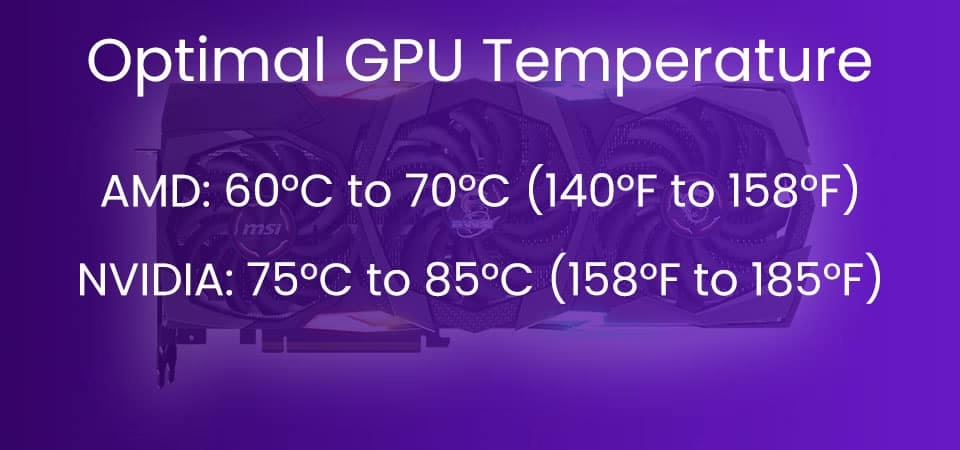
Las GPUs modernas están diseñadas para operar bajo carga intensa. Durante una sesión de juego exigente, una temperatura de entre 60°C y 85°C se considera completamente normal y segura. Si tu tarjeta se mueve en este rango, no tienes de qué preocuparte. Sin embargo, es importante conocer los límites.
| Temperatura (°C) | Nivel de Riesgo | Observaciones |
|---|---|---|
| 30 - 50 °C | Ideal (Reposo) | Temperatura normal cuando no estás jugando o realizando tareas ligeras. |
| 60 - 85 °C | Seguro (En Juego) | Rango operativo estándar para la mayoría de GPUs bajo carga. |
| 86 - 94 °C | Precaución | La tarjeta está caliente. No es peligroso de inmediato, pero indica que la refrigeración está al límite. |
| 95 °C o más | Peligro | Sobrecalentamiento. Riesgo de estrangulamiento térmico, inestabilidad del sistema y daño a largo plazo. |
Procesador (CPU)
Al igual que las GPUs, los procesadores de Intel (Core) y AMD (Ryzen) tienen umbrales de seguridad definidos. Aunque sus temperaturas máximas oficiales rondan los 95-100°C, nunca es recomendable operar cerca de esos límites. Con una refrigeración adecuada (incluso la de serie), un CPU bajo carga de juego no debería superar los 85°C. Un rango saludable mientras juegas se sitúa entre 50°C y 80°C.
Portátiles vs. Sobremesa: Una Diferencia Clave
Los portátiles gaming, debido a su diseño compacto y a un flujo de aire más restringido, operan a temperaturas más altas por naturaleza. Es común ver GPUs y CPUs de portátiles alcanzando los 85-90°C durante el juego. Aunque están diseñados para soportarlo, si tu portátil supera constantemente los 95°C, es una señal de alerta para mejorar su refrigeración con bases refrigerantes o una limpieza interna.
¿Cómo Monitorear la Temperatura de tu Equipo?
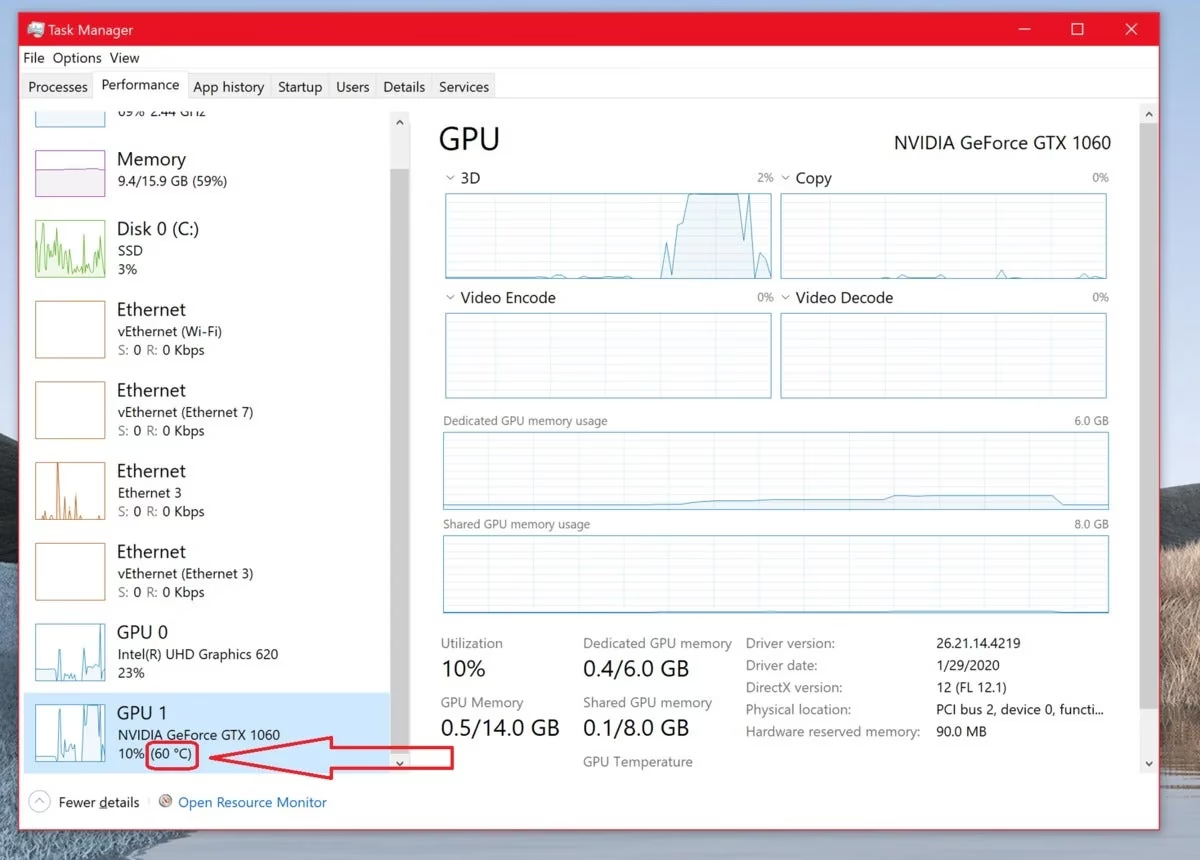
Afortunadamente, no necesitas adivinar. Existen herramientas de software gratuitas y muy fáciles de usar que te muestran en tiempo real la temperatura de tus componentes. Te recomendamos tener una de estas aplicaciones instalada:
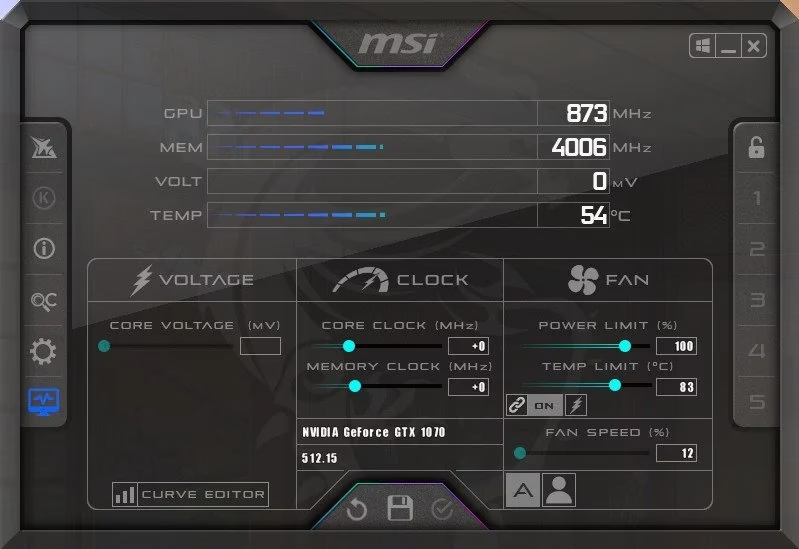
- MSI Afterburner: Es la herramienta más popular entre los gamers. No solo muestra la temperatura de la GPU, sino también su uso, velocidad de reloj y memoria. Permite superponer estos datos en la pantalla mientras juegas (On-Screen Display) y crear una curva de ventiladores personalizada. Funciona con casi todas las marcas de GPU.
- HWMonitor: Un programa muy completo y ligero que ofrece una lista detallada de las temperaturas, voltajes y velocidades de todos los sensores de tu sistema: CPU, GPU, placa base, discos duros, etc. Es ideal para tener una visión global del estado de tu PC.
- GPU-Z y CPU-Z: Utilitarios específicos y muy detallados para la tarjeta gráfica y el procesador, respectivamente. Son excelentes para obtener información técnica precisa, incluyendo las lecturas de temperatura.
- Software del Fabricante: Tanto AMD (Radeon Software) como Nvidia (GeForce Experience) incluyen superposiciones de rendimiento que puedes activar para ver las temperaturas básicas directamente desde su panel de control.
Factores que Aumentan el Calor de tu PC
Si notas temperaturas elevadas, es probable que se deba a uno o varios de los siguientes factores:
- Polvo Acumulado: El enemigo número uno. El polvo obstruye los disipadores y los ventiladores, creando una capa aislante que impide que el calor se disipe correctamente.
- Mal Flujo de Aire (Airflow): Un chasis sin suficientes ventiladores, o con ellos mal posicionados, provoca que el aire caliente se estanque en el interior en lugar de ser expulsado. Un buen flujo de aire requiere al menos un ventilador de entrada (frontal o inferior) y uno de salida (trasero o superior).
- Pasta Térmica Degradada: La pasta térmica es un compuesto que se aplica entre el chip (CPU/GPU) y el disipador para asegurar una transferencia de calor eficiente. Con los años, esta pasta se seca y pierde efectividad, lo que provoca un aumento de las temperaturas.
- Temperatura Ambiente: Jugar en una habitación calurosa durante el verano inevitablemente hará que tu PC funcione a mayor temperatura. La temperatura base de tu entorno influye directamente en la capacidad de refrigeración.
- Configuración del Juego: Jugar a resoluciones altas (4K), con ajustes gráficos en Ultra y tecnologías como el Ray Tracing, exige mucho más a tu GPU, lo que se traduce en una mayor generación de calor.
Consejos Prácticos para Mantener tu PC Fresco
¡No te preocupes! Bajar las temperaturas suele ser más fácil de lo que parece. Aquí tienes una lista de acciones efectivas:
- Limpieza Regular: Al menos cada 6 meses, abre tu PC (desconectado de la corriente) y utiliza aire comprimido para limpiar el polvo de los ventiladores, disipadores y filtros de la caja.
- Optimiza el Flujo de Aire: Asegúrate de que los cables dentro de la caja estén ordenados y no obstruyan el paso del aire. Considera añadir un par de ventiladores al chasis si solo tienes uno.
- Reaplica la Pasta Térmica: Si tu PC tiene más de 3-4 años y nunca la has cambiado, reaplicar la pasta térmica en la CPU y la GPU puede reducir las temperaturas drásticamente. Es un proceso delicado, así que si no te sientes seguro, busca tutoriales o acude a un técnico.
- Ajusta la Curva de los Ventiladores: Con MSI Afterburner, puedes configurar los ventiladores de tu GPU para que giren más rápido a temperaturas más altas, mejorando la refrigeración activa cuando más lo necesitas.
- Ubica bien tu PC: No encajones la torre en un mueble cerrado. Asegúrate de que tenga espacio por todos lados para respirar, especialmente por la parte trasera y superior.
Preguntas Frecuentes (FAQ)
¿Es malo que mi GPU alcance los 85°C?
No es inherentemente malo, ya que está dentro del rango seguro de operación. Sin embargo, es el límite superior de lo considerado normal. Si tu tarjeta se mantiene constantemente en esa temperatura, es una buena señal para revisar la limpieza y el flujo de aire de tu caja para intentar bajarla unos grados y darle más margen de trabajo.
Mi PC se apagó solo mientras jugaba, ¿es por el calor?
Es la causa más probable. Los sistemas modernos tienen mecanismos de seguridad que apagan el equipo por completo para prevenir daños por sobrecalentamiento crítico. Si te ocurre, es una señal de alerta urgente que debes atender de inmediato siguiendo los consejos de limpieza y refrigeración.
¿Bajar los gráficos del juego realmente ayuda a reducir la temperatura?
Sí, de forma muy significativa. Al reducir la resolución, la calidad de las texturas o desactivar efectos exigentes, disminuyes la carga de trabajo de la GPU. Menos trabajo equivale a menos consumo de energía y, por lo tanto, a una menor generación de calor.
¿Cada cuánto tiempo debo limpiar mi PC del polvo?
Depende mucho del entorno. En un ambiente limpio, una revisión cada 6-12 meses puede ser suficiente. Si tienes mascotas o vives en una zona con mucho polvo, es recomendable hacer una limpieza superficial cada 3-4 meses.
Conclusión
Mantener a raya las temperaturas de tu PC gaming no es una tarea de expertos, sino un hábito de mantenimiento sencillo que marca una gran diferencia. Al comprender los rangos seguros, utilizar herramientas de monitoreo y aplicar limpiezas periódicas, no solo evitarás problemas de rendimiento y estabilidad, sino que también estarás alargando la vida útil de tus valiosos componentes. Un PC fresco es un PC feliz, y un PC feliz te garantiza innumerables horas de juego fluido y sin interrupciones.
Si quieres conocer otros artículos parecidos a Temperaturas Seguras para tu PC Gaming puedes visitar la categoría Hardware.