
01/01/2015
Imagina la escena: estás en el clímax de una partida competitiva, a punto de lograr la victoria, y de repente, la pantalla se congela y aparece el temido pantallazo azul. Tu PC se reinicia, pierdes la partida y la frustración es inmensa. Has revisado los drivers, las temperaturas, la memoria RAM, pero el problema persiste. ¿Y si te dijera que el culpable podría ser un componente invisible y a menudo ignorado? Hablamos del microcódigo de tu CPU, un elemento crucial para la estabilidad de tu sistema, especialmente en entornos exigentes como Windows 11.
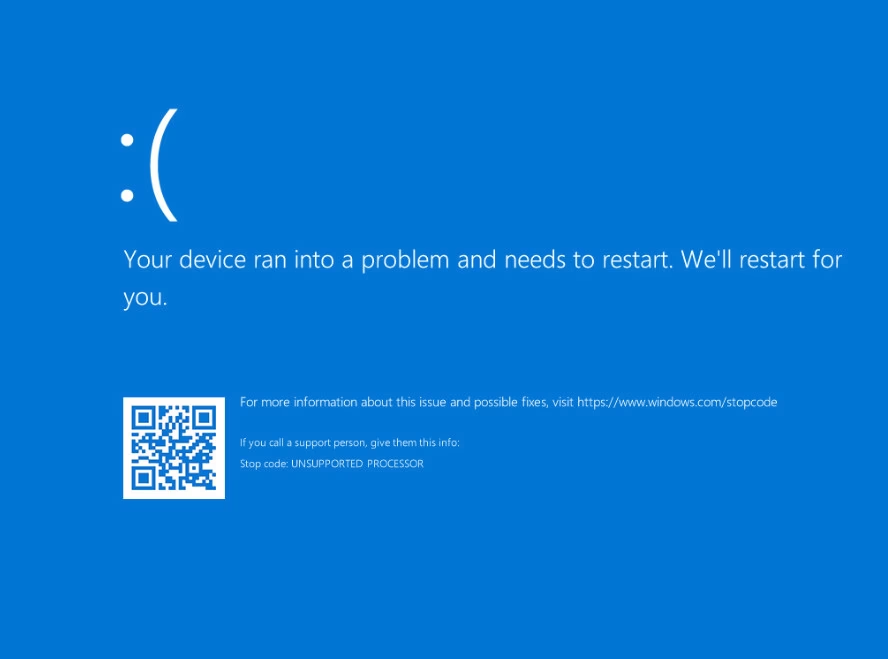
Muchos usuarios, sobre todo al migrar a nuevos sistemas operativos o al utilizar hardware moderno como los procesadores Intel de 12ª generación en adelante, se topan con problemas de inestabilidad que parecen no tener explicación. En este artículo, vamos a desmitificar el concepto de microcódigo, entender por qué puede causar fallos catastróficos como el BSOD (Blue Screen of Death) y, lo más importante, te guiaremos paso a paso para que puedas solucionar este problema y blindar tu PC para disfrutar de tus juegos sin interrupciones.
¿Qué es Exactamente el Microcódigo y Por Qué Debería Importarte?
Para entender el problema, primero debemos saber qué es el microcódigo. Piensa en tu CPU (Unidad Central de Procesamiento) como el cerebro de tu ordenador. Aunque es hardware, contiene una capa de instrucciones de muy bajo nivel que traduce las órdenes más complejas del software en operaciones simples que los circuitos pueden ejecutar. Esta capa es el microcódigo.
En esencia, el microcódigo es como un firmware para tu procesador. Los fabricantes como Intel y AMD lo utilizan para corregir errores de diseño (conocidos como "errata") que se descubren después de que el procesador ha sido fabricado y enviado al mercado. También se usa para implementar nuevas instrucciones o para parchear vulnerabilidades de seguridad críticas, como las tristemente famosas Spectre y Meltdown. Para un gamer, un microcódigo actualizado es sinónimo de:
- Mayor estabilidad: Corrige errores que pueden causar cuelgues, reinicios o BSODs bajo cargas de trabajo intensas, como los videojuegos modernos.
- Seguridad mejorada: Protege tu sistema de posibles ataques que explotan fallos en el hardware.
- Rendimiento optimizado: En algunos casos, una actualización puede mejorar la forma en que el procesador gestiona ciertas tareas, resultando en un rendimiento más consistente.
Ignorar el microcódigo es como no cambiarle el aceite al motor de un coche de carreras; puede que funcione por un tiempo, pero eventualmente, y bajo presión, algo fallará.
La Relación Tóxica: Windows 11, CPUs Modernas y Microcódigo Desactualizado
¿Por qué este problema parece haberse acentuado con Windows 11? La respuesta es una combinación de factores. Windows 11 es un sistema operativo diseñado para hardware moderno y tiene requisitos más estrictos. Su programador de tareas (scheduler) está optimizado para arquitecturas de CPU complejas, como la tecnología de núcleos de rendimiento (P-Cores) y núcleos de eficiencia (E-Cores) de Intel, que debutó con la 12ª generación.
Esta complejidad requiere que el hardware funcione a la perfección, y cualquier error a nivel de microcódigo puede ser magnificado por el sistema operativo, llevando a la inestabilidad. Si el sistema operativo intenta dar una instrucción a un P-Core que tiene un error conocido (y no parcheado por el microcódigo), el resultado más probable es un fallo crítico del sistema: un BSOD.
Además, aunque Windows es capaz de cargar actualizaciones de microcódigo durante el arranque, este proceso no siempre es tan frecuente o robusto como en otros sistemas como Linux. Un usuario de Linux puede verificar fácilmente la versión del microcódigo de cada núcleo con un simple comando (`cat /proc/cpuinfo | grep microcode`), pero en Windows, el proceso es menos transparente para el usuario final. Esto puede llevar a una situación en la que crees que tu sistema está actualizado a través de Windows Update, pero el microcódigo esencial no lo está, dejando la puerta abierta a la inestabilidad.
Cómo Solucionar los Problemas de Microcódigo: La Vía del UEFI/BIOS
La solución más fiable y permanente para los problemas de microcódigo no reside en el sistema operativo, sino en la placa base. La forma correcta de asegurarse de que su CPU tiene la última versión es actualizando el UEFI/BIOS de su placa base.
El UEFI (o su predecesor, el BIOS) es el primer software que se ejecuta al encender el PC. Es el encargado de inicializar todo el hardware antes de ceder el control al sistema operativo. Al actualizarlo, se instala la última versión del microcódigo directamente en la memoria de la placa, asegurando que se cargue siempre, sin importar qué sistema operativo utilices.
Guía Paso a Paso (General) para Actualizar tu UEFI/BIOS:
- Identifica tu Placa Base: Lo primero es saber el modelo exacto de tu placa base. Puedes usar programas como CPU-Z (pestaña "Mainboard") o buscar el modelo impreso directamente en la placa.
- Visita la Web del Fabricante: Ve a la página oficial del fabricante de tu placa base (ASUS, Gigabyte, MSI, ASRock, etc.) y busca la sección de soporte o descargas para tu modelo específico.
- Descarga la Última Versión del BIOS: En la sección de descargas, busca la categoría "BIOS" o "Firmware". Descarga el archivo más reciente. Asegúrate de leer las notas de la versión; a menudo mencionan "Update CPU Microcode".
- Prepara una Memoria USB: Formatea una memoria USB en formato FAT32. Descomprime el archivo del BIOS que descargaste y copia los archivos resultantes en la raíz de la memoria USB.
- Entra en el UEFI/BIOS: Reinicia tu ordenador y presiona repetidamente la tecla designada para entrar en el BIOS (normalmente Supr, F2, F10 o F12) durante el arranque.
- Usa la Herramienta de Actualización: Dentro del BIOS, busca una utilidad llamada "EZ Flash", "M-Flash", "Q-Flash" o algo similar. Esta herramienta te permitirá navegar por los archivos de tu memoria USB.
- Selecciona el Archivo y Actualiza: Selecciona el archivo de BIOS de tu USB y confirma el inicio del proceso. ¡ADVERTENCIA! Este es el paso más crítico. No apagues ni reinicies el ordenador bajo ninguna circunstancia durante el proceso. Una interrupción de energía podría dejar tu placa base inservible.
- Reinicio y Configuración: Una vez finalizado el proceso, el PC se reiniciará. Es posible que tengas que volver a entrar en el BIOS para reconfigurar algunos ajustes básicos, como el perfil XMP/EXPO de tu memoria RAM o el orden de arranque.
Este proceso, aunque puede parecer intimidante, es la solución definitiva para garantizar la máxima estabilidad y compatibilidad de tu CPU.
Tabla Comparativa: Actualización por BIOS/UEFI vs. Sistema Operativo
| Característica | Actualización por BIOS/UEFI | Actualización por Sistema Operativo (Windows) |
|---|---|---|
| Persistencia | Permanente. El microcódigo se carga antes que el SO. | Temporal. Se carga en cada arranque y depende del SO. |
| Nivel de Actualización | Generalmente la versión más reciente y probada por el fabricante. | Puede no ser la última versión disponible. |
| Fiabilidad | Muy alta. Es el método recomendado por los fabricantes. | Menor. Pueden surgir conflictos con drivers o el propio SO. |
| Riesgo | Medio-Alto durante el proceso (corte de energía). | Bajo. El proceso es gestionado automáticamente. |
Preguntas Frecuentes (FAQ)
¿Es realmente peligroso actualizar el BIOS?
El proceso conlleva un riesgo, principalmente si hay un corte de energía. Sin embargo, las placas base modernas suelen tener sistemas de protección como Dual BIOS, que permiten recuperar el sistema de una actualización fallida. Si sigues las instrucciones del fabricante al pie de la letra, el riesgo es mínimo.
Tengo una CPU AMD, ¿esto también me afecta?
Sí. Tanto Intel como AMD usan microcódigo para sus procesadores. Los problemas de estabilidad por microcódigo desactualizado pueden ocurrir en ambas plataformas. El proceso de actualización del BIOS es prácticamente idéntico para las placas base de AMD.
¿Con qué frecuencia debo actualizar mi BIOS/microcódigo?
No es necesario hacerlo constantemente. La regla general es: "si no está roto, no lo arregles". Sin embargo, es muy recomendable actualizarlo si estás experimentando inestabilidad inexplicable (BSODs, cuelgues), si vas a instalar una nueva CPU compatible, o si se ha descubierto una vulnerabilidad de seguridad importante.
Mi PC funcionaba bien antes en Windows 10, ¿por qué falla ahora en Windows 11?
Como mencionamos, Windows 11 es más exigente y su forma de gestionar el hardware es diferente. Un pequeño error en el microcódigo que pasaba desapercibido en Windows 10 puede ser suficiente para causar un fallo crítico en el nuevo sistema operativo, que hace un uso más intensivo de las características avanzadas de las CPUs modernas.
Conclusión: Tu Arma Secreta para un PC a Prueba de Balas
El microcódigo es ese héroe anónimo que trabaja en las sombras para que tu experiencia de juego sea fluida y estable. Cuando empiezan a aparecer los frustrantes BSOD en Windows 11, es uno de los primeros sospechosos que deberías investigar. Aunque la idea de actualizar el UEFI/BIOS puede asustar a algunos, es la solución más robusta y definitiva para erradicar una gran cantidad de problemas de raíz. Tomarte el tiempo para realizar este mantenimiento no solo resolverá los cuelgues actuales, sino que preparará tu PC para futuros desafíos, garantizando que el único factor que decida el resultado de tus partidas sea tu habilidad, y no un fallo de hardware inesperado.
Si quieres conocer otros artículos parecidos a Microcódigo y BSOD en Windows 11: Guía Gamer puedes visitar la categoría Hardware.