
18/07/2024
Ese zumbido constante y fuerte que emana de tu torre o portátil puede ser más que una simple molestia. Cuando el ventilador de tu PC decide funcionar a máxima velocidad sin descanso, está enviando una señal de auxilio. Aunque su función es mantener los componentes frescos, una actividad incesante indica un problema subyacente que, si no se atiende, puede afectar el rendimiento y la vida útil de tu preciado equipo. Afortunadamente, no necesitas ser un experto en hardware para diagnosticar y solucionar este inconveniente. En esta guía completa, te llevaremos paso a paso a través de las causas más comunes y te proporcionaremos soluciones prácticas para que puedas devolverle la paz y la eficiencia a tu ordenador.
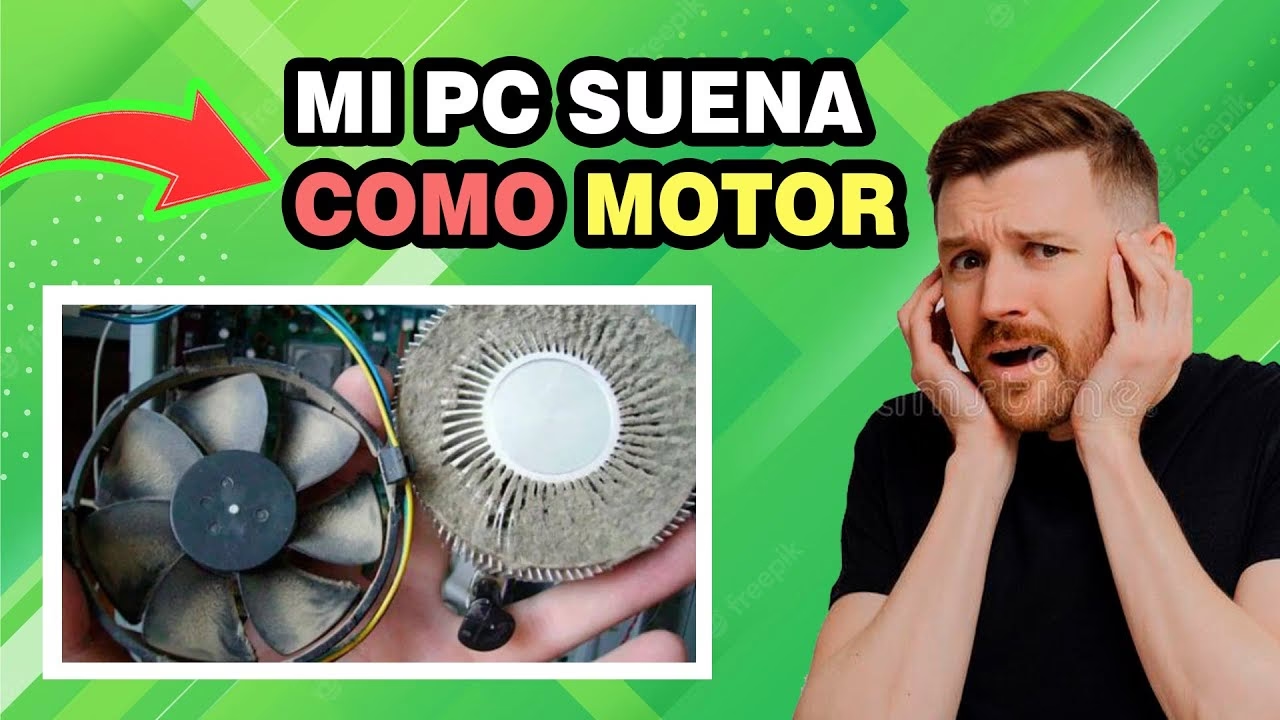
¿Por qué mi ventilador se ha vuelto loco? Las causas principales
Antes de sumergirnos en las soluciones, es fundamental entender por qué tu sistema de refrigeración está trabajando horas extras. El ventilador de la CPU, GPU o del chasis se rige por sensores de temperatura; cuando detectan un calor excesivo, aumentan sus revoluciones por minuto (RPM) para disiparlo. Si este estado es permanente, la causa suele ser una de las siguientes:
- Altas Temperaturas Constantes: Es la razón más obvia. Si tu CPU o GPU están sobrecalentándose incluso en reposo, el ventilador hará todo lo posible por enfriarlos. La causa de este sobrecalentamiento es lo que debemos investigar.
- Acumulación de Polvo y Suciedad: Con el tiempo, el polvo, el pelo de mascotas y otras partículas se acumulan en las aspas de los ventiladores, los disipadores y las rejillas de ventilación. Esta capa de suciedad actúa como un aislante, atrapando el calor y obligando a los ventiladores a girar más rápido para compensar la falta de flujo de aire.
- Software Exigente o Procesos Ocultos: A veces, un programa que se ejecuta en segundo plano (incluso malware o virus) puede estar consumiendo una cantidad desmesurada de recursos del procesador, generando calor constante sin que te des cuenta.
- Pasta Térmica Degradada: Entre tu procesador y el disipador de calor hay una capa de pasta térmica que facilita la transferencia de calor. Esta pasta se seca y pierde efectividad con los años, lo que resulta en un enfriamiento deficiente y, por ende, ventiladores a toda velocidad.
- Configuración Incorrecta en la BIOS/UEFI: Es posible que la configuración de la velocidad del ventilador en la BIOS de tu placa base esté ajustada en un modo de "Máximo rendimiento" o que la curva de ventilación sea demasiado agresiva.
- Fallo de Hardware: En casos menos comunes, el propio ventilador puede estar defectuoso o un sensor de temperatura podría estar enviando lecturas incorrectas, provocando que el sistema reaccione de forma exagerada.
Guía de Soluciones: Silencia tu PC Paso a Paso
Ahora que conocemos a los posibles culpables, sigamos un proceso lógico de solución de problemas, desde lo más sencillo a lo más complejo.
Paso 1: Diagnóstico - Monitoriza las Temperaturas
Lo primero es confirmar la sospecha de sobrecalentamiento. Necesitarás un software para ver las temperaturas de tus componentes en tiempo real. Programas gratuitos como HWMonitor, Core Temp o MSI Afterburner son excelentes para esta tarea. Instala uno y observa las temperaturas de la CPU y la GPU.
¿Qué temperaturas son normales? Varía según el componente, pero como regla general:
- En reposo (idle): Entre 30°C y 50°C.
- Bajo carga (jugando o trabajando): Entre 60°C y 85°C.
Si tus temperaturas en reposo superan los 50-60°C, has confirmado que hay un problema de calor que está forzando a tus ventiladores.
Paso 2: Limpieza Profunda - El Polvo es tu Enemigo
Esta es la solución más común y efectiva. Una buena limpieza puede hacer maravillas. Sigue estos pasos de forma segura:
- Apaga y desconecta todo: Apaga completamente el PC, desconéctalo de la corriente y de todos los periféricos.
- Busca un lugar adecuado: Trabaja en un área bien ventilada, si es posible, al aire libre para no esparcir el polvo por toda la casa.
- Abre el chasis: Retira el panel lateral de la torre de tu PC. Para un portátil, el proceso es más delicado; consulta un tutorial específico para tu modelo si no estás seguro.
- Usa aire comprimido: La herramienta estrella es una lata de aire comprimido. Úsala en ráfagas cortas para expulsar el polvo de los ventiladores, disipadores (las aletas metálicas debajo de los ventiladores) y todas las rejillas de ventilación. Importante: Sujeta las aspas del ventilador con un dedo mientras soplas para evitar que giren a una velocidad excesiva y se dañen.
- Brocha y paño: Para la suciedad más adherida, puedes usar una brocha suave y un paño de microfibra.
Paso 3: Control de Software - ¿Quién Consume Tantos Recursos?
Si la limpieza no fue suficiente, es hora de revisar el software. Pulsa Ctrl + Shift + Esc para abrir el Administrador de Tareas en Windows. Ve a la pestaña "Procesos" y ordena por la columna "CPU". Observa si hay algún programa desconocido o inesperado consumiendo un alto porcentaje del procesador de forma constante. Si lo encuentras, investiga qué es. Podría ser un programa legítimo que se quedó "colgado" o, en el peor de los casos, un virus. Realiza un análisis completo con tu antivirus.
Paso 4: Ajustes en la BIOS/UEFI - Toma el Control de tus Ventiladores
Este paso requiere un poco más de confianza. Reinicia tu PC y presiona la tecla indicada para entrar en la BIOS (suele ser DEL, F2, F10 o F12). Una vez dentro, busca una sección llamada "Hardware Monitor", "Fan Control" o similar. Aquí podrás ver las velocidades de los ventiladores y, a menudo, cambiar su modo de funcionamiento.
- Busca una opción para cambiar entre modo PWM y DC. Asegúrate de que esté en PWM si tu ventilador tiene un conector de 4 pines, ya que permite un control más preciso.
- Explora los perfiles predefinidos. Puede que esté en "Turbo" o "Full Speed". Cámbialo a "Standard" o "Silent" para ver si resuelve el problema.
- Si te sientes aventurero, puedes ajustar la "curva del ventilador" (fan curve) manualmente. Esto te permite definir a qué velocidad debe girar el ventilador a determinadas temperaturas.
Paso 5: Mantenimiento Avanzado - Reemplazo de la Pasta Térmica
Si tu PC tiene varios años y ninguno de los pasos anteriores ha funcionado, es muy probable que la pasta térmica haya perdido su eficacia. Este procedimiento es más delicado.
- Adquiere pasta térmica de buena calidad y alcohol isopropílico (90% o más).
- Desmonta con cuidado el disipador de calor de la CPU (o GPU).
- Limpia a fondo los restos de la pasta vieja tanto del procesador como del disipador con un paño y el alcohol.
- Aplica una pequeña cantidad de pasta nueva en el centro del procesador (el tamaño de un guisante es suficiente).
- Vuelve a montar el disipador, asegurándote de que la presión se aplica de manera uniforme.
Tabla Resumen: Problemas y Soluciones
| Problema Detectado | Causa Más Probable | Solución Recomendada |
|---|---|---|
| Ruido constante desde el primer día | Configuración agresiva en la BIOS | Acceder a la BIOS y seleccionar un perfil de ventilador "Silent" o "Standard". |
| El ruido ha aumentado con el tiempo | Acumulación de polvo | Realizar una limpieza profunda del interior del PC con aire comprimido. |
| Altas temperaturas incluso sin hacer nada | Pasta térmica seca o proceso en segundo plano | Revisar el Administrador de Tareas y, si todo está normal, reemplazar la pasta térmica. |
| Ruido de traqueteo o rechinido | Fallo mecánico del ventilador | Reemplazar el ventilador defectuoso por uno nuevo. |
Preguntas Frecuentes (FAQ)
¿Es normal que el ventilador se acelere al jugar?
Sí, es completamente normal. Los juegos y otras aplicaciones intensivas llevan al límite a tu procesador y tarjeta gráfica, generando mucho calor. El sistema de refrigeración responde aumentando la velocidad de los ventiladores para mantener las temperaturas bajo control. El problema real es cuando esta alta velocidad se mantiene constante incluso cuando estás en el escritorio sin hacer nada.
¿Puedo dañar mi PC si ignoro un ventilador ruidoso?
Sí. El ruido es un síntoma de un problema de refrigeración. El sobrecalentamiento prolongado puede reducir drásticamente la vida útil de tus componentes, especialmente la CPU y la GPU. Además, puede causar inestabilidad en el sistema, reinicios inesperados y una reducción del rendimiento (thermal throttling).
¿Cada cuánto tiempo debo limpiar mi ordenador por dentro?
Depende mucho del ambiente. En un entorno limpio, una vez al año puede ser suficiente. Si tienes mascotas o vives en un lugar con mucho polvo, es recomendable hacerlo cada 4-6 meses para mantener un flujo de aire óptimo.
¿Reemplazar un ventilador es muy difícil?
Reemplazar un ventilador del chasis es relativamente sencillo: normalmente solo implica desconectar un cable y quitar cuatro tornillos. Reemplazar el ventilador de la CPU puede ser un poco más complejo, ya que implica desmontar todo el disipador. Si no te sientes seguro, es mejor acudir a un técnico profesional.
Si quieres conocer otros artículos parecidos a Ventilador de PC ruidoso: Guía de soluciones puedes visitar la categoría Hardware.