
14/04/2023
Los HyperX Cloud 2 se han ganado a pulso un lugar de honor en el escritorio de millones de jugadores en todo el mundo. Conocidos por su increíble comodidad, calidad de sonido superior y durabilidad, son una elección predilecta en el sector del gaming. Sin embargo, como cualquier dispositivo electrónico, no están exentos de presentar problemas ocasionales. Uno de los fallos más comunes y frustrantes reportados por la comunidad es cuando uno de los auriculares, ya sea el izquierdo o el derecho, deja de emitir sonido. Si estás aquí, es probable que te enfrentes a esta molesta situación. Afortunadamente, existen varias causas posibles y, por ende, varias soluciones que puedes aplicar tú mismo antes de pensar en reemplazarlos.
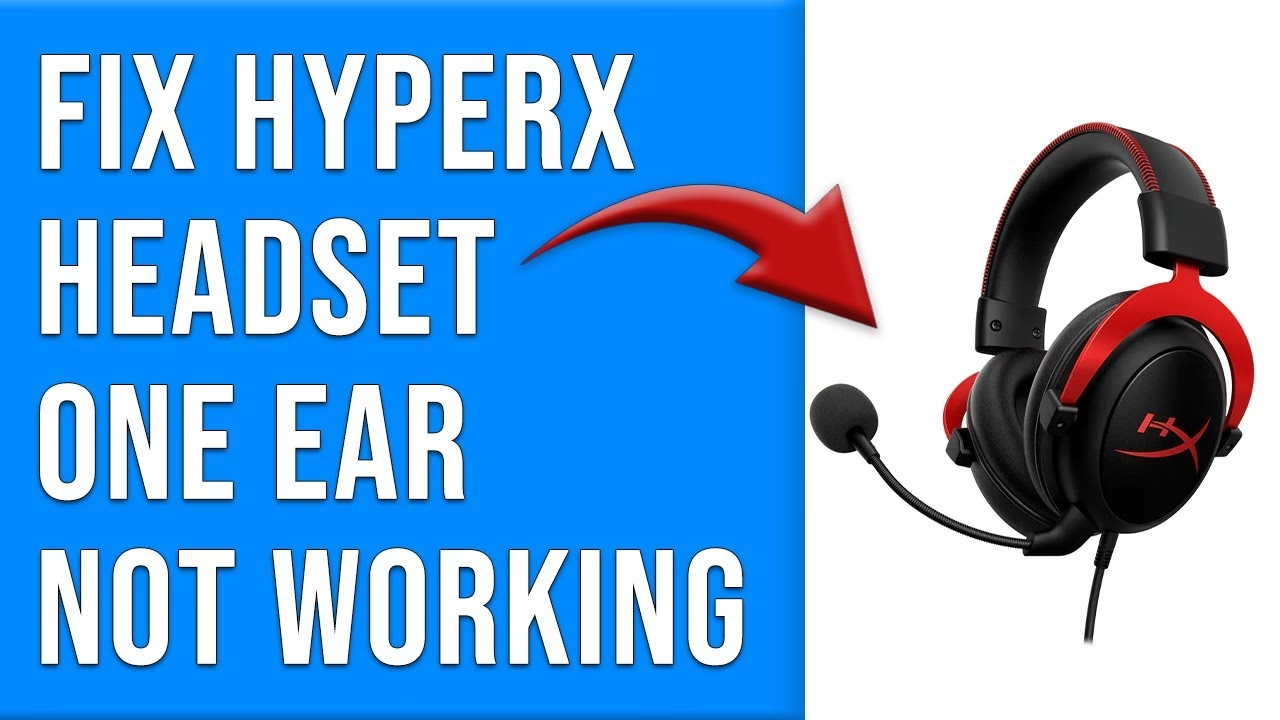
En esta guía completa, desglosaremos las razones más habituales detrás de este problema y te proporcionaremos un conjunto de pasos detallados para diagnosticar y resolver el fallo. Desde simples comprobaciones de conexión hasta ajustes más técnicos en el software de tu sistema, cubriremos todo lo que necesitas saber para que tus HyperX Cloud 2 vuelvan a funcionar al cien por cien.
Posibles Causas del Fallo de Audio en un Auricular
Antes de sumergirnos en las soluciones, es importante entender por qué podría estar ocurriendo este problema. La causa raíz puede variar enormemente, desde algo tan simple como un cable mal conectado hasta un conflicto de software más complejo. Las razones más comunes incluyen:
- Problemas de Conexión: Un conector de 3.5mm o USB mal enchufado, sucio o dañado.
- Configuración de Software: Un desbalance en la configuración de audio estéreo de tu sistema operativo.
- Fallo de Controladores: Drivers de audio corruptos o desactualizados que impiden la comunicación correcta con el hardware.
- Ajustes del Dispositivo: Volumen bajo o silenciado, ya sea en el sistema o en el propio control remoto de los auriculares.
- Daño Físico: Un cable interno roto, un altavoz dañado por un golpe o el desgaste general del dispositivo.
Ahora que tenemos una idea de los posibles culpables, procedamos a aplicar las soluciones una por una, comenzando por las más sencillas.
Guía Paso a Paso para Solucionar el Problema
Te recomendamos seguir estos pasos en el orden presentado, ya que están organizados de menor a mayor complejidad.
Solución 1: Revisa la Conexión Física
La causa más frecuente de problemas de audio es una mala conexión. Parece obvio, pero a menudo pasamos por alto lo más básico.
- Desconecta y Vuelve a Conectar: Retira el conector de 3.5mm o el adaptador USB de tu PC, consola o dispositivo. Espera unos segundos y vuelve a enchufarlo firmemente. Asegúrate de que encaje completamente.
- Limpia los Puertos y Conectores: El polvo y la suciedad pueden interferir con la conexión. Usa aire comprimido o un paño seco y limpio para limpiar tanto el puerto de tu dispositivo como el conector de los auriculares.
- Prueba en Otro Puerto: Si tu dispositivo tiene varios puertos de audio o USB, prueba a conectar los auriculares en uno diferente para descartar que el puerto original esté dañado.
Solución 2: Verifica la Configuración de Volumen
Otro error común es tener el volumen del sistema o de una aplicación específica demasiado bajo o silenciado por completo.
- Revisa el Mezclador de Volumen: En Windows, haz clic derecho en el icono del altavoz en la barra de tareas y selecciona "Abrir Mezclador de volumen". Asegúrate de que ni el dispositivo principal ni la aplicación que estás usando (juego, navegador, etc.) estén silenciados o con el volumen al mínimo.
- Comprueba el Volumen de tu Consola: En PlayStation o Xbox, ve a los ajustes de audio y verifica que el volumen de salida para los auriculares esté a un nivel audible (recomendamos al menos 60-70%).
Solución 3: Utiliza el Control Remoto de los Auriculares
Los HyperX Cloud 2 incluyen una tarjeta de sonido USB avanzada que funciona como un control remoto. Este pequeño dispositivo es clave para gestionar el audio y el micrófono.
Asegúrate de que el volumen no esté bajo en el propio control. Localiza los botones con los iconos de un auricular y un micrófono. Presiona el botón "+" del lado del auricular varias veces para subir el volumen directamente desde el hardware. A veces, el volumen puede haberse bajado accidentalmente sin que te dieras cuenta.
Solución 4: Ajusta el Balance de Audio
Si el sonido se escucha solo por un lado, es muy probable que el problema sea un balance de audio mal configurado. El sistema operativo podría estar enviando toda la señal de audio a un solo canal (izquierdo o derecho).
Cómo ajustar el balance en Windows:
- Haz clic derecho en el icono del altavoz en la barra de tareas y selecciona "Sonidos".
- En la ventana que aparece, ve a la pestaña "Reproducción".
- Busca tus HyperX Cloud 2 en la lista, haz clic derecho sobre ellos y selecciona "Propiedades".
- Ve a la pestaña "Niveles".
- Junto a la barra de volumen principal, haz clic en el botón "Balance".
- Asegúrate de que los controles deslizantes para Izquierdo (L) y Derecho (R) estén en el mismo nivel (por ejemplo, ambos en 50 o 100). Si uno está en 0, ese es tu problema. Ajústalos para que estén iguales y haz clic en "Aceptar".
Solución 5: Actualiza los Controladores de Audio
Los controladores (drivers) son el software que permite que tu sistema operativo se comunique con el hardware. Si están desactualizados o corruptos, pueden causar todo tipo de problemas.
Cómo actualizar los controladores en Windows:
- Abre el menú de inicio y busca "Administrador de dispositivos".
- En la ventana del Administrador de dispositivos, despliega la categoría "Controladoras de sonido y video y dispositivos de juego".
- Verás varios dispositivos en la lista. Haz clic derecho en cada uno de ellos (especialmente en el que corresponda a tus HyperX o Realtek High Definition Audio) y selecciona "Actualizar controlador".
- Elige la opción "Buscar controladores automáticamente". Windows buscará e instalará la versión más reciente si la encuentra.
- Una vez finalizado el proceso, reinicia tu ordenador para que los cambios surtan efecto.
Solución 6: Inspecciona en Busca de Daño Físico
Si ninguna de las soluciones de software ha funcionado, es hora de considerar un posible daño físico. Inspecciona cuidadosamente todo el auricular.
- El Cable: Revisa toda la longitud del cable en busca de torceduras, cortes, mordeduras o áreas desgastadas, especialmente cerca de los conectores y de la entrada a los auriculares. Un cable dañado es una de las causas más comunes de fallo en un solo lado.
- Los Auriculares: Revisa las carcasas de los auriculares en busca de grietas o signos de impacto que puedan haber dañado el altavoz interno.
- Los Conectores: Asegúrate de que el conector de 3.5mm o el USB no estén doblados o dañados.
Si encuentras un daño evidente, la reparación puede ser complicada y es posible que necesites contactar al soporte técnico de HyperX si el producto aún está en garantía.
Tabla Resumen de Soluciones
| Problema Detectado | Área a Revisar | Solución Rápida |
|---|---|---|
| No hay sonido en un lado | Conexión Física | Desconectar y volver a conectar el cable. Probar en otro puerto. |
| Sonido solo en un canal | Software (Sistema Operativo) | Ajustar el balance de audio en las propiedades de sonido. |
| Volumen muy bajo o nulo en ambos lados | Hardware (Control Remoto) / Software | Subir el volumen desde el control remoto USB y el mezclador de volumen del sistema. |
| El dispositivo no es reconocido | Software (Controladores) | Actualizar o reinstalar los controladores de audio desde el Administrador de dispositivos. |
| El problema persiste tras probar todo | Hardware (Daño físico) | Inspeccionar el cable y los conectores en busca de daños visibles. |
Preguntas Frecuentes (FAQ)
¿Los HyperX Cloud 2 tienen un control remoto?
Sí. Una de las características distintivas de los HyperX Cloud 2 es que vienen con una tarjeta de sonido USB que actúa como un control remoto avanzado. Este dispositivo te permite controlar el volumen de los auriculares y del micrófono de forma independiente, así como activar y desactivar el sonido envolvente virtual 7.1 con solo tocar un botón.
¿Puedo usar los HyperX Cloud 2 sin el adaptador USB?
Sí, puedes conectar los auriculares directamente a cualquier dispositivo con un puerto de 3.5mm (como un mando de consola, un teléfono móvil o la tarjeta de sonido de tu PC). Sin embargo, al hacerlo, perderás la funcionalidad del control remoto y la capacidad de usar el sonido envolvente virtual 7.1, que solo está disponible a través de la tarjeta de sonido USB.
¿Qué hago si ninguna de estas soluciones funciona?
Si has seguido todos los pasos de esta guía y el problema persiste, es muy probable que se trate de un fallo de hardware interno que no puedes solucionar fácilmente. En este caso, tu mejor opción es contactar con el servicio de soporte técnico de HyperX para explorar las opciones de garantía o reparación. Si el producto ya no está en garantía, podrías llevarlo a un técnico especializado en electrónica, aunque a menudo el coste de la reparación puede ser similar al de unos auriculares nuevos.
Si quieres conocer otros artículos parecidos a HyperX Cloud 2: Solución a un auricular sin sonido puedes visitar la categoría Hardware.