
07/10/2021
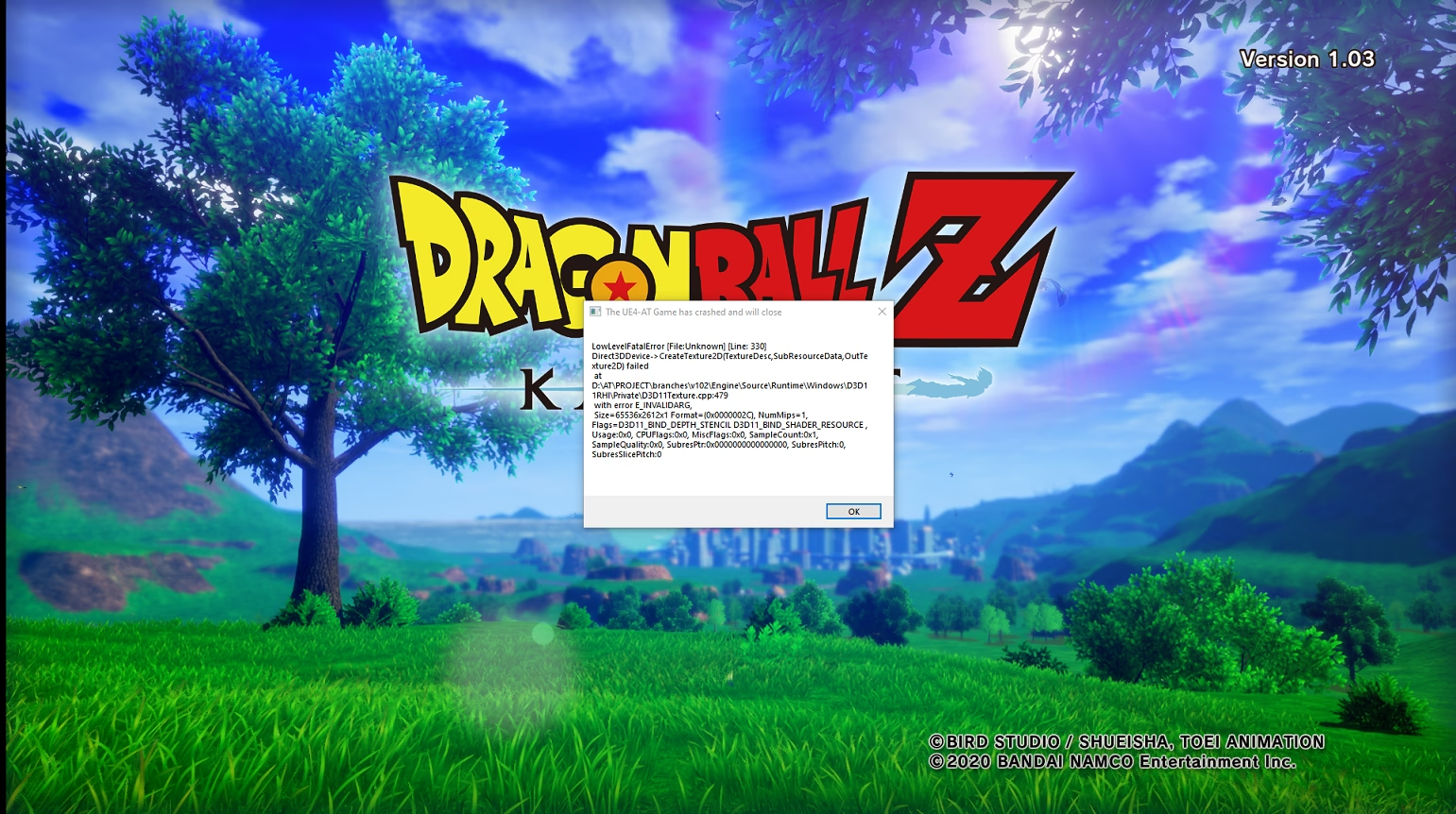
Muchos guerreros Z se han encontrado con un enemigo más temible que Freezer o Cell al intentar disfrutar de Dragon Ball Z: Kakarot en su PC: el temido 'Fatal Error'. Este error ocurre justo al iniciar el juego, impidiendo siquiera llegar a la pantalla de título y generando una enorme frustración. Si eres uno de los afectados, has llegado al lugar correcto. Afortunadamente, las soluciones son más sencillas de lo que parecen y en esta guía te llevaremos de la mano para exterminar este problema de una vez por todas y que puedas volver a lanzar un Kamehameha sin preocupaciones.
¿Por qué ocurre el 'Fatal Error' en Dragon Ball Z: Kakarot?
Antes de saltar a las soluciones, es útil entender qué causa este molesto fallo. El 'Fatal Error', a menudo acompañado del mensaje 'The UE4-AT Game has crashed', está casi siempre relacionado con conflictos de software en tu PC. No se trata de un problema inherente al juego que no tenga solución, sino de una falta de comunicación entre el juego y los componentes de tu sistema. Las causas más comunes son:
- Controladores de la tarjeta gráfica (GPU) desactualizados: Esta es la causa número uno. Los fabricantes de GPU como NVIDIA y AMD lanzan actualizaciones constantes para optimizar el rendimiento y garantizar la compatibilidad con los juegos más recientes. Kakarot no es la excepción.
- Interferencia del software antivirus: A veces, tu programa antivirus o el propio Windows Defender pueden identificar erróneamente un archivo del juego como una amenaza (un 'falso positivo') y bloquear su ejecución, provocando el cierre inesperado.
- Falta de permisos de administrador: El juego puede necesitar permisos elevados para acceder a ciertos archivos del sistema o para escribir datos de guardado, y si no los tiene, puede fallar al iniciarse.
- Conflictos con software de terceros: Programas de monitoreo de hardware como MSI Afterburner o RivaTuner a veces pueden interferir con el motor del juego (Unreal Engine 4), causando inestabilidad.
- Actualizaciones de Windows pendientes: En casos más raros, especialmente en sistemas operativos más antiguos como Windows 7, la falta de una actualización crítica del sistema puede ser la culpable.
Soluciones Detalladas para el 'Fatal Error' y Otros Problemas
Ahora que conocemos a nuestro enemigo, es hora de pasar a la ofensiva. Sigue estos pasos en orden, ya que hemos organizado las soluciones de la más probable a la menos común.
Solución 1: La Regla de Oro - Actualiza tus Controladores Gráficos
Esta es, sin lugar a dudas, la solución más efectiva para la gran mayoría de los jugadores. Unos controladores (drivers) desactualizados son la receta perfecta para el desastre. El proceso varía ligeramente dependiendo de si tienes una tarjeta gráfica AMD o NVIDIA.
Para usuarios de AMD Radeon:
AMD lanzó una actualización de drivers específicamente para dar soporte a Dragon Ball Z: Kakarot. Si tienes una tarjeta de esta marca, este paso es crucial.
- Abre el software 'AMD Radeon Software'. Puedes buscarlo en el menú de inicio de Windows.
- Dentro de la aplicación, ve a la sección de 'Software y Controlador'.
- Busca una opción que diga 'Versión de software preferida' o similar. Por defecto, puede estar en 'Solo recomendados'. Debes cambiarla a 'Recomendado + Opcional'. Este es un paso clave, ya que la versión optimizada para Kakarot podría estar listada como opcional.
- Haz clic en 'Buscar actualizaciones'. Deberías encontrar la versión 20.1.2 o una superior.
- Descarga e instala la actualización. El proceso puede tardar varios minutos y tu pantalla podría parpadear. Es completamente normal.
- Una vez finalizado, reinicia tu PC e intenta lanzar el juego de nuevo.
Para usuarios de NVIDIA GeForce:
El proceso es similar y igual de importante. NVIDIA también optimiza sus drivers para los grandes lanzamientos.
- Abre la aplicación 'GeForce Experience'. Si no la tienes, puedes descargarla gratuitamente desde la web de NVIDIA.
- Ve a la pestaña 'Controladores'.
- Haz clic en el botón 'Buscar actualizaciones' en la esquina superior derecha.
- Si hay una nueva versión disponible, te dará la opción de 'Descarga rápida'. Haz clic en ella.
- Una vez descargado, selecciona 'Instalación Express' para que el proceso sea automático.
- Reinicia tu PC al finalizar y comprueba si el error ha desaparecido.
Solución 2: Domando a tu Antivirus
Si la actualización de drivers no funcionó, el siguiente sospechoso es tu programa de antivirus. Vamos a decirle que deje en paz a los Guerreros Z.
- Abre tu software antivirus (Avast, Norton, McAfee, etc.) o la configuración de 'Seguridad de Windows' si usas Windows Defender.
- Busca una sección llamada 'Exclusiones', 'Excepciones' o 'Lista blanca'.
- Añade una nueva exclusión y selecciona la opción de 'Carpeta' o 'Folder'.
- Navega hasta la carpeta donde tienes instalado Dragon Ball Z: Kakarot. Si lo instalaste a través de Steam, normalmente se encuentra en
C:\Program Files (x86)\Steam\steamapps\common\DRAGON BALL Z KAKAROT. - Confirma la selección para que el antivirus ignore por completo esta carpeta y su contenido.
- Intenta iniciar el juego.
Solución 3: Otorgar Poder de Administrador
A veces, un simple problema de permisos puede detener todo el proceso. Otorgarle privilegios de administrador al juego es una solución rápida y sencilla.
- Navega a la carpeta de instalación del juego.
- Busca el archivo ejecutable del juego, que suele llamarse
AT.exe. - Haz clic derecho sobre él y selecciona 'Propiedades'.
- Ve a la pestaña 'Compatibilidad'.
- Marca la casilla que dice 'Ejecutar este programa como administrador'.
- Haz clic en 'Aplicar' y luego en 'Aceptar'. Ahora, cada vez que inicies el juego, lo hará con los permisos necesarios.
Tabla Resumen de Problemas y Soluciones
Para que tengas una referencia rápida, aquí tienes una tabla que resume los problemas más comunes y sus soluciones más directas.
| Problema Reportado | Solución Principal |
|---|---|
| Fatal Error / UE4-AT Game has crashed | Actualizar los controladores de la tarjeta gráfica (GPU). |
| El juego no se inicia sin ningún mensaje de error | Añadir una excepción en el antivirus y ejecutar como administrador. |
| Pantalla negra al iniciar (con sonido) | Presionar 'Alt + Enter' para forzar el modo ventana. |
| Ausencia de sonido en el juego | Desactivar 'Windows Sonic for Headphones' y verificar el dispositivo de salida de audio. |
| Bajo rendimiento, caídas de FPS o stuttering | Optimizar la configuración 3D en el panel de control de NVIDIA o AMD. |
Preguntas Frecuentes (FAQ)
¿Por qué es tan importante actualizar los controladores de la GPU?
Los desarrolladores de juegos trabajan en estrecha colaboración con AMD y NVIDIA antes del lanzamiento. Los nuevos controladores no solo corrigen errores, sino que contienen perfiles de optimización específicos para cada nuevo juego. Usar un driver antiguo es como intentar leer un libro nuevo con unas gafas de hace diez años: es posible que funcione, pero la experiencia no será la ideal y es probable que te encuentres con problemas.
He probado todo y el error persiste, ¿qué más puedo hacer?
Si ninguna de las soluciones anteriores ha funcionado, hay un par de pasos adicionales que puedes probar. Primero, verifica la integridad de los archivos del juego. En Steam, puedes hacerlo yendo a tu Biblioteca, haciendo clic derecho en el juego, seleccionando 'Propiedades', luego la pestaña 'Archivos locales' y finalmente 'Verificar integridad de los archivos del juego...'. Esto comprobará si algún archivo está corrupto y lo volverá a descargar. Como último recurso, asegúrate de que tu sistema operativo Windows esté completamente actualizado.
¿Estas soluciones también arreglan el error 'The UE4-AT Game has crashed'?
Sí, absolutamente. El 'Fatal Error' y el mensaje 'The UE4-AT Game has crashed' son, en la mayoría de los casos, dos formas de describir el mismo problema subyacente. Las soluciones descritas en esta guía, especialmente la actualización de los controladores gráficos, son las más efectivas para resolver ambos errores.
Esperamos que esta guía te haya ayudado a resolver de una vez por todas los molestos errores que te impedían disfrutar de la épica aventura de Goku. Ahora que tu juego funciona correctamente, es hora de volver al campo de batalla, subir de nivel y revivir los momentos más icónicos de Dragon Ball Z. ¡A luchar!
Si quieres conocer otros artículos parecidos a Soluciona el 'Fatal Error' en DBZ Kakarot puedes visitar la categoría Guías.