
07/10/2021
Apex Legends se ha consolidado como uno de los Battle Royale más frenéticos y populares del mundo, donde cada milisegundo y cada píxel cuentan. En la búsqueda de la ventaja competitiva, muchos jugadores, especialmente en la escena profesional, recurren a una configuración particular: la resolución estirada. Si alguna vez has visto a tu streamer favorito jugar y notado que todo en su pantalla parece un poco más ancho, es probable que esté utilizando esta técnica. Pero, ¿qué es exactamente, por qué es tan popular y, lo más importante, cómo puedes configurarla tú mismo para ver si se adapta a tu estilo de juego? En esta guía completa, desglosaremos todo lo que necesitas saber para dominar el arte de la resolución estirada en Apex Legends.
¿Qué es la Resolución Estirada y Por Qué Deberías Considerarla?
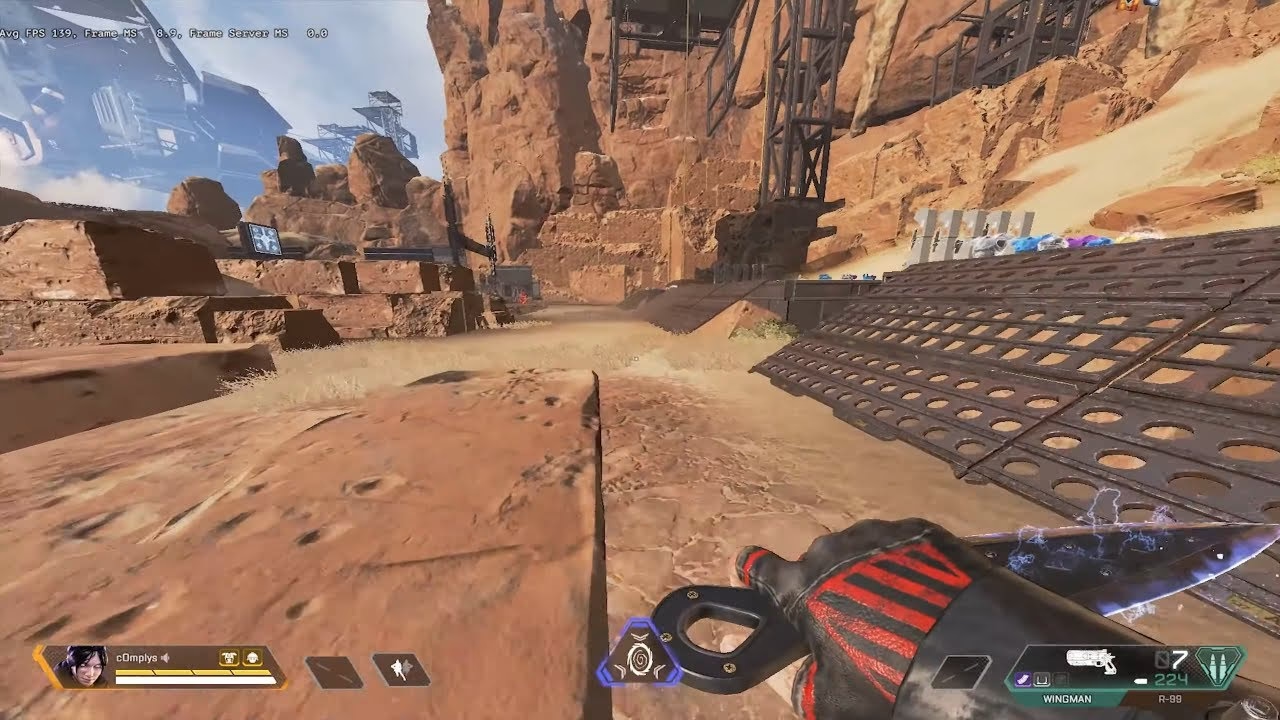
La resolución estirada es una técnica que consiste en forzar una relación de aspecto de pantalla tradicionalmente "cuadrada", como 4:3, para que se muestre en un monitor moderno de pantalla ancha (widescreen), que normalmente tiene una relación de aspecto de 16:9. El resultado es que la imagen se estira horizontalmente para llenar toda la pantalla, lo que provoca una distorsión visual deliberada. Aunque pueda sonar contraproducente, este método ofrece varias ventajas competitivas clave que lo han convertido en un estándar para muchos jugadores de alto nivel.
Ventajas de Jugar con Resolución Estirada
- Modelos de Enemigos Más Anchos: Esta es, sin duda, la razón principal. Al estirar la imagen horizontalmente, los modelos de los personajes enemigos se vuelven visiblemente más anchos. Esto los convierte en blancos más fáciles de seguir y de acertar, especialmente a media y larga distancia. Puede marcar la diferencia entre ganar o perder un tiroteo crucial.
- Aumento de FPS (Fotogramas por Segundo): Al seleccionar una resolución 4:3 (como 1280x960), tu tarjeta gráfica tiene que renderizar menos píxeles en total en comparación con una resolución nativa de 16:9 (como 1920x1080). Esta menor carga de trabajo se traduce directamente en un aumento de FPS, lo que proporciona una experiencia de juego más fluida y con menor latencia de entrada.
- Sensación de Mayor Velocidad: Muchos jugadores reportan una sensación subjetiva de que el movimiento horizontal es más rápido. Aunque la velocidad del juego no cambia, la distorsión visual puede crear una percepción de mayor agilidad, lo que a algunos les ayuda a reaccionar más rápido.
- Enfoque Centralizado: Al reducir el campo de visión horizontal, la acción se concentra más en el centro de la pantalla, lo que puede ayudar a algunos jugadores a centrarse mejor en sus objetivos sin distracciones periféricas.
Posibles Desventajas
Es importante ser honesto sobre los inconvenientes. La resolución estirada no es para todos y presenta ciertos sacrificios:
- Reducción del Campo de Visión (FOV) Horizontal: La desventaja más significativa. Al estirar una imagen 4:3, pierdes una porción considerable de tu visión periférica. Esto significa que es más fácil que un enemigo te sorprenda por los flancos, ya que simplemente no aparecerá en tu pantalla.
- Distorsión Gráfica: El juego no se verá como los desarrolladores pretendían. Los objetos, las miras y la interfaz de usuario (HUD) se verán estirados y pixelados, lo cual puede ser desagradable para quienes valoran la calidad visual.
- Curva de Adaptación: La sensibilidad del ratón se sentirá diferente. El movimiento horizontal parecerá más rápido que el vertical, lo que requiere un período de ajuste para que tu memoria muscular se adapte a esta nueva dinámica.
Guía Paso a Paso para Configurar la Resolución Estirada en PC
A diferencia de lo que algunos podrían pensar, activar la resolución estirada no es tan simple como cambiar una opción dentro del juego. Requiere configurar tanto el panel de control de tu tarjeta gráfica como las opciones de lanzamiento de Apex Legends. Este método funciona para jugadores en PC (Steam y EA App).
Paso 1: Configurar el Panel de Control de tu GPU
Este paso es crucial para asegurar que tu monitor estire la imagen en lugar de mostrar barras negras a los lados.
Para usuarios de NVIDIA:
- Haz clic derecho en tu escritorio y selecciona "Panel de control de NVIDIA".
- En el menú de la izquierda, ve a "Pantalla" y luego a "Ajustar el tamaño y la posición del escritorio".
- Selecciona tu monitor principal.
- En la pestaña "Escalado", elige la opción "Pantalla completa".
- Justo debajo, en "Realizar escalado en:", asegúrate de seleccionar "GPU".
- Haz clic en "Aplicar" para guardar los cambios.
Para usuarios de AMD:
- Haz clic derecho en tu escritorio y selecciona "AMD Radeon Software".
- Haz clic en el ícono de engranaje (Configuración) en la esquina superior derecha.
- Ve a la pestaña "Pantalla".
- Busca la opción "Escalado de GPU" y asegúrate de que esté "Activado".
- Debajo, en "Modo de ajuste de escala", selecciona "Panel completo".
- Cierra el software; los cambios se guardan automáticamente.
Paso 2: Modificar las Opciones de Lanzamiento de Apex Legends
Ahora necesitas decirle al juego que utilice una relación de aspecto específica al iniciarse.
Para usuarios de Steam:
- Abre tu Biblioteca de Steam.
- Haz clic derecho en "Apex Legends" y selecciona "Propiedades...".
- En la pestaña "General", busca el cuadro de texto "Parámetros de lanzamiento".
- Copia y pega la siguiente línea exactamente como está:
+mat_aspect_ratio_override 1 - Cierra la ventana.
Para usuarios de EA App (anteriormente Origin):
- Abre la EA App y ve a tu "Biblioteca".
- Busca Apex Legends y haz clic en los tres puntos (...) para abrir el menú.
- Selecciona "Ver propiedades" y luego ve a la pestaña "Opciones de inicio avanzadas".
- En el campo "Argumentos de la línea de comandos", copia y pega lo siguiente:
+mat_aspect_ratio_override 1 - Haz clic en "Guardar".
Paso 3: Ajustar la Configuración Dentro del Juego
¡Ya casi terminamos! El último paso es seleccionar la resolución deseada dentro de Apex Legends.
- Inicia Apex Legends.
- Ve a "Ajustes" (el ícono de engranaje en la esquina inferior derecha) y luego a la pestaña "Vídeo".
- En "Relación de aspecto", selecciona "4:3".
- Ahora, en "Resolución", podrás elegir una de las opciones 4:3. Las más populares son 1280x960 o 1440x1080.
- Aplica los cambios. Tu pantalla parpadeará y deberías ver el juego estirado para llenar todo el monitor, ¡sin barras negras!
Optimizando los Gráficos para un Rendimiento Máximo
Ya que estás modificando la resolución, es un buen momento para revisar otros ajustes gráficos y encontrar el equilibrio perfecto entre calidad visual y rendimiento. Una resolución estirada combinada con ajustes optimizados puede darte una ventaja de FPS muy significativa.
Tabla Comparativa de Ajustes Gráficos Clave
| Ajuste Gráfico | Descripción | Impacto en Rendimiento | Recomendación Competitiva |
|---|---|---|---|
| Calidad de Texturas | Define la claridad y detalle de las superficies. Depende de la VRAM de tu GPU. | Medio-Alto | Medio o Bajo para maximizar FPS. |
| Anti-Aliasing | Suaviza los bordes dentados de los objetos. TSAA es el más común en Apex. | Medio | TSAA si los bordes te distraen, Desactivado para más FPS. |
| Calidad de Sombras | Define la resolución y el detalle de las sombras proyectadas. | Muy Alto | Bajo. Las sombras de alta calidad consumen muchos recursos y no ofrecen una gran ventaja. |
| Detalle de Modelos | Calidad de los objetos y personajes a distancia. | Bajo-Medio | Medio o Bajo. No querrás perder detalle en enemigos lejanos, pero en alto consume recursos. |
| Oclusión Ambiental | Añade sombras de contacto realistas, haciendo que el juego se vea menos "plano". | Alto | Desactivado. Es un efecto puramente estético que consume muchos FPS. |
Preguntas Frecuentes (FAQ)
¿Es legal usar resolución estirada? ¿Pueden banearme?
Absolutamente no. Usar una resolución estirada no es motivo de baneo. No implica el uso de software de terceros ni modifica los archivos del juego de una manera que se considere trampa. Es simplemente una configuración de visualización personal, y ha sido utilizada en la escena competitiva de los shooters durante años.
¿Puedo usar resolución estirada en consolas (PlayStation, Xbox)?
Lamentablemente, no. Este método es exclusivo para jugadores de PC. Las consolas ofrecen opciones de vídeo muy limitadas y no permiten el nivel de personalización necesario en los paneles de control de la GPU o en las opciones de lanzamiento para forzar una resolución estirada.
¿Realmente mejorará mi puntería?
Potencialmente, sí. Al hacer que los objetivos sean físicamente más anchos en tu pantalla, tu cerebro tiene un área más grande a la que apuntar. Sin embargo, no es una solución mágica. Aún requiere práctica y habilidad, y deberás acostumbrarte a la nueva sensación de movimiento del ratón.
¿Qué resolución 4:3 es la mejor?
No hay una respuesta única. 1280x960 es un punto de partida muy popular que ofrece un buen equilibrio entre el efecto de estiramiento y una claridad aceptable. Jugadores con PCs más potentes a menudo optan por 1440x1080 o incluso 1680x1050 (que es 16:10, pero ofrece un efecto similar) para una mayor nitidez. Lo mejor es experimentar y ver cuál te resulta más cómoda.
¿Afectará mucho a mis FPS?
Sí, y generalmente para bien. Al elegir una resolución como 1280x960, que tiene menos píxeles que 1920x1080, tu sistema tendrá un rendimiento notablemente mejor. Esto es especialmente beneficioso para jugadores con monitores de alta tasa de refresco (144Hz o más) que buscan mantener sus FPS lo más altos y estables posible.
Conclusión: ¿Vale la Pena el Cambio?
La resolución estirada en Apex Legends es una herramienta poderosa, pero es un arma de doble filo. Ofrece la innegable ventaja de hacer que los enemigos sean objetivos más fáciles de alcanzar y puede proporcionar un impulso muy necesario a tus FPS. Sin embargo, esto se logra a costa de la calidad visual y, lo que es más importante, de tu visión periférica. No hay una respuesta correcta o incorrecta; la decisión de usarla depende enteramente de tus prioridades como jugador. Si tu objetivo es maximizar cada ápice de ventaja competitiva y no te importa sacrificar la estética, entonces definitivamente deberías probarla. Sigue nuestra guía, experimenta con diferentes resoluciones y dedica tiempo a adaptarte. Podrías descubrir que es justo el cambio que necesitabas para llevar tu juego al siguiente nivel.
Si quieres conocer otros artículos parecidos a Guía para la Resolución Estirada en Apex Legends puedes visitar la categoría Guías.