
27/02/2022
Has invertido en un PC potente, has elegido cada componente con cuidado o has confiado en un ensamblador para tener una máquina de ensueño. Enciendes el equipo, entras en la BIOS, activas esa opción mágica llamada XMP (Extreme Memory Profile) para que tu memoria RAM funcione a la velocidad prometida en la caja y, de repente, la euforia se transforma en frustración. Tus juegos favoritos, que deberían volar con tu nuevo hardware, se cierran inesperadamente, la pantalla se congela o, en el peor de los casos, te encuentras con un pantallazo azul. Si esta situación te resulta familiar, respira hondo. Es un problema más común de lo que crees y tiene solución. No, no tienes que conformarte con usar tu RAM a una velocidad inferior a la que pagaste. En este artículo, vamos a desgranar por qué el perfil XMP puede causar inestabilidad y cómo puedes solucionarlo para disfrutar de un rendimiento óptimo y estable.
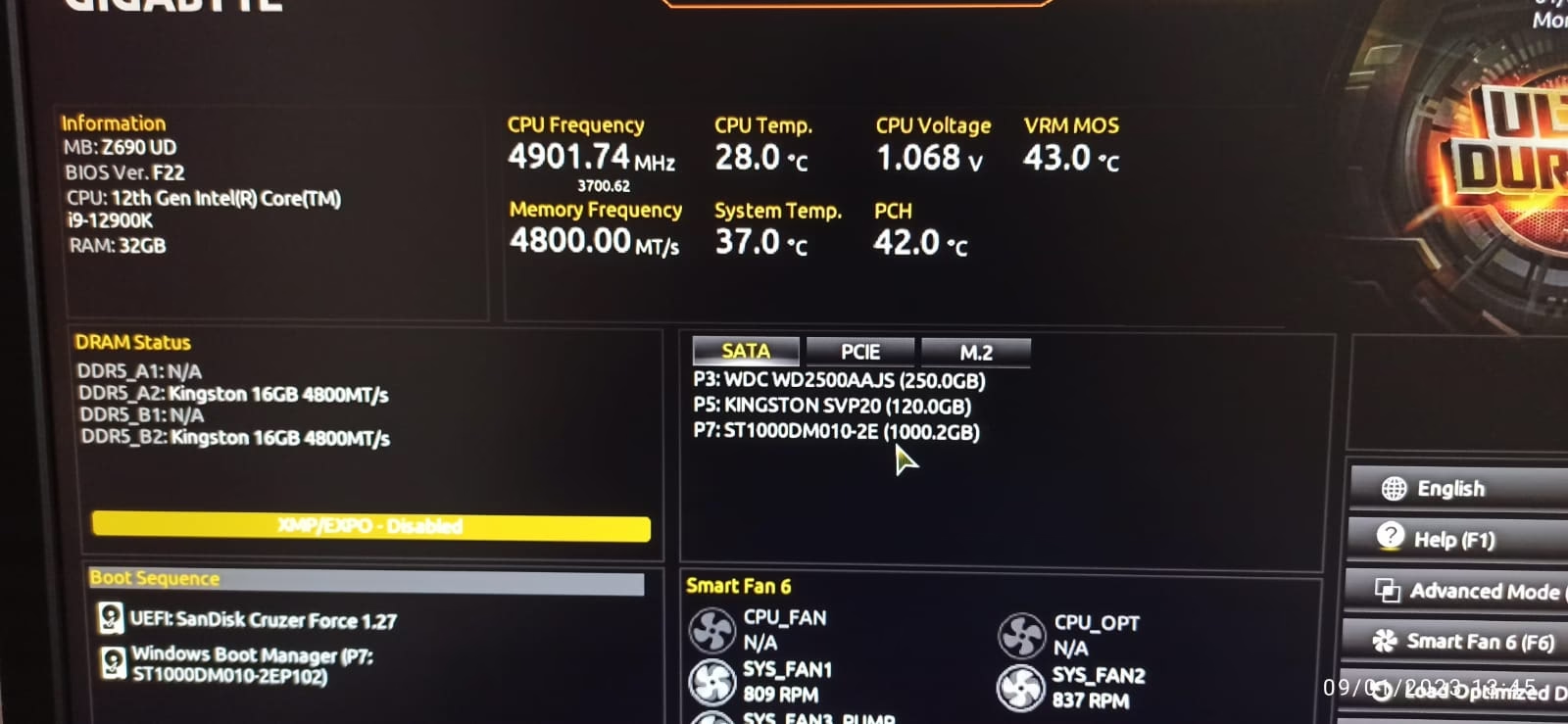
¿Qué es Exactamente el Perfil XMP y Por Qué lo Necesito?
Para entender el problema, primero debemos comprender la tecnología. Cuando instalas una memoria RAM nueva, por defecto, no funciona a su velocidad máxima anunciada. En su lugar, arranca con una velocidad estándar y segura definida por un organismo llamado JEDEC. En el caso que nos ocupa, un kit de 3200MHz arranca a 2666MHz. Esto se hace para garantizar la máxima compatibilidad y que el ordenador pueda encenderse sin problemas en cualquier configuración.
Aquí es donde entra en juego el XMP. Es, en esencia, un pequeño perfil de configuración guardado directamente en los módulos de RAM por el fabricante. Este perfil contiene los ajustes precisos de frecuencia, voltajes y latencias (los famosos "timings") para que la memoria funcione a su velocidad de fábrica. Al activarlo en la BIOS de tu placa base, le estás diciendo: "Oye, confío en el fabricante, aplica estos ajustes de alto rendimiento". Es, en la práctica, un overclock automático y certificado por el fabricante. Activarlo es fundamental para no dejar rendimiento sobre la mesa.
El Lado Oscuro del Overclock: ¿Por Qué Falla un Perfil Certificado?
Si el XMP es un perfil probado por el fabricante, ¿por qué puede causar problemas? La respuesta es que el rendimiento de la memoria RAM no depende solo de los propios módulos, sino de una delicada sinfonía entre tres componentes clave: la RAM, la placa base y, sobre todo, el procesador.
El Controlador de Memoria Integrado (IMC)
Dentro de tu CPU, en este caso un Intel i7-11700F, existe un componente crucial llamado Controlador de Memoria Integrado o IMC. Es el cerebro que gestiona la comunicación entre el procesador y la RAM. Aunque Intel garantiza una velocidad de memoria base para sus procesadores, todo lo que supere esa cifra se considera overclock. La calidad de cada IMC puede variar ligeramente de un chip a otro debido al proceso de fabricación, un fenómeno conocido como la "lotería del silicio". Un IMC puede ser un poco más "débil" y tener dificultades para mantener la estabilidad a 3200MHz con los voltajes y timings exactos que dicta el perfil XMP, aunque sea una velocidad que debería manejar sin problemas.
La Placa Base y su BIOS
Tu placa base, una Gigabyte Z590 D, es la autopista por la que viajan los datos. La calidad de sus componentes, el diseño de sus circuitos y, muy importante, la madurez de su BIOS, influyen directamente en la estabilidad de la memoria. A veces, una versión de BIOS antigua puede tener problemas de compatibilidad con ciertos kits de RAM. Los fabricantes de placas base lanzan actualizaciones de BIOS constantemente para mejorar precisamente esto: la compatibilidad y estabilidad de la memoria.
Voltajes al Límite
El perfil XMP no solo sube la frecuencia, también ajusta el voltaje. Para una RAM DDR4 de 3200MHz, el perfil suele establecer 1.35V. Puede que para tu combinación específica de CPU y placa base, ese voltaje sea insuficiente por un margen minúsculo, provocando errores esporádicos que solo se manifiestan bajo una carga intensa, como es el caso de los videojuegos. Los juegos son una de las mejores pruebas de estrés para un sistema porque cargan simultáneamente la CPU, la GPU y la RAM de forma dinámica y variable.
Guía de Soluciones: Cómo Estabilizar tu RAM Paso a Paso y sin Miedo
Entendemos perfectamente el temor a "romper algo" en un PC, especialmente si es preensamblado. Por eso, te proponemos una serie de soluciones ordenadas de menor a mayor complejidad, todas ellas seguras si se siguen con cuidado.
Paso 1: La Solución Más Sencilla y Efectiva - Actualizar la BIOS
Antes de tocar cualquier voltaje o frecuencia, haz esto. Visita la página web de soporte de tu placa base (Gigabyte Z590 D), ve a la sección de descargas o soporte y busca la última versión de la BIOS. Las notas de la versión a menudo mencionan "Improve memory compatibility" (Mejorar compatibilidad de memoria). Este proceso es hoy en día muy seguro y a menudo soluciona de raíz los problemas de inestabilidad del XMP. Sigue las instrucciones del fabricante al pie de la letra.
Paso 2: Revisa lo Básico
Aunque en el caso expuesto la instalación parece correcta (slots 2 y 4 para activar el Dual Channel), nunca está de más apagar el PC, desconectarlo de la corriente y volver a asentar los módulos de RAM en sus ranuras. Asegúrate de que los clips de ambos lados hagan "clic". Una conexión imperfecta puede generar errores.
Paso 3: Ajustes Manuales Seguros en la BIOS
Si la actualización de la BIOS no funcionó, es hora de hacer un pequeño ajuste manual. No te asustes, son cambios pequeños y reversibles.
Opción A: Un pequeño empujón al voltaje de la RAM (DRAM Voltage)
Entra en la BIOS, activa el perfil XMP para que cargue todos los ajustes (3200MHz, 16-18-18-36), pero busca la opción "DRAM Voltage". El perfil la habrá fijado en 1.35V. Simplemente, auméntala manualmente un pequeño paso. Prueba con 1.36V. Guarda los cambios y reinicia. Prueba tus juegos. Si el problema persiste, puedes probar con 1.37V. Para un uso diario, voltajes de hasta 1.4V se consideran completamente seguros para la memoria DDR4.
Opción B: Reducir ligeramente la frecuencia
Si no te sientes cómodo tocando voltajes, esta es una alternativa excelente. Activa el perfil XMP, pero busca la opción de frecuencia de la memoria ("Memory Frequency" o similar) y, en lugar de dejarla en "Auto" o "3200MHz", selecciónala manualmente un escalón por debajo. Prueba con 3133MHz o 3000MHz. La pérdida de rendimiento será prácticamente imperceptible en el uso real, pero la ganancia en estabilidad puede ser total.
Tabla Comparativa de Soluciones
| Método | Dificultad | Riesgo | Impacto en Rendimiento |
|---|---|---|---|
| Actualizar BIOS | Fácil | Muy Bajo | Potencialmente lo soluciona al 100% |
| Bajar Frecuencia (e.g., 3000MHz) | Fácil | Nulo | Pérdida mínima, casi inapreciable |
| Aumentar Voltaje DRAM (e.g., 1.36V) | Intermedio | Bajo (en pequeños incrementos) | Mantiene el rendimiento máximo |
Preguntas Frecuentes (FAQ)
¿Activar XMP anula la garantía de mi PC?
Generalmente, no. El XMP es una funcionalidad anunciada tanto por el fabricante de la RAM como por el de la placa base. Se considera una operación estándar. La garantía podría verse afectada si realizas overclocking manual extremo con voltajes peligrosos, pero no por activar un perfil XMP.
¿De verdad hay tanta diferencia entre 2666MHz y 3200MHz?
Sí, especialmente en juegos que dependen mucho de la CPU. Una memoria más rápida permite que el procesador acceda a los datos con mayor celeridad, lo que se traduce en una tasa de fotogramas por segundo (FPS) más alta y, sobre todo, en unos mínimos más estables (menos tirones o "stuttering"). La diferencia es medible y, en muchos casos, perceptible.
¿Cómo puedo estar 100% seguro de que mi sistema es estable ahora?
La prueba de fuego es jugar a los títulos que antes se crasheaban. Para una verificación más exhaustiva, puedes usar software gratuito como MemTest86 (se ejecuta desde un USB antes de que arranque Windows) y dejarlo pasar varias horas. Si no encuentra errores, puedes estar seguro de que tu memoria es estable.
¿Mi fuente de alimentación podría ser la culpable?
Es poco probable que sea la causa directa de la inestabilidad del XMP, a menos que sea una unidad de muy baja calidad que entregue voltajes inestables a toda la placa base. Si tienes una fuente de alimentación de una marca reconocida y con la potencia adecuada para tu RTX 3070 y tu i7, no debería ser el problema.
En conclusión, enfrentarse a crasheos por culpa del XMP es una experiencia desalentadora, pero no es el fin del mundo ni significa que tus componentes estén defectuosos. Es simplemente un recordatorio de que el overclock, incluso el automático, requiere a veces un pequeño ajuste fino. Siguiendo estos pasos de forma metódica, desde lo más simple a lo más específico, tienes muchas probabilidades de conseguir un sistema completamente estable a 3200MHz y disfrutar, por fin, de todo el rendimiento por el que pagaste.
Si quieres conocer otros artículos parecidos a ¿Tus juegos se crashean? El perfil XMP es el culpable puedes visitar la categoría Hardware.