
05/02/2019
En el universo del gaming y el uso intensivo de ordenadores, cada milisegundo cuenta. Pantallas de carga eternas, texturas que aparecen de golpe o un sistema que se siente pesado pueden arruinar por completo la experiencia. Si bien muchos culpan a la tarjeta gráfica o al procesador, a menudo el verdadero cuello de botella se esconde en el componente que almacena todos nuestros datos: el disco duro. Optimizar esta pieza fundamental es uno de los pasos más efectivos y económicos para devolverle la vida a tu máquina y asegurar que tu rendimiento sea siempre el máximo. En este artículo, desglosaremos todo lo que necesitas saber para poner a punto tanto tus viejos discos mecánicos (HDD) como las modernas unidades de estado sólido (SSD).
¿HDD o SSD? La primera gran decisión para el rendimiento
Antes de sumergirnos en la optimización, es crucial entender qué tipo de unidad tienes y por qué su naturaleza define las acciones que debemos tomar. No todas las unidades de almacenamiento son iguales, y aplicar un consejo para un tipo de disco en otro puede ser, en el mejor de los casos, inútil, y en el peor, perjudicial.
Diferencias Fundamentales
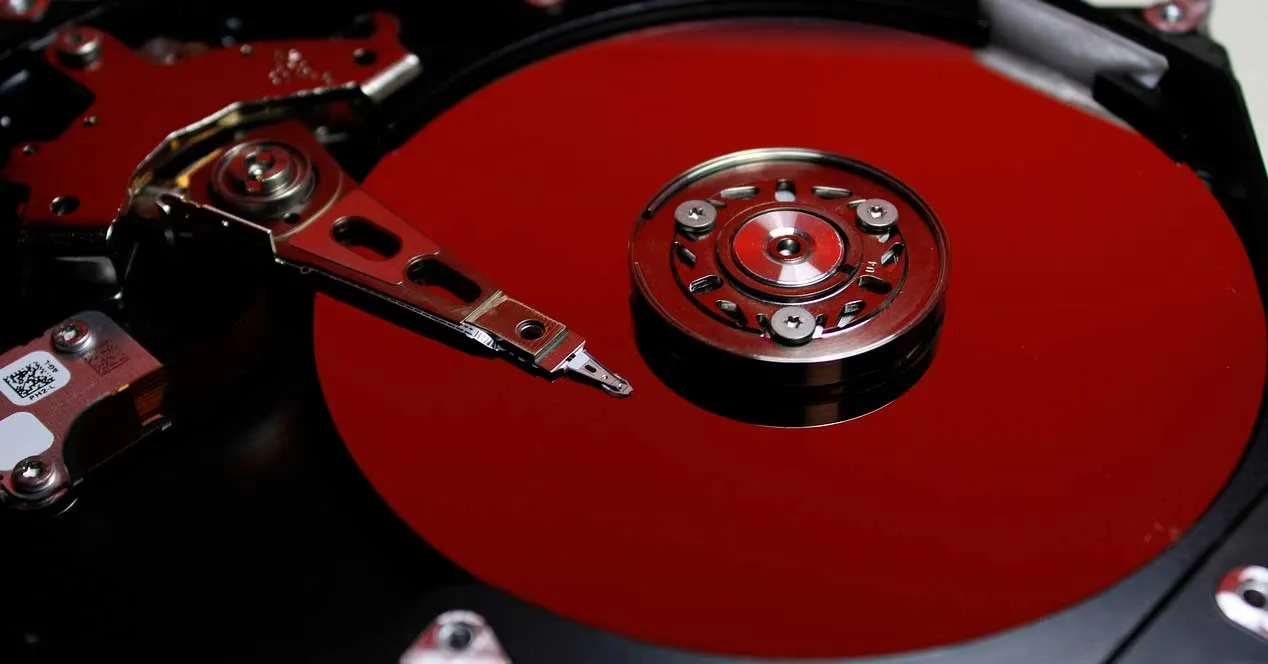
Los Discos Duros (HDD - Hard Drive Disk) son la tecnología tradicional. Funcionan mediante platos magnéticos que giran a gran velocidad (generalmente 5400 o 7200 RPM) y un cabezal de lectura/escritura que se mueve físicamente para acceder a los datos. Piensa en ellos como un tocadiscos de alta tecnología. Su principal ventaja es el bajo coste por gigabyte, lo que permite grandes capacidades de almacenamiento a precios asequibles.
Las Unidades de Estado Sólido (SSD - Solid State Drive), por otro lado, no tienen partes móviles. Utilizan chips de memoria flash (similares a los de una memoria USB o la RAM) para almacenar la información. Esto les permite acceder a los datos de forma casi instantánea, resultando en velocidades de lectura y escritura drásticamente superiores a las de un HDD.
Tabla Comparativa: HDD vs. SSD
| Característica | HDD (Disco Duro Mecánico) | SSD (Unidad de Estado Sólido) |
|---|---|---|
| Velocidad | Lenta. Limitada por la velocidad de rotación y el movimiento del cabezal. | Extremadamente rápida. Acceso casi instantáneo a los datos. |
| Tiempos de Carga | Largos (Arranque del SO, carga de juegos y aplicaciones). | Muy cortos. El sistema y los programas se inician en segundos. |
| Precio por GB | Bajo. Ideal para almacenar grandes cantidades de datos. | Más alto, aunque los precios han bajado considerablemente. |
| Durabilidad | Sensible a golpes y caídas por sus partes móviles. | Muy resistente al no tener partes mecánicas. |
| Consumo Energético | Mayor consumo y generación de calor. | Menor consumo, más eficiente y silencioso. |
La conclusión es clara: si buscas el máximo rendimiento, instalar tu sistema operativo y tus juegos más frecuentes en un SSD es la mejora más notable que puedes hacer en tu ordenador.
Guía de Optimización para Discos Duros Mecánicos (HDD)
Si todavía dependes de un HDD, ya sea como unidad principal o como almacenamiento secundario, existen varias técnicas para mantenerlo en forma y mitigar su lentitud inherente.
1. La Desfragmentación: Tu Aliada Clave
Imagina que tu disco duro es una biblioteca. Cuando guardas un archivo (un libro), el sistema intenta poner todas sus páginas juntas en una estantería. Con el tiempo, al borrar y añadir libros, las páginas de un mismo libro pueden quedar esparcidas por toda la biblioteca. La desfragmentación es el proceso de reorganizar esa biblioteca, juntando todas las páginas de cada libro para que el bibliotecario (el cabezal de lectura) pueda encontrarlas mucho más rápido.
¿Cómo hacerlo?
- En Windows, busca "Desfragmentar y optimizar unidades" en el menú de inicio.
- Selecciona tu disco duro (HDD).
- Windows generalmente realiza esta tarea de forma automática semanalmente, pero puedes pulsar "Analizar" para ver su estado y "Optimizar" para forzar el proceso si el nivel de fragmentación es alto (superior al 10%).
¡ADVERTENCIA! Nunca, bajo ninguna circunstancia, desfragmentes un SSD. Es innecesario debido a su tecnología de acceso aleatorio y, peor aún, genera escrituras innecesarias que acortan su vida útil.
2. Limpieza Profunda del Disco
Con el uso, tu disco se llena de archivos basura: temporales de internet, informes de errores, archivos de instalaciones antiguas, miniaturas, etc. Eliminar esta basura no solo libera un valioso espacio, sino que también puede mejorar el rendimiento.
¿Cómo hacerlo?
- Abre el Explorador de archivos, haz clic derecho sobre tu disco (Ej: C:) y selecciona "Propiedades".
- En la pestaña "General", haz clic en "Liberador de espacio en disco".
- El sistema analizará los archivos que se pueden eliminar. Marca las casillas de lo que quieras borrar (archivos temporales, papelera de reciclaje, etc.).
- Para una limpieza más profunda, haz clic en "Limpiar archivos del sistema". Esto buscará archivos de actualizaciones antiguas de Windows que pueden ocupar varios gigabytes.
3. Comprobación de Errores (CHKDSK)
Un disco duro puede desarrollar "sectores defectuosos" o errores en su sistema de archivos con el tiempo, lo que ralentiza el acceso a los datos y puede causar inestabilidad. La herramienta CHKDSK de Windows busca y repara estos problemas.
¿Cómo hacerlo?
- En las "Propiedades" del disco (mismo lugar que el liberador de espacio), ve a la pestaña "Herramientas".
- En la sección "Comprobación de errores", haz clic en "Comprobar".
- El sistema te indicará si es necesario examinar la unidad. Si es así, programa el análisis, que probablemente se ejecutará la próxima vez que reinicies el ordenador.
Puesta a Punto para Unidades de Estado Sólido (SSD)
Optimizar un SSD no se trata de reorganizar archivos, sino de asegurar que el sistema operativo y la propia unidad se comuniquen de la forma más eficiente posible para mantener su velocidad y alargar su vida útil.
1. Asegúrate de que TRIM está activado
El comando TRIM es vital para la salud de un SSD. Cuando borras un archivo en un HDD, el sistema simplemente marca el espacio como disponible, pero los datos siguen ahí hasta que se sobrescriben. En un SSD, para escribir datos nuevos en un bloque usado, primero debe borrarlo, lo cual es un proceso lento. TRIM permite que el sistema operativo le diga al SSD qué bloques de datos ya no están en uso, para que la unidad pueda borrarlos proactivamente durante los momentos de inactividad. Esto asegura que las operaciones de escritura futuras sean siempre rápidas.
¿Cómo verificarlo?
- Abre el Símbolo del sistema (CMD) como Administrador.
- Escribe el siguiente comando y presiona Enter:
fsutil behavior query DisableDeleteNotify - Si el resultado es "0", TRIM está activado. Si es "1", está desactivado. Para activarlo, usa el comando:
fsutil behavior set DisableDeleteNotify 0
2. Mantén el Espacio Libre (Sobreaprovisionamiento)
Un SSD necesita espacio libre para funcionar de manera óptima. Las celdas de memoria flash tienen una vida útil limitada, y el controlador del SSD utiliza un proceso llamado "nivelación de desgaste" para distribuir las escrituras de manera uniforme por todas las celdas. Además, necesita espacio para la recolección de basura (el proceso de limpieza interna que habilita TRIM). Cuando un SSD está casi lleno, estos procesos se vuelven mucho menos eficientes, ralentizando drásticamente la unidad. Como regla general, intenta mantener siempre entre un 15% y un 25% de espacio libre en tu SSD.
3. Desactiva la Indexación de Archivos
La indexación de Windows crea una base de datos de tus archivos para acelerar las búsquedas. En un HDD, esto es muy útil. En un SSD, el acceso a los datos ya es tan rápido que el beneficio de la indexación es mínimo. Desactivarla puede reducir la cantidad de pequeñas escrituras en el disco, lo que teóricamente ayuda a prolongar su vida útil y libera algunos recursos del sistema.
¿Cómo hacerlo?
- Ve a las "Propiedades" de tu SSD.
- En la pestaña "General", desmarca la casilla que dice "Permitir que los archivos de esta unidad tengan el contenido indizado además de las propiedades de archivo".
- Aplica los cambios a la unidad, subcarpetas y archivos. El proceso puede tardar un poco.
Preguntas Frecuentes (FAQ)
¿Con qué frecuencia debo desfragmentar mi HDD?
Con las versiones modernas de Windows, la desfragmentación automática suele ser suficiente. Sin embargo, si instalas y desinstalas programas o juegos muy grandes con frecuencia, no está de más comprobar el estado de fragmentación una vez al mes y optimizarlo manualmente si supera el 10-15%.
¿Es malo llenar mi SSD al 100%?
Sí, es muy perjudicial para el rendimiento. Como se mencionó, un SSD necesita espacio libre para sus operaciones internas. Llenarlo por completo puede hacer que las velocidades de escritura caigan en picado y aumentar el desgaste de las celdas de memoria.
Mi ordenador sigue lento después de optimizar el disco, ¿qué más puedo hacer?
El disco duro es solo una pieza del puzzle. Si ya lo has optimizado (o mejor aún, has cambiado a un SSD), el cuello de botella podría estar en otro lugar. Las causas más comunes de lentitud son la falta de memoria RAM (menos de 8GB o 16GB para gaming moderno), un procesador (CPU) antiguo o una tarjeta gráfica (GPU) que no da la talla para los juegos que intentas ejecutar.
¿Cómo sé si tengo un HDD o un SSD?
La forma más sencilla es usar la misma herramienta de optimización de Windows. Ve a "Desfragmentar y optimizar unidades". En la columna "Tipo de medio", te dirá claramente si cada unidad es un "Disco duro" (HDD) o una "Unidad de estado sólido" (SSD).
Si quieres conocer otros artículos parecidos a Optimiza tu disco y dispara el rendimiento puedes visitar la categoría Hardware.