
14/02/2008
La fuente de alimentación, o PSU (Power Supply Unit), es el corazón eléctrico de nuestro ordenador. A menudo es un componente al que no prestamos atención hasta que empieza a fallar, causando una cascada de problemas que pueden ser difíciles de diagnosticar. Desde un rendimiento inexplicablemente lento hasta apagones repentinos, una PSU defectuosa puede manifestarse de muchas formas. En este artículo, exploraremos en profundidad todo lo que necesitas saber sobre cambiar este componente crucial: cómo identificar los síntomas de fallo, cuánto puedes esperar gastar, cómo es el proceso de cambio y si realmente merece la pena en equipos más antiguos, como el clásico Dell Optiplex GX620.
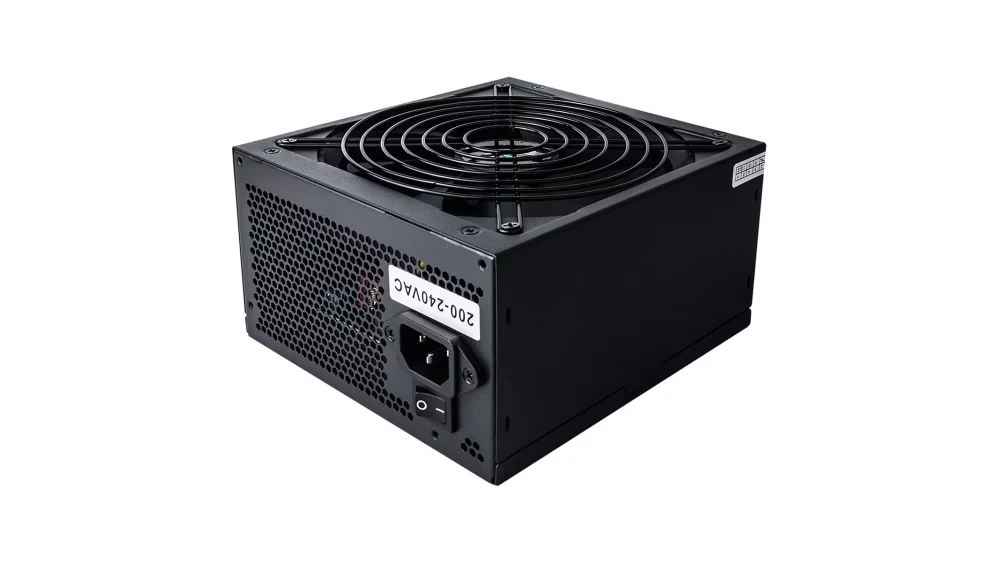
¿Tu PC está pidiendo auxilio? Síntomas de una fuente de alimentación defectuosa
Antes de pensar en costos y procedimientos, es vital confirmar que la fuente de alimentación es la verdadera culpable de los problemas de tu PC. Los fallos pueden ser sutiles o catastróficos, y a menudo se confunden con problemas de otros componentes.
El síntoma inesperado: CPU al 100% y lentitud extrema
Uno de los síntomas más desconcertantes de una PSU en mal estado es que el procesador se mantenga constantemente al 100% de su uso, incluso sin realizar tareas pesadas. Podrías pensar que esto es un problema de software, un virus o un fallo del propio procesador, pero la raíz del problema puede estar en la energía que recibe. Cuando una fuente de alimentación no puede suministrar un voltaje estable y suficiente, algunos sistemas y placas base de calidad intentan compensarlo. Pueden aplicar undervolting automático a la CPU para preservar la estabilidad. El resultado es que el procesador, al recibir menos energía, no puede funcionar a su frecuencia nominal y necesita usar toda su capacidad (llegando al 100%) para realizar hasta las tareas más simples. Esto provoca una lentitud generalizada del sistema operativo, haciendo que cualquier acción, por mínima que sea, se convierta en una tarea tediosa. Si notas que tu PC va extremadamente lento y los ventiladores hacen mucho ruido sin razón aparente, comprobar el uso de la CPU en el Administrador de Tareas (CTRL + SHIFT + ESC) es el primer paso. Si está al 100% de forma persistente, la PSU es una de las principales sospechosas.
Otros signos de alarma comunes
- Apagones o reinicios aleatorios: El PC se apaga de repente sin previo aviso, especialmente cuando se le exige más potencia (por ejemplo, al jugar o renderizar un video).
- El PC no enciende: Al pulsar el botón de encendido, no ocurre nada. Ni luces, ni ventiladores, ni sonidos.
- Olor a quemado o humo: Este es el signo más grave. Si percibes olor a plástico quemado o ves humo, desconecta inmediatamente el PC de la corriente. La fuente probablemente ha sufrido un cortocircuito y ha muerto.
- Ruidos extraños: Zumbidos eléctricos, chasquidos o un ruido excesivo del ventilador de la propia fuente pueden indicar que sus componentes internos están fallando.
- Inestabilidad del sistema y pantallazos azules (BSOD): Un suministro de energía inestable puede corromper datos y causar errores críticos en el sistema operativo.
¿Cuánto cuesta el cambio? Un desglose de precios y opciones
El costo de reemplazar una fuente de alimentación varía significativamente según la potencia, la eficiencia y la marca. No es solo comprar una caja que da energía; es una inversión en la estabilidad y longevidad de todos los componentes de tu PC.
Factores que influyen en el precio
- Potencia (Wattage): Es la cantidad máxima de energía que puede suministrar. Un PC de oficina básico puede necesitar solo 350-450W, mientras que un PC gaming de gama alta puede requerir 750W, 850W o incluso más. A mayor wattage, mayor precio.
- Certificación de Eficiencia (80 Plus): Esta certificación garantiza un mínimo de eficiencia energética. Una fuente más eficiente desperdicia menos energía en forma de calor, lo que se traduce en una menor factura de la luz y un funcionamiento más frío. Las certificaciones van desde 80 Plus White/Standard hasta 80 Plus Titanium.
- Modularidad: Las fuentes pueden ser no modulares (con todos los cables fijos), semi-modulares (algunos cables fijos y otros extraíbles) o modulares (todos los cables son extraíbles). Las modulares son más caras pero facilitan enormemente la instalación y la gestión de cables.
Tabla Comparativa de Precios Estimados
| Categoría | Potencia Típica | Certificación Común | Rango de Precio (Aprox.) |
|---|---|---|---|
| Gama de Entrada (Ofimática/Básico) | 450W - 550W | 80 Plus White/Bronze | 40€ - 65€ |
| Gama Media (Gaming/Edición) | 650W - 750W | 80 Plus Bronze/Gold | 70€ - 120€ |
| Gama Alta (Entusiasta/Profesional) | 850W - 1200W | 80 Plus Gold/Platinum | 130€ - 250€+ |
A estos precios hay que sumar el costo de la mano de obra si decides llevarlo a un técnico, que puede oscilar entre 30€ y 60€ adicionales, dependiendo del taller y la complejidad del montaje.
El dilema de los equipos antiguos: El caso del Dell Optiplex GX620
El usuario que pregunta sobre su Dell Optiplex GX620 plantea un escenario muy común: ¿vale la pena invertir en un PC antiguo? Este modelo utiliza componentes como memoria RAM DDR2 y un procesador de socket 775. La modernización es limitada y costosa en relación con el rendimiento que se obtendrá.
El mayor problema con estos equipos de marca (OEM) es la compatibilidad. Muchos, como los Dell de esa era, no utilizan fuentes de alimentación con formato ATX estándar. Pueden tener tamaños, formas y conectores propietarios. Esto significa que no puedes simplemente comprar cualquier fuente del mercado; necesitas una específica para ese modelo o un adaptador, lo que complica y encarece la búsqueda. Antes de comprar una nueva PSU para un equipo así, es crucial abrir la caja, medir la fuente actual y verificar sus conectores. En muchos casos, el costo de una fuente compatible y una modesta mejora de GPU podría superar el valor total del equipo, siendo más sensato invertir ese dinero en un ordenador de segunda mano más moderno o en uno nuevo de gama de entrada.
Guía práctica para cambiar la fuente de alimentación
Si has decidido hacerlo tú mismo, el proceso es metódico pero no excesivamente complicado si eres cuidadoso. ¡La seguridad es lo primero!
- Desconexión Total: Apaga el ordenador por completo y desconecta el cable de alimentación de la pared. Después, desconecta todos los periféricos (monitor, teclado, ratón, etc.). Mantén pulsado el botón de encendido durante unos segundos para descargar cualquier energía residual en los condensadores.
- Abre la Caja: Coloca la torre de tu PC sobre una superficie estable y no conductora. Retira los tornillos del panel lateral (normalmente el izquierdo si miras el PC de frente) y deslízalo para abrirlo.
- Identifica y Desconecta los Cables: La fuente de alimentación tendrá un manojo de cables que van a diferentes partes de tu PC. Desconéctalos todos con cuidado. Los principales son:
- Conector ATX de 24 pines: El más grande, va a la placa base.
- Conector EPS/ATX12V de 4 u 8 pines: Suministra energía a la CPU, usualmente ubicado cerca del procesador.
- Conectores PCIe de 6 u 8 pines: Para la tarjeta gráfica.
- Conectores SATA Power: Para discos duros (HDD), unidades de estado sólido (SSD) y unidades ópticas.
- Conectores Molex: Un conector más antiguo para ventiladores o periféricos.
- Retira la Fuente Antigua: En la parte trasera de la caja, verás cuatro tornillos que sujetan la fuente al chasis. Retíralos y desliza la fuente vieja fuera de la caja.
- Instala la Nueva Fuente: Introduce la nueva fuente en su lugar y asegúrala con los cuatro tornillos que retiraste antes.
- Reconexión y Gestión de Cables: Conecta todos los cables de la nueva fuente a sus respectivos componentes. Si tu fuente es modular, conecta solo los cables que necesites. Intenta ordenar los cables y sujetarlos con bridas para mejorar el flujo de aire dentro de la caja.
- Cierre y Prueba: Vuelve a colocar el panel lateral, conecta el cable de alimentación y los periféricos, y enciende el PC. Si todo arranca correctamente, ¡enhorabuena!
Preguntas Frecuentes (FAQ)
- ¿Qué potencia (wattage) necesito realmente?
- Utiliza una calculadora de PSU online. Introduce todos tus componentes (CPU, GPU, RAM, unidades de almacenamiento) y la herramienta te dará una estimación de la potencia recomendada. Siempre es bueno dejar un margen de un 20-30% por encima de esa cifra para futuras actualizaciones y para que la fuente trabaje de forma más eficiente.
- ¿Qué significa la certificación 80 Plus?
- La certificación 80 Plus indica la eficiencia energética de una fuente. Una fuente 80 Plus Bronze, por ejemplo, garantiza al menos un 82% de eficiencia con una carga del 50%. Esto significa que solo el 18% de la energía se pierde como calor. A mayor nivel (Silver, Gold, Platinum, Titanium), mayor es la eficiencia.
- ¿Puedo usar la fuente de un PC de marca en un PC montado por piezas?
- Generalmente no es recomendable. Como se mencionó con el Dell Optiplex, las fuentes de equipos OEM suelen tener conectores y formatos no estándar, lo que las hace incompatibles con componentes ATX convencionales.
- ¿Es peligroso cambiar la fuente de alimentación yo mismo?
- El mayor riesgo es dañar los componentes de tu PC por una descarga de electricidad estática. Trabaja sobre una superficie no conductora y descarga tu propia estática tocando una pieza metálica grande antes de empezar. Nunca, bajo ninguna circunstancia, abras la carcasa de la propia fuente de alimentación, ya que sus condensadores pueden retener una carga eléctrica peligrosa incluso después de estar desconectada.
Si quieres conocer otros artículos parecidos a Cambiar la fuente de alimentación: Guía y Costos puedes visitar la categoría Hardware.