
12/07/2009
En el mundo del PC gaming, cada milisegundo cuenta y cada ajuste puede ser la diferencia entre una experiencia de juego fluida y una llena de frustraciones. A menudo, nos centramos en la tarjeta gráfica o el procesador, pero olvidamos un componente fundamental que gestiona el arranque de todo nuestro sistema: la UEFI. Adentrarse en su configuración puede parecer intimidante, pero entender conceptos como el CSM (Compatibility Support Module) es crucial para exprimir hasta la última gota de rendimiento y seguridad de tu equipo. Si alguna vez te has preguntado cómo acceder a estos ajustes o qué significan esas siglas, has llegado al lugar correcto. Esta guía te llevará de la mano para que te conviertas en un maestro de la configuración de tu placa base.
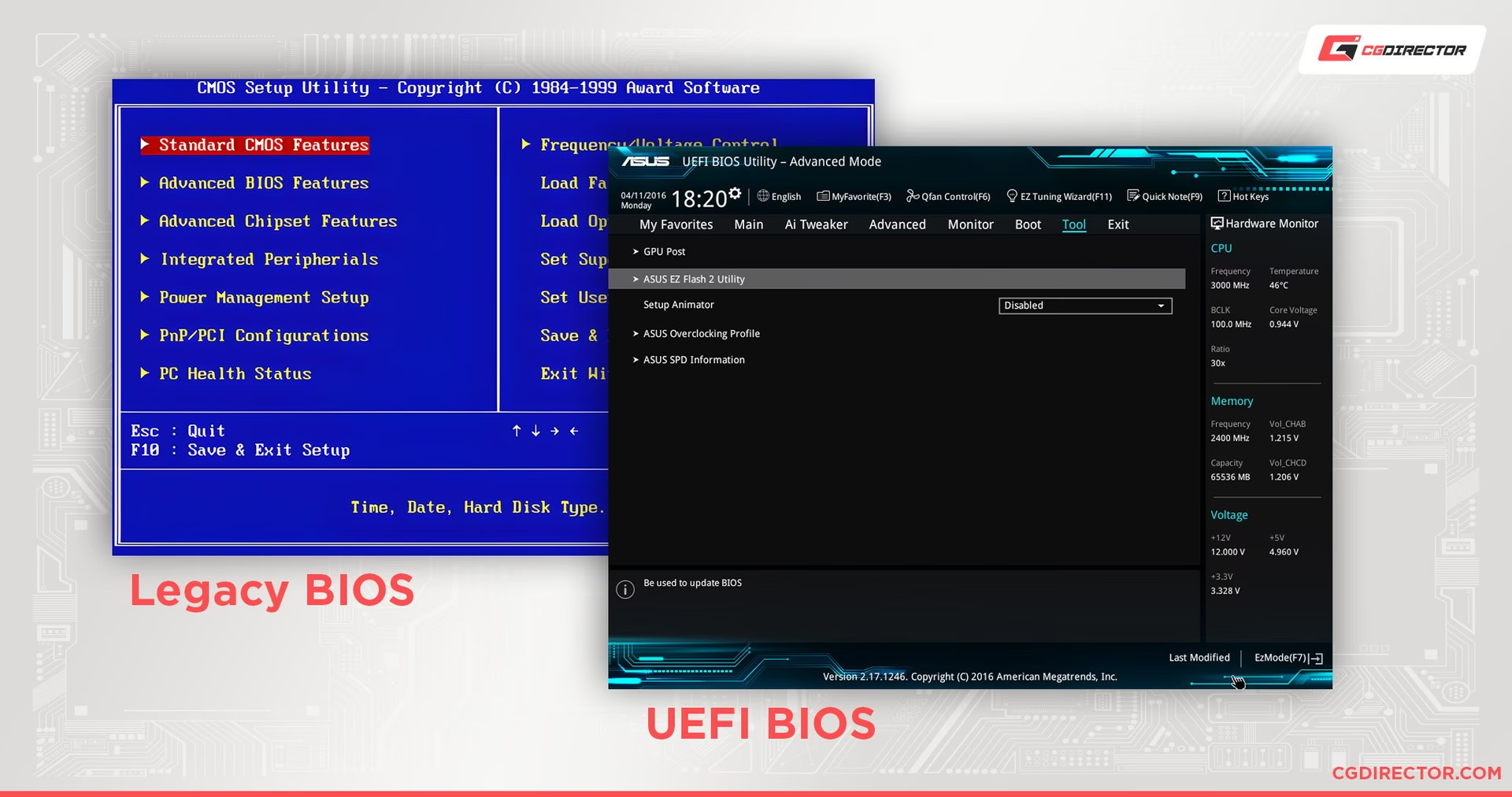
Entendiendo las Bases: ¿Qué es BIOS y qué es UEFI?
Antes de sumergirnos en el CSM, es vital entender de dónde venimos. Durante décadas, el BIOS (Basic Input/Output System) fue el firmware estándar en todas las placas base. Era el primer software que se ejecutaba al encender el PC, encargado de inicializar el hardware y pasarle el control al sistema operativo. Sin embargo, el BIOS tenía limitaciones significativas, como una interfaz de texto anticuada, una incapacidad para arrancar desde discos de más de 2.2 TB y vulnerabilidades de seguridad.
Aquí es donde entra en juego la UEFI (Unified Extensible Firmware Interface). Es el sucesor moderno del BIOS. Piensa en la UEFI como un mini-sistema operativo que se ejecuta antes de que cargue Windows, Linux o macOS. Ofrece una interfaz gráfica amigable que se puede controlar con el ratón, tiempos de arranque mucho más rápidos, y características de seguridad avanzadas como el Secure Boot. Hoy en día, prácticamente todas las placas base modernas utilizan UEFI.
Tabla Comparativa: BIOS vs. UEFI
| Característica | BIOS (Legacy) | UEFI |
|---|---|---|
| Interfaz | Basada en texto, control por teclado | Gráfica, control con ratón y teclado |
| Velocidad de Arranque | Lenta, inicialización secuencial | Muy rápida, inicialización paralela |
| Seguridad | Limitada | Avanzada (ej. Secure Boot) |
| Partición de Disco | MBR (Master Boot Record) | GPT (GUID Partition Table) |
| Límite de Tamaño de Disco | 2.2 TB | Prácticamente ilimitado (9.4 ZB) |
El Puente entre dos Mundos: ¿Qué es el CSM?
Ahora que entendemos la diferencia, podemos abordar la pregunta clave: ¿Qué es el CSM? El Módulo de Soporte de Compatibilidad (CSM, por sus siglas en inglés) es una característica dentro de la UEFI que le permite emular el entorno de un BIOS tradicional. Es, en esencia, un modo de compatibilidad hacia atrás.
¿Por qué existe? Cuando se produjo la transición de BIOS a UEFI, muchos usuarios todavía tenían hardware antiguo (tarjetas gráficas, controladoras de almacenamiento) o sistemas operativos que no eran compatibles con el modo UEFI puro. El CSM se creó para que estas placas base modernas pudieran arrancar y funcionar con componentes y software más antiguos que esperaban encontrar un BIOS. Al activar el CSM, la UEFI básicamente se "disfraza" de BIOS para mantener la compatibilidad.
Guía Paso a Paso: Cómo Cambiar la Configuración de la UEFI
Acceder y modificar la configuración de tu UEFI es un proceso sencillo, aunque los menús pueden variar ligeramente entre fabricantes como ASUS, Gigabyte, MSI o ASRock. Aquí te mostramos los pasos generales.
Paso 1: Acceder a la UEFI
La forma más común de entrar en la UEFI es presionar una tecla específica justo después de encender tu ordenador, durante la pantalla de inicio del fabricante de la placa base (POST). Las teclas más habituales son:
- DEL (Suprimir): La más común en la mayoría de placas de sobremesa (MSI, Gigabyte, ASUS).
- F2: Común en portátiles y algunas placas de sobremesa (ASRock, Intel).
- F10 o ESC: Común en equipos de marca como HP.
Si no estás seguro, la pantalla de arranque suele indicar qué tecla presionar. Si Windows arranca demasiado rápido, puedes acceder a la UEFI desde el propio sistema operativo:
- Ve a Configuración > Actualización y seguridad > Recuperación.
- En la sección "Inicio avanzado", haz clic en "Reiniciar ahora".
- Tu PC se reiniciará en un menú azul. Selecciona Solucionar problemas > Opciones avanzadas > Configuración de firmware UEFI.
- Haz clic en Reiniciar, y tu PC arrancará directamente en la UEFI.
Paso 2: Localizar la Configuración del CSM
Una vez dentro de la UEFI, que probablemente tendrá un modo "Fácil" y uno "Avanzado" (elige el avanzado), tendrás que buscar la opción del CSM. Generalmente se encuentra en una de las siguientes pestañas:
- Boot (Arranque): Es la ubicación más frecuente.
- Advanced (Avanzado)
- Security (Seguridad)
Busca una opción llamada "CSM Support", "Launch CSM" o similar. Normalmente, estará configurada como "Enabled" (Activado) por defecto en muchas placas.
Paso 3: ¡Cuidado! Antes de Desactivar el CSM
Aquí viene la parte más importante. No puedes simplemente desactivar el CSM y esperar que todo funcione. La razón principal es el formato de partición de tu disco de arranque. Como vimos en la tabla, el modo BIOS/CSM utiliza el esquema de partición MBR, mientras que el modo UEFI puro requiere GPT.
Si tu instalación de Windows está en un disco MBR y desactivas el CSM, tu PC no encontrará el sistema operativo y no podrá arrancar. Primero debes verificar y, si es necesario, convertir tu disco a GPT. Afortunadamente, Windows incluye una herramienta para hacerlo sin perder datos.
- Verifica tu tipo de partición: Abre el menú Inicio, escribe "Administración de discos" y ábrelo. Haz clic derecho en tu disco principal (Disco 0, por ejemplo) y selecciona "Propiedades". Ve a la pestaña "Volúmenes" y mira el campo "Estilo de partición". Te dirá si es MBR o GPT.
- Convierte de MBR a GPT (si es necesario): Si es MBR, puedes usar la herramienta MBR2GPT. Abre un Símbolo del sistema (CMD) o PowerShell como Administrador. Primero, valida que la conversión es posible con el comando:
mbr2gpt /validate /allowFullOS. Si la validación es exitosa, ejecuta el comando de conversión:mbr2gpt /convert /allowFullOS. El proceso es rápido y no debería borrar tus archivos, pero siempre es recomendable hacer una copia de seguridad antes.
Paso 4: Desactivar el CSM y Activar el Modo UEFI
Una vez que has confirmado que tu disco de sistema está en formato GPT, puedes volver a la UEFI:
- Navega hasta la opción de CSM y cámbiala a "Disabled" (Desactivado).
- Busca una opción llamada "Secure Boot" (Arranque Seguro), normalmente en la pestaña "Security" o "Boot", y ponla en "Enabled" (Activado). El Secure Boot es una característica de seguridad clave que previene la carga de malware durante el arranque.
- Guarda los cambios y sal de la UEFI. La opción suele ser "Save & Exit" o presionar la tecla F10.
Tu ordenador se reiniciará. Si todo ha ido bien, arrancará en Windows, pero ahora en modo UEFI puro. ¡Felicidades! Has modernizado el arranque de tu sistema.
Preguntas Frecuentes (FAQ)
¿Es seguro desactivar el CSM?
Sí, es completamente seguro y recomendable para sistemas modernos, siempre y cuando te asegures de que tu disco de sistema operativo esté en formato GPT antes de hacerlo. Si no lo haces, el sistema no arrancará hasta que vuelvas a activar el CSM.
¿Qué beneficios obtengo al desactivar el CSM?
Los principales beneficios son: un arranque del sistema significativamente más rápido, acceso a funciones de seguridad como Secure Boot (un requisito para Windows 11), y compatibilidad con tecnologías modernas como Resizable BAR (Smart Access Memory de AMD), que puede mejorar el rendimiento en algunos juegos.
Mi PC es nuevo, ¿debería tener el CSM activado?
No. Si has montado un PC para gaming con componentes actuales (de los últimos 5-7 años), no hay ninguna razón para tener el CSM activado. Desactivarlo te asegurará que estás aprovechando al máximo las capacidades de tu hardware.
¿Puedo instalar Windows en modo UEFI desde el principio?
¡Absolutamente! Al crear un medio de instalación de Windows (USB), asegúrate de que esté formateado para arranque UEFI (la herramienta oficial de Microsoft Media Creation Tool lo hace por defecto). Cuando instales Windows, asegúrate de que el CSM esté desactivado en la UEFI para que la instalación se realice directamente en un disco con formato GPT.
¿Qué pasa si desactivo el CSM y mi PC no arranca?
No entres en pánico. Simplemente reinicia, vuelve a entrar en la UEFI de la misma forma que antes, y vuelve a activar el CSM. Tu PC debería arrancar de nuevo en Windows. Esto te indica que tu disco de sistema está en formato MBR y necesitas seguir los pasos para convertirlo a GPT antes de volver a intentar desactivar el CSM.
Si quieres conocer otros artículos parecidos a Guía UEFI y CSM: Optimiza tu PC Gaming puedes visitar la categoría Hardware.