
24/02/2009
Al momento de armar o actualizar un ordenador, una de las decisiones más cruciales que enfrentarás es la elección de la unidad de almacenamiento. Durante años, el disco duro tradicional (HDD) fue el rey indiscutible, pero la llegada de las unidades de estado sólido (SSD) ha cambiado las reglas del juego. La pregunta ya no es solo cuánta capacidad necesitas, sino qué tipo de tecnología te ofrecerá el mejor rendimiento. ¿Priorizas la velocidad de carga de tus juegos y sistema operativo, o necesitas gigabytes y más gigabytes de espacio al menor coste posible? En este artículo exhaustivo, desglosaremos cada tecnología, compararemos sus fortalezas y debilidades, y te guiaremos para que tomes la decisión más informada según tus necesidades y presupuesto.
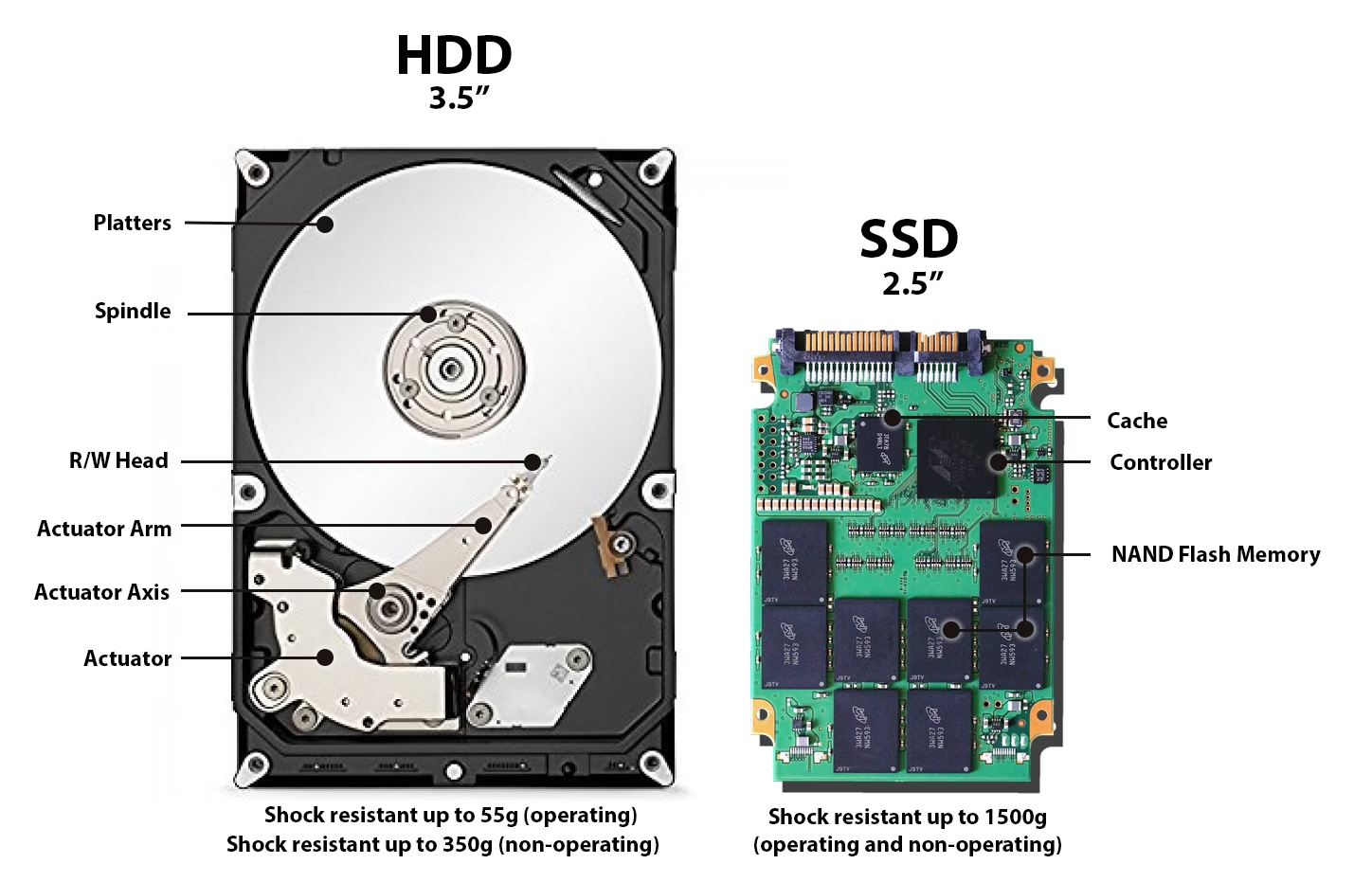
¿Qué es un Disco Duro Mecánico (HDD)?
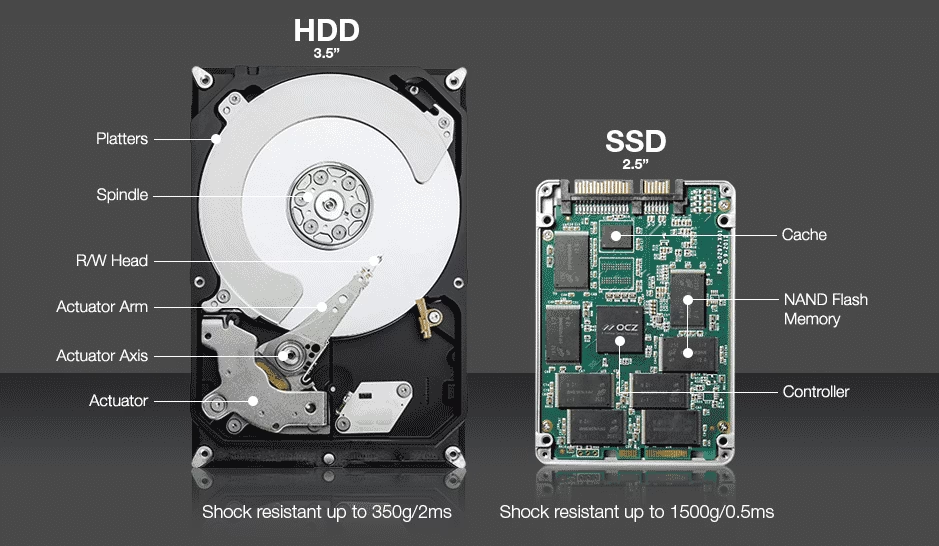
El HDD (Hard Disk Drive) o disco duro mecánico es la tecnología de almacenamiento tradicional que ha estado con nosotros durante décadas. Su funcionamiento es análogo al de un tocadiscos: consiste en uno o varios platos magnéticos que giran a gran velocidad (generalmente 5400 o 7200 revoluciones por minuto, RPM). Un brazo mecánico con un cabezal de lectura/escritura se mueve sobre estos platos para acceder o grabar la información. Esta naturaleza mecánica es, a la vez, su mayor fortaleza y su principal debilidad.
Ventajas del HDD
- Coste por Gigabyte: Sin duda, su mayor atractivo. Los HDDs ofrecen enormes capacidades de almacenamiento (varios terabytes) a un precio muy inferior al de los SSDs. Si necesitas guardar una gran colección de películas, fotos, música o copias de seguridad, el HDD sigue siendo la opción más económica.
- Capacidad Masiva: Es común encontrar HDDs de 4, 8, 10 o incluso más terabytes en el mercado de consumo, algo que en el mundo SSD todavía tiene un coste prohibitivo para la mayoría.
Desventajas del HDD
- Velocidad: Su principal talón de Aquiles. Las velocidades de lectura y escritura están limitadas por la física de sus componentes móviles. Esto se traduce en tiempos de arranque del sistema operativo más largos, aplicaciones que tardan en abrir y, en el mundo del gaming, pantallas de carga eternas.
- Fragilidad: Al tener piezas móviles, los HDDs son muy susceptibles a daños por golpes o caídas, especialmente cuando están en funcionamiento. Un movimiento brusco puede causar un fallo catastrófico y la pérdida de todos tus datos.
- Consumo y Ruido: El motor que hace girar los platos y el movimiento del brazo lector consumen más energía y generan un ruido y vibraciones perceptibles, algo que los SSDs eliminan por completo.
¿Qué es una Unidad de Estado Sólido (SSD)?
La SSD (Solid State Drive) o unidad de estado sólido es la evolución del almacenamiento. En lugar de platos magnéticos y piezas móviles, utiliza chips de memoria flash (similares a los de una memoria USB o la RAM) para guardar la información. No hay nada que gire ni se mueva. Los datos se almacenan en celdas de memoria y son gestionados por un procesador integrado llamado controlador. Esta arquitectura le confiere una velocidad y una robustez muy superiores.
Ventajas del SSD
- Velocidad Extrema: Es su carta de presentación. Un SSD puede leer y escribir datos varias veces más rápido que un HDD. Esto significa que tu sistema operativo puede arrancar en segundos, los programas se abren casi al instante y los tiempos de carga en los juegos se reducen drásticamente.
- Durabilidad y Resistencia: Al no tener partes móviles, son inmunes a los daños por golpes y vibraciones, lo que los hace ideales para ordenadores portátiles y para la tranquilidad general.
- Eficiencia Energética y Silencio: Consumen mucha menos energía, lo que puede mejorar la duración de la batería en un portátil. Además, operan en completo silencio.
Desventajas del SSD
- Coste por Gigabyte: Aunque los precios han bajado considerablemente, los SSDs siguen siendo más caros que los HDDs si comparamos la misma capacidad de almacenamiento.
- Capacidad: Las unidades de gran capacidad (2TB, 4TB) tienen un precio elevado, lo que puede limitar a usuarios con presupuestos ajustados.
- Vida Útil (Teórica): Las celdas de memoria flash tienen un número limitado de ciclos de escritura. Sin embargo, para un usuario promedio, esta limitación es puramente teórica. Un SSD moderno puede durar muchos años y escribir cientos de terabytes de datos antes de mostrar signos de degradación.
La Gran Comparativa: HDD vs. SSD Cara a Cara
Para visualizar mejor las diferencias, nada como una tabla comparativa directa que resuma los puntos clave de cada tecnología.
| Característica | Disco Duro Mecánico (HDD) | Unidad de Estado Sólido (SSD) |
|---|---|---|
| Velocidad de Transferencia | Entre 50 y 150 MB/s | Entre 200 y 550 MB/s (SATA), hasta 7000+ MB/s (NVMe) |
| Tiempo de Arranque del SO | 30 - 60 segundos | 7 - 15 segundos |
| Precio | Muy bajo por Gigabyte | Bastante más alto por Gigabyte |
| Capacidad Típica | 1 TB - 10 TB | 256 GB - 4 TB |
| Consumo Energético | Mayor | Menor |
| Ruido y Vibraciones | Sí, perceptibles | No, totalmente silencioso |
| Resistencia a Golpes | Baja | Alta |
¿Cuál Deberías Elegir? El Veredicto Final
La elección ideal no es universal, depende enteramente de tu perfil de usuario, tus necesidades y, por supuesto, tu presupuesto.
Elige un HDD si...
- Tu principal necesidad es el almacenamiento masivo.
- Necesitas guardar grandes cantidades de archivos (películas, fotos en alta resolución, copias de seguridad completas).
- Tu presupuesto es muy ajustado y priorizas la capacidad sobre la velocidad.
- Lo usarás como una unidad secundaria para datos a los que no necesitas acceder instantáneamente.
Elige un SSD si...
- Quieres la máxima velocidad y capacidad de respuesta en tu sistema.
- Eres un gamer y quieres reducir al mínimo las pantallas de carga.
- Trabajas con aplicaciones pesadas (edición de video, diseño gráfico) que se benefician de un acceso rápido a los datos.
- Valoras el silencio, el bajo consumo y la durabilidad, especialmente en un ordenador portátil.
La Solución Híbrida: Lo Mejor de Ambos Mundos
Para la gran mayoría de usuarios, la configuración ideal hoy en día es una combinación de ambas tecnologías. Esta estrategia te permite disfrutar de las ventajas de cada una sin sufrir sus principales inconvenientes.
La configuración recomendada es:
- Un SSD (de 256GB, 512GB o 1TB) como unidad principal: Aquí instalarás el sistema operativo (Windows, macOS, Linux), todos tus programas de uso frecuente y tus videojuegos favoritos. Esto te garantizará un ordenador que vuela, con arranques y cargas casi instantáneos.
- Un HDD (de 1TB, 2TB o más) como unidad secundaria: Este disco será tu gran almacén de datos. Aquí guardarás tus documentos, fotos, música, películas y todos aquellos archivos que no requieren un acceso ultra rápido.
Esta configuración híbrida ofrece un equilibrio perfecto entre velocidad, capacidad y precio, siendo la opción más inteligente y popular para ordenadores de sobremesa.
Preguntas Frecuentes (FAQ)
1. ¿Qué significa SSD?
SSD son las siglas de Solid State Drive, que se traduce al español como Unidad de Estado Sólido.
2. ¿Un SSD mejora los FPS (fotogramas por segundo) en los juegos?
No directamente. Los FPS dependen principalmente de tu tarjeta gráfica (GPU) y tu procesador (CPU). Sin embargo, un SSD mejora drásticamente la experiencia de juego al eliminar los molestos tirones (stuttering) que ocurren cuando el juego intenta cargar nuevos datos desde un disco lento. Además, reduce los tiempos de carga entre niveles o al iniciar el juego.
3. ¿Cuánto cuesta un SSD?
Los precios varían mucho según la capacidad y el tipo (SATA, NVMe). Puedes encontrar un SSD SATA básico de 240GB por muy poco dinero, mientras que un SSD NVMe de alta velocidad y 2TB puede costar varios cientos de euros. La clave es que su precio ha disminuido lo suficiente como para ser una actualización casi obligatoria para cualquier PC moderno.
4. ¿Es difícil instalar un SSD?
No. Físicamente, se instala de manera muy similar a un HDD. La parte más compleja puede ser clonar tu sistema operativo desde el disco antiguo al nuevo SSD, pero existen muchas herramientas de software que simplifican enormemente este proceso.
5. ¿Realmente vale la pena el cambio a un SSD?
Absolutamente. Es una de las actualizaciones que mayor impacto tiene en la percepción de velocidad y fluidez de un ordenador. Incluso en un PC antiguo, cambiar el HDD por un SSD puede darle una segunda vida y hacer que se sienta como un equipo completamente nuevo.
Si quieres conocer otros artículos parecidos a SSD vs. HDD: ¿Cuál es mejor para tu PC? puedes visitar la categoría Hardware.