
22/11/2021
En la era digital actual, saber cómo grabar la pantalla de tu ordenador o móvil se ha convertido en una habilidad casi esencial. Ya sea para crear un tutorial explicando un proceso complejo, para inmortalizar una partida épica en tu videojuego favorito y compartirla en YouTube, o simplemente para guardar el contenido de una reunión de trabajo importante, las herramientas de grabación de pantalla son tus mejores aliadas. Muchos usuarios creen que necesitan descargar software complicado y costoso, pero la realidad es que existen múltiples opciones, algunas de ellas ya integradas en tu sistema operativo y completamente gratuitas. En esta guía definitiva, exploraremos a fondo todas las alternativas disponibles, desde las soluciones más rápidas y sin instalación hasta los programas más potentes y especializados para los creadores de contenido más exigentes.
Grabar la Pantalla en Windows 10 Sin Instalar Nada
Si eres de los que prefiere no llenar su ordenador de programas, estás de suerte. Windows 10 incluye herramientas nativas muy capaces que te permitirán realizar grabaciones de calidad sin necesidad de descargar absolutamente nada. Son perfectas para tareas rápidas y sencillas.
1. Xbox Game Bar: La Herramienta Oculta de Windows
Aunque su nombre sugiere que es exclusiva para videojuegos, la Xbox Game Bar es una utilidad sorprendentemente versátil integrada en cada copia de Windows 10. Puedes usarla para grabar la ventana de casi cualquier aplicación o juego. Es la opción ideal para grabaciones rápidas y sin complicaciones.
Limitaciones a tener en cuenta:
- No permite grabar el escritorio completo ni el Explorador de Archivos. Si minimizas la ventana que estás grabando, la grabación se detendrá.
- Solo puedes grabar una ventana a la vez.
Pasos para grabar con Xbox Game Bar:
- Abre la aplicación o el juego que deseas grabar.
- Presiona la combinación de teclas Windows + G para abrir la barra de juegos. Si es la primera vez, es posible que te pregunte si la ventana activa es un juego; marca la casilla "Sí, esto es un juego" para continuar.
- En la ventana de "Capturar", puedes activar o desactivar el micrófono si deseas añadir comentarios de voz.
- Para comenzar a grabar, haz clic en el botón de grabación (el círculo) o presiona la combinación de teclas Windows + Alt + R.
- Aparecerá una pequeña barra en una esquina de la pantalla mostrando el tiempo de grabación y botones para detenerla o silenciar el micrófono.
- Para detener la grabación, haz clic en el botón de detener o vuelve a presionar Windows + Alt + R.
- Tus vídeos se guardarán automáticamente en la carpeta "Capturas" dentro de tu carpeta de "Vídeos".
2. Microsoft Stream: La Opción para Usuarios de Office 365
Si tienes una suscripción de Office 365, ya sea por trabajo o estudios, tienes acceso a Microsoft Stream, una plataforma de vídeo que incluye una función de grabación de pantalla directamente desde el navegador, sin necesidad de instalar extensiones.
Pasos para grabar con Microsoft Stream:
- Accede al portal oficial de Microsoft Stream en tu navegador e inicia sesión con tu cuenta de Microsoft 365.
- En el menú superior, ve a la pestaña "Crear" y selecciona "Grabar pantalla o vídeo".
- El navegador te pedirá permisos para acceder a tu cámara y micrófono. Concédeselos.
- Haz clic en el botón rojo de grabación para empezar. Podrás elegir si quieres grabar toda la pantalla, una ventana de aplicación específica o una pestaña del navegador.
- Microsoft Stream tiene un límite de 15 minutos por grabación. Una vez finalizada, puedes revisar el vídeo, recortarlo y subirlo directamente a la plataforma para compartirlo fácilmente mediante un enlace.
Si las herramientas integradas no son suficientes pero sigues sin querer instalar software, los grabadores online son una excelente alternativa. Funcionan directamente desde tu navegador y suelen ofrecer más funciones.
Veed en Línea
Veed es mucho más que un simple grabador; es una potente suite de edición de vídeo online. Su extensión para Chrome te permite grabar sin límites de tiempo y con varias configuraciones de diseño, como grabar solo la pantalla, solo la webcam, o ambas al mismo tiempo. Al terminar, el vídeo se abre directamente en su editor, donde puedes añadir subtítulos, textos, música y mucho más antes de exportarlo.
Online Screen Recorder
Para quienes buscan la máxima sencillez, Online Screen Recorder es la respuesta. No requiere registro, ni extensiones, ni pagos. Simplemente entras a su web, eliges qué quieres grabar (pantalla completa, ventana o pestaña) y si quieres incluir audio, y comienzas a grabar. Es 100% gratuito y no añade marcas de agua. Su única desventaja es que solo exporta los vídeos en formato WebM, aunque este es compatible con la mayoría de los reproductores modernos.
Software Dedicado: Potencia y Control Total para Profesionales y Gamers
Cuando necesitas el máximo rendimiento, calidad y un conjunto completo de herramientas, no hay nada como un software de grabación dedicado. Estos programas están optimizados para consumir la menor cantidad de recursos posible mientras ofrecen una calidad de imagen y sonido superior.
Action!: El Rey de la Grabación de Juegos
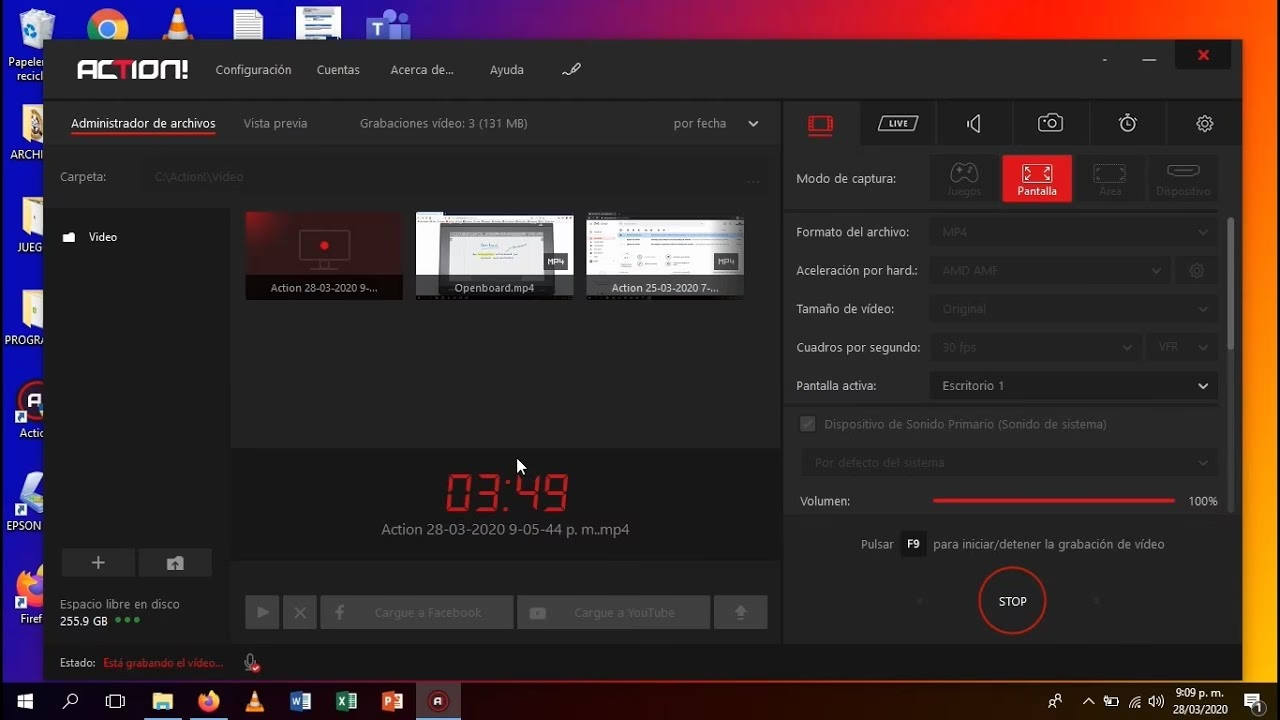
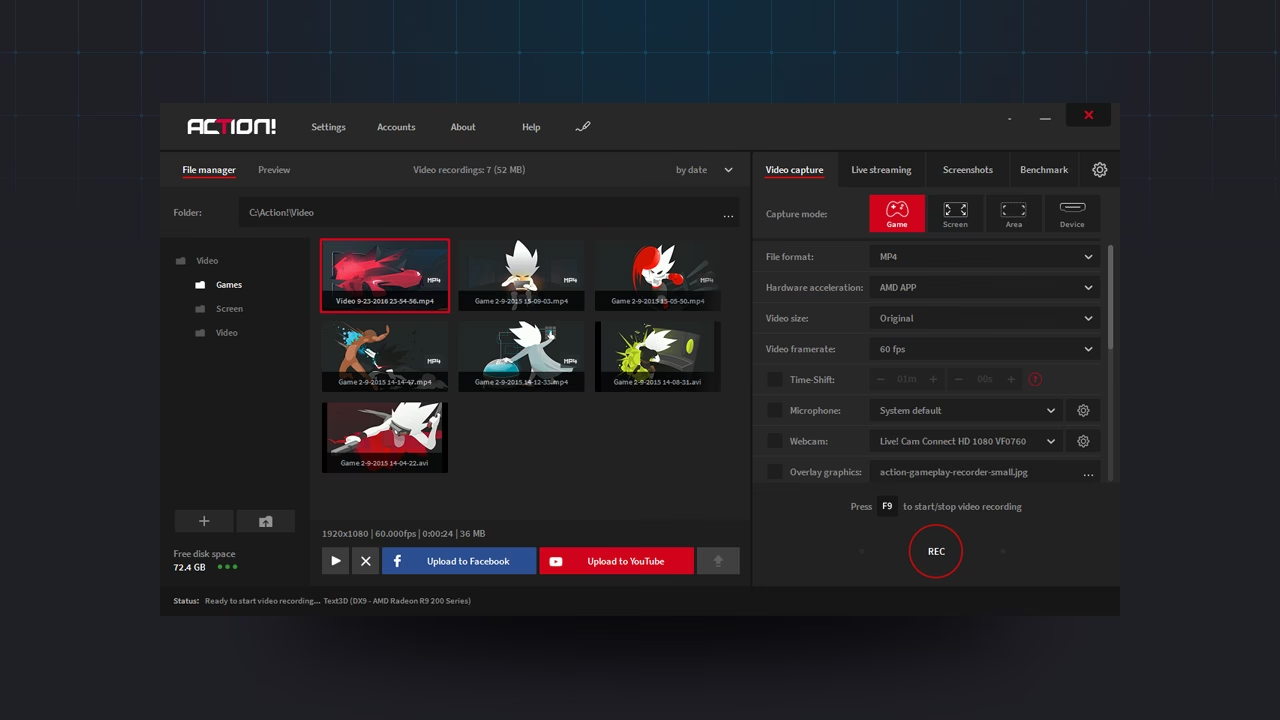
Mirillis Action! se ha ganado a pulso la reputación de ser uno de los mejores grabadores de pantalla del mercado, especialmente para los gamers. Está diseñado para capturar tus partidas con un impacto mínimo en los fotogramas por segundo (FPS), permitiendo grabaciones fluidas incluso en calidades extremas.
Características destacadas de Action!:
- Calidad Extrema: Puede capturar juegos en una increíble calidad de vídeo 4K Ultra HD (hasta 3840x2160) y a 120 FPS.
- Streaming Integrado: No solo graba, sino que también permite transmitir en vivo tus partidas a plataformas como Twitch, YouTube o hitbox.
- Optimización de Hardware: Utiliza la aceleración por hardware de tarjetas gráficas (como NVIDIA CUDA) para comprimir el vídeo en tiempo real, lo que resulta en archivos de menor tamaño sin sacrificar calidad.
- Funciones Adicionales: Permite agregar comentarios de audio en vivo, superponer la imagen de tu webcam, añadir tu propio logo y hasta controlar la grabación desde tu móvil con su aplicación gratuita.
- Captura de Consolas: Es compatible con tarjetas de captura (Elgato, Avermedia), permitiéndote grabar tus partidas de PlayStation o Xbox.
Para grabar un juego con Action!, simplemente selecciona el modo "Juego", ejecuta tu videojuego y presiona la tecla F9 para iniciar y detener la grabación. ¡Así de fácil!
Otras Alternativas Potentes
- ApowerREC: Un software muy completo que permite programar grabaciones, añadir anotaciones en tiempo real mientras grabas y exportar en múltiples formatos. Es una opción muy versátil tanto para trabajo como para ocio.
- Icecream Screen Recorder: Destaca por su interfaz bonita y fácil de usar. Aunque su versión gratuita tiene un límite de 10 minutos, es ideal para quienes buscan una herramienta intuitiva para grabaciones cortas.
Tabla Comparativa de Herramientas para Windows
| Herramienta | Tipo | Ideal para | Límite de Tiempo | Característica Destacada |
|---|---|---|---|---|
| Xbox Game Bar | Integrado | Grabaciones rápidas de apps/juegos | Variable (hasta 4 horas) | Integración nativa, cero instalación |
| Microsoft Stream | Online (con suscripción) | Entornos corporativos y educativos | 15 minutos | Integrado en Office 365 |
| Veed en Línea | Online | Grabar y editar rápidamente | Sin límite (con marca de agua en plan free) | Potente editor de vídeo integrado |
| Action! | Software | Gamers y creadores de contenido | Sin límite | Alto rendimiento y calidad 4K |
Preguntas Frecuentes (FAQ)
¿Cuál es el mejor grabador de pantalla si no quiero instalar nada?
Para grabaciones rápidas y sencillas de una sola aplicación, la Xbox Game Bar de Windows 10 es imbatible por su comodidad. Si necesitas grabar tu escritorio completo o quieres más opciones de edición, un grabador online como Veed es una mejor opción.
¿Necesito un ordenador muy potente para grabar juegos?
Depende de la calidad a la que quieras grabar. Grabar en 1080p es factible en la mayoría de los ordenadores modernos, pero para grabar en 4K a altos fotogramas por segundo, necesitarás un hardware potente, especialmente una buena tarjeta gráfica. Programas como Action! están optimizados para minimizar el impacto en el rendimiento del juego.
¿Puedo grabar mi escritorio con la Xbox Game Bar?
No, esta es su principal limitación. La Xbox Game Bar solo puede grabar ventanas de aplicaciones o juegos que estén activos. No puede capturar el escritorio, el menú de inicio o el explorador de archivos.
¿Grabar la pantalla consume muchos recursos del sistema?
Sí, la grabación de vídeo en tiempo real es una tarea intensiva que consume CPU, GPU y velocidad de escritura del disco duro. Esto puede afectar el rendimiento general del sistema, especialmente durante los videojuegos. Por eso, utilizar un software optimizado es crucial para obtener una grabación fluida.
Si quieres conocer otros artículos parecidos a Graba tu Pantalla: La Guía Definitiva y Fácil puedes visitar la categoría Tecnología.